
欢迎下载“电脑主机双屏显示怎么设置关显示器后不切主桌面”指南!本教程将手把手教你解决双屏使用中的常见烦恼:当关闭副屏时,窗口和任务栏不会自动跳到主桌面,保持工作区稳定。无需复杂操作,只需简单几步调整系统设置,即可实现主屏独立运行,副屏随时开关而不影响主屏布局。无论办公、游戏还是创作,都能提升效率。立即下载,轻松掌控双屏体验!
欢迎下载“电脑主机双屏显示怎么设置关显示器后不切主桌面”指南!本教程将手把手教你解决双屏使用中的常见烦恼:当关闭副屏时,窗口和任务栏不会自动跳到主桌面,保持工作区稳定。无需复杂操作,只需简单几步调整系统设置,即可实现主屏独立运行,副屏随时开关而不影响主屏布局。无论办公、游戏还是创作,都能提升效率。立即下载,轻松掌控双屏体验!
你是否因为双屏鼠标乱跑而烦恼?《电脑双屏显示主屏副屏怎么设置鼠标》为你提供最简洁实用的教程,快速掌握主副屏切换、鼠标跨屏移动与边界锁定技巧,让多屏操作行云流水。无需复杂知识,跟着步骤轻松搞定,提升工作效率。现在下载,即刻享受双屏协作的畅快体验!
欢迎下载《电脑双屏显示主屏副屏怎么设置》指南!本教程详细讲解Windows和macOS系统下双屏扩展、复制及主副屏切换方法,涵盖HDMI、DP、VGA等常见接口连接步骤,并解决屏幕分辨率和方向调整问题。无论你是办公提升效率,还是游戏影音扩展视野,都能快速上手。立即获取,轻松打造双屏工作台!
产品名:双显示器主屏副屏怎么设置 Windows系统下,右键桌面进入显示设置,可识别并排列两台显示器。通过拖拽屏幕图标设定主副屏,并选择扩展这些显示器以分屏使用。在macOS中,前往系统偏好设置的显示器选项,排列后拖动白条至目标屏幕即可设定主屏。根据需求调整分辨率与方向,完成后应用生效。
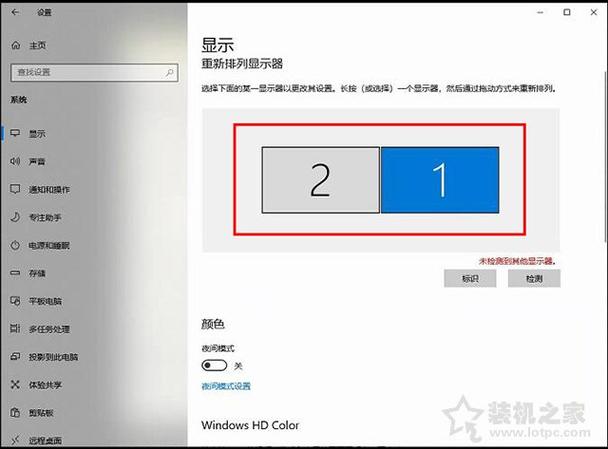
还在为双显示器主屏设置发愁?只需几步,轻松搞定!本教程详细讲解Windows和Mac系统下设置主显示器的方法,包括识别显示器、调整排列、指定主屏等关键操作。无论你是办公效率党还是游戏玩家,都能快速上手。立即下载,告别屏幕错乱,享受高效双屏体验!
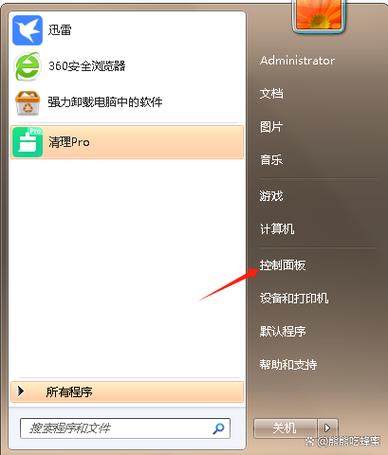
欢迎下载“怎样设置电脑屏保后不关闭显示器”指南!本教程专为解决屏保启动后显示器自动关闭的烦恼,简单几步教你调整电源与屏幕设置,让屏保持续展示而不影响显示。无论是Windows还是Mac系统,都能轻松掌握。立即下载,告别黑屏,享受不间断的视觉体验!
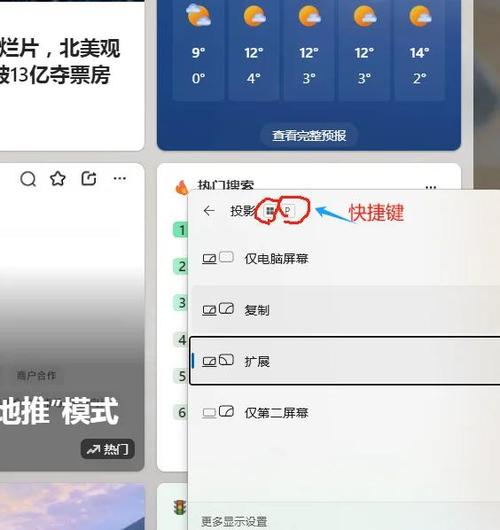
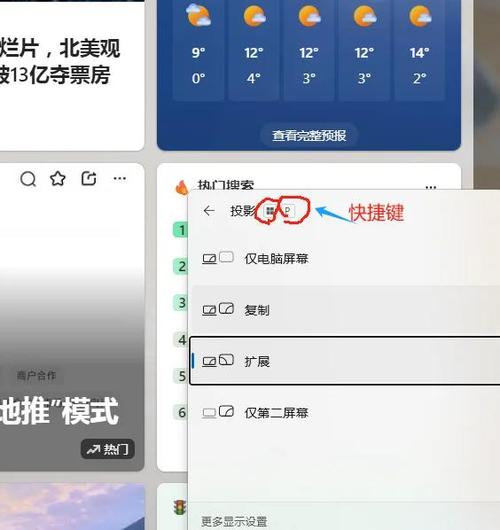
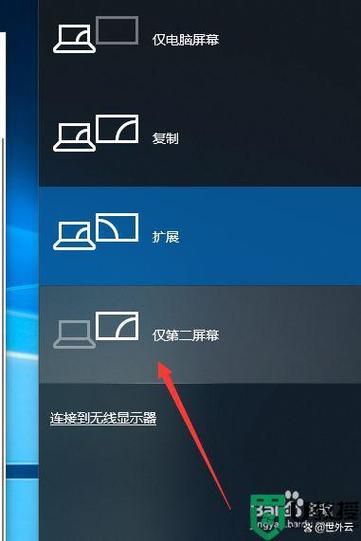
**电脑设置扩展显示后桌面不见了如何**:当电脑连接多显示器并设为扩展模式后,桌面图标可能仅显示在主屏幕上。解决方法为:右键点击桌面进入“显示设置”,在排列显示器布局中确认主显示器,或将桌面图标手动拖拽至当前屏幕。此外,可尝试快捷键“Win+P”切换投影模式至“仅电脑屏幕”恢复默认。此操作无需第三方软件,使用系统自带功能即可调整。
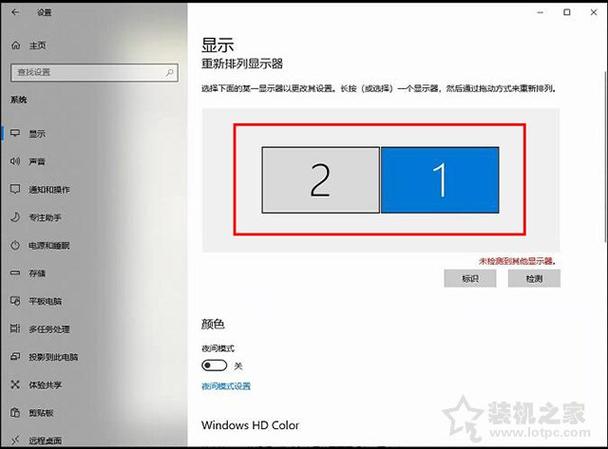
欢迎下载“双显示器怎么设置主副屏快捷键”指南!只需几步,你就能轻松掌握快捷键切换主副屏的技巧,告别繁琐的鼠标操作。本指南清晰易懂,适合所有用户,帮你快速优化多屏工作流,提升效率。立即下载,开启便捷双屏体验!