
《win7电脑双屏显示主屏副屏怎么设置》教程:首先连接两台显示器至电脑显卡接口。开机后右键桌面进入“屏幕分辨率”设置。点击“检测”识别双屏,在“多显示器”选项中选择“扩展这些显示”。随后可拖动屏幕图标调整主副屏位置,并分别为每个显示器设置合适分辨率。主屏作为默认任务界面,副屏将扩展工作区域。
《win7电脑双屏显示主屏副屏怎么设置》教程:首先连接两台显示器至电脑显卡接口。开机后右键桌面进入“屏幕分辨率”设置。点击“检测”识别双屏,在“多显示器”选项中选择“扩展这些显示”。随后可拖动屏幕图标调整主副屏位置,并分别为每个显示器设置合适分辨率。主屏作为默认任务界面,副屏将扩展工作区域。
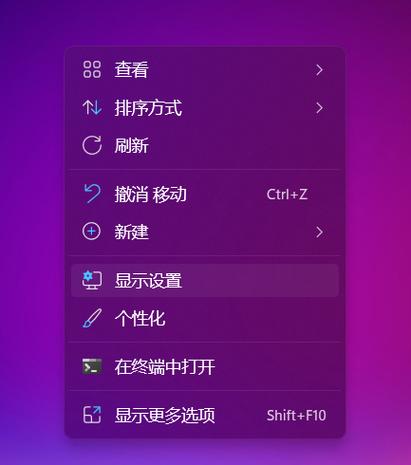
《win7电脑双屏显示主屏副屏怎么设置》教程:首先连接两台显示器至电脑显卡接口。开机后右键桌面进入“屏幕分辨率”设置。点击“检测”识别双屏,在“多显示器”选项中选择“扩展这些显示”。随后可拖动屏幕图标调整主副屏位置,并分别为每个显示器设置合适分辨率。主屏作为默认任务界面,副屏将扩展工作区域。
《win7电脑双屏显示主屏副屏怎么设置》教程:首先连接两台显示器至电脑显卡接口。开机后右键桌面进入“屏幕分辨率”设置。点击“检测”识别双屏,在“多显示器”选项中选择“扩展这些显示”。随后可拖动屏幕图标调整主副屏位置,并分别为每个显示器设置合适分辨率。主屏作为默认任务界面,副屏将扩展工作区域。
《win7电脑双屏显示主屏副屏怎么设置》教程:首先连接两台显示器至电脑显卡接口。开机后右键桌面进入“屏幕分辨率”设置。点击“检测”识别双屏,在“多显示器”选项中选择“扩展这些显示”。随后可拖动屏幕图标调整主副屏位置,并分别为每个显示器设置合适分辨率。主屏作为默认任务界面,副屏将扩展工作区域。
《win7电脑双屏显示主屏副屏怎么设置》教程:首先连接两台显示器至电脑显卡接口。开机后右键桌面进入“屏幕分辨率”设置。点击“检测”识别双屏,在“多显示器”选项中选择“扩展这些显示”。随后可拖动屏幕图标调整主副屏位置,并分别为每个显示器设置合适分辨率。主屏作为默认任务界面,副屏将扩展工作区域。
《win7电脑双屏显示主屏副屏怎么设置》教程:首先连接两台显示器至电脑显卡接口。开机后右键桌面进入“屏幕分辨率”设置。点击“检测”识别双屏,在“多显示器”选项中选择“扩展这些显示”。随后可拖动屏幕图标调整主副屏位置,并分别为每个显示器设置合适分辨率。主屏作为默认任务界面,副屏将扩展工作区域。
《win7电脑双屏显示主屏副屏怎么设置》教程:首先连接两台显示器至电脑显卡接口。开机后右键桌面进入“屏幕分辨率”设置。点击“检测”识别双屏,在“多显示器”选项中选择“扩展这些显示”。随后可拖动屏幕图标调整主副屏位置,并分别为每个显示器设置合适分辨率。主屏作为默认任务界面,副屏将扩展工作区域。
《win7电脑双屏显示主屏副屏怎么设置》教程:首先连接两台显示器至电脑显卡接口。开机后右键桌面进入“屏幕分辨率”设置。点击“检测”识别双屏,在“多显示器”选项中选择“扩展这些显示”。随后可拖动屏幕图标调整主副屏位置,并分别为每个显示器设置合适分辨率。主屏作为默认任务界面,副屏将扩展工作区域。