
**打印机打印图片颜色浅怎么办** 首先检查并确保打印机墨水或碳粉余量充足,必要时进行更换。通过打印机设置或电脑上的打印首选项,调整打印质量至“高质量”模式,并校准打印头。检查软件中的图片分辨率,确保不低于300dpi。同时,确认打印介质选择正确(如专用照片纸),并在驱动设置中关闭“省墨模式”。若问题依旧,可尝试清洁打印头或联系官方售后服务进行专业维护。
**打印机打印图片颜色浅怎么办** 首先检查并确保打印机墨水或碳粉余量充足,必要时进行更换。通过打印机设置或电脑上的打印首选项,调整打印质量至“高质量”模式,并校准打印头。检查软件中的图片分辨率,确保不低于300dpi。同时,确认打印介质选择正确(如专用照片纸),并在驱动设置中关闭“省墨模式”。若问题依旧,可尝试清洁打印头或联系官方售后服务进行专业维护。
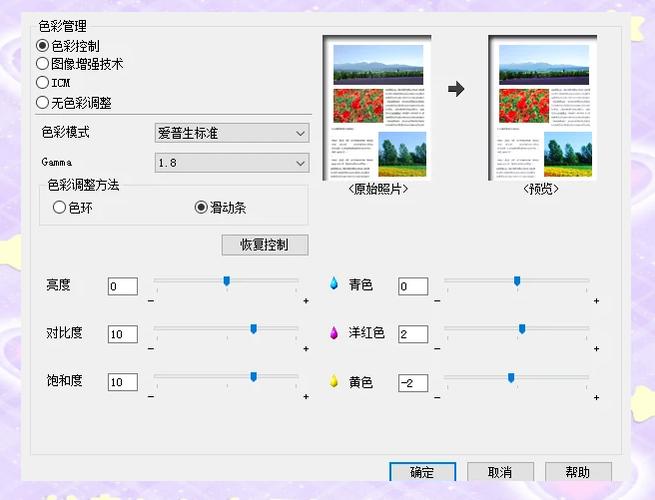
**打印机打印图片颜色浅怎么办** 首先检查并确保打印机墨水或碳粉余量充足,必要时进行更换。通过打印机设置或电脑上的打印首选项,调整打印质量至“高质量”模式,并校准打印头。检查软件中的图片分辨率,确保不低于300dpi。同时,确认打印介质选择正确(如专用照片纸),并在驱动设置中关闭“省墨模式”。若问题依旧,可尝试清洁打印头或联系官方售后服务进行专业维护。
**打印机打印图片颜色浅怎么办** 首先检查并确保打印机墨水或碳粉余量充足,必要时进行更换。通过打印机设置或电脑上的打印首选项,调整打印质量至“高质量”模式,并校准打印头。检查软件中的图片分辨率,确保不低于300dpi。同时,确认打印介质选择正确(如专用照片纸),并在驱动设置中关闭“省墨模式”。若问题依旧,可尝试清洁打印头或联系官方售后服务进行专业维护。
**打印机打印图片颜色浅怎么办** 首先检查并确保打印机墨水或碳粉余量充足,必要时进行更换。通过打印机设置或电脑上的打印首选项,调整打印质量至“高质量”模式,并校准打印头。检查软件中的图片分辨率,确保不低于300dpi。同时,确认打印介质选择正确(如专用照片纸),并在驱动设置中关闭“省墨模式”。若问题依旧,可尝试清洁打印头或联系官方售后服务进行专业维护。
**打印机打印图片颜色浅怎么办** 首先检查并确保打印机墨水或碳粉余量充足,必要时进行更换。通过打印机设置或电脑上的打印首选项,调整打印质量至“高质量”模式,并校准打印头。检查软件中的图片分辨率,确保不低于300dpi。同时,确认打印介质选择正确(如专用照片纸),并在驱动设置中关闭“省墨模式”。若问题依旧,可尝试清洁打印头或联系官方售后服务进行专业维护。
**打印机打印图片颜色浅怎么办** 首先检查并确保打印机墨水或碳粉余量充足,必要时进行更换。通过打印机设置或电脑上的打印首选项,调整打印质量至“高质量”模式,并校准打印头。检查软件中的图片分辨率,确保不低于300dpi。同时,确认打印介质选择正确(如专用照片纸),并在驱动设置中关闭“省墨模式”。若问题依旧,可尝试清洁打印头或联系官方售后服务进行专业维护。
**打印机打印图片颜色浅怎么办** 首先检查并确保打印机墨水或碳粉余量充足,必要时进行更换。通过打印机设置或电脑上的打印首选项,调整打印质量至“高质量”模式,并校准打印头。检查软件中的图片分辨率,确保不低于300dpi。同时,确认打印介质选择正确(如专用照片纸),并在驱动设置中关闭“省墨模式”。若问题依旧,可尝试清洁打印头或联系官方售后服务进行专业维护。
**打印机打印图片颜色浅怎么办** 首先检查并确保打印机墨水或碳粉余量充足,必要时进行更换。通过打印机设置或电脑上的打印首选项,调整打印质量至“高质量”模式,并校准打印头。检查软件中的图片分辨率,确保不低于300dpi。同时,确认打印介质选择正确(如专用照片纸),并在驱动设置中关闭“省墨模式”。若问题依旧,可尝试清洁打印头或联系官方售后服务进行专业维护。