
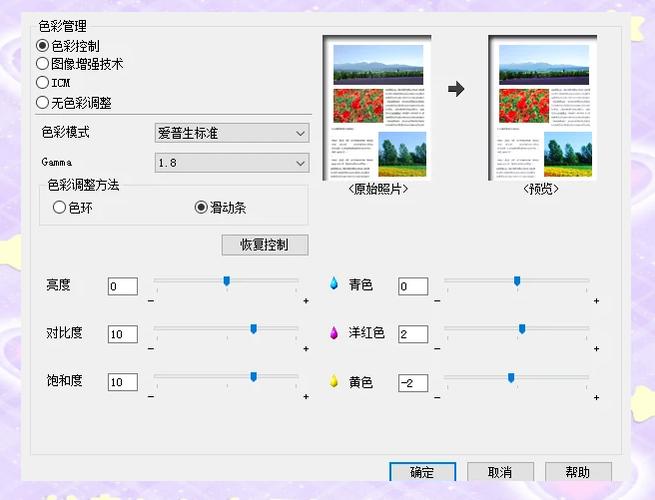
**打印机打印图片颜色浅怎么办** 首先检查并确保打印机墨水或碳粉余量充足,必要时进行更换。通过打印机设置或电脑上的打印首选项,调整打印质量至“高质量”模式,并校准打印头。检查软件中的图片分辨率,确保不低于300dpi。同时,确认打印介质选择正确(如专用照片纸),并在驱动设置中关闭“省墨模式”。若问题依旧,可尝试清洁打印头或联系官方售后服务进行专业维护。
**打印机打印图片颜色浅怎么办** 首先检查并确保打印机墨水或碳粉余量充足,必要时进行更换。通过打印机设置或电脑上的打印首选项,调整打印质量至“高质量”模式,并校准打印头。检查软件中的图片分辨率,确保不低于300dpi。同时,确认打印介质选择正确(如专用照片纸),并在驱动设置中关闭“省墨模式”。若问题依旧,可尝试清洁打印头或联系官方售后服务进行专业维护。
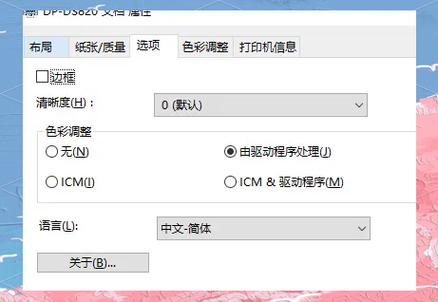
产品名:打印机字颜色浅怎么办 打印机字迹颜色变浅时,首先应检查墨盒或硒鼓的剩余量,及时更换原装耗材。其次,清洁打印头或喷嘴,可通过设备自带的维护工具进行清洗。检查打印设置,确保未启用省墨模式,并尝试调整打印质量至更高选项。若问题依旧,可更新官方驱动程序或校准打印机。定期使用正版耗材和规范维护能有效保持打印效果。
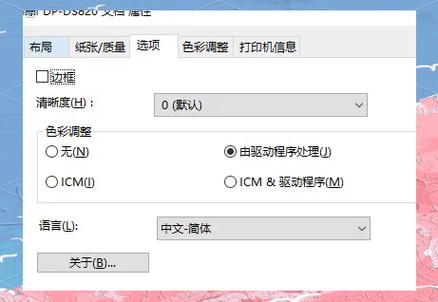
欢迎下载《打印机图片颜色较浅怎么调整亮度》实用指南!本教程专为解决打印图片色彩暗淡、亮度不足的问题而设计。您将学习通过调整打印机设置、软件参数和系统选项,轻松提升画面亮度与对比度。无需专业技巧,只需几步操作,即可让打印出来的照片鲜艳明亮。快来下载,轻松掌握调整亮度的技巧,告别打印色差困扰!
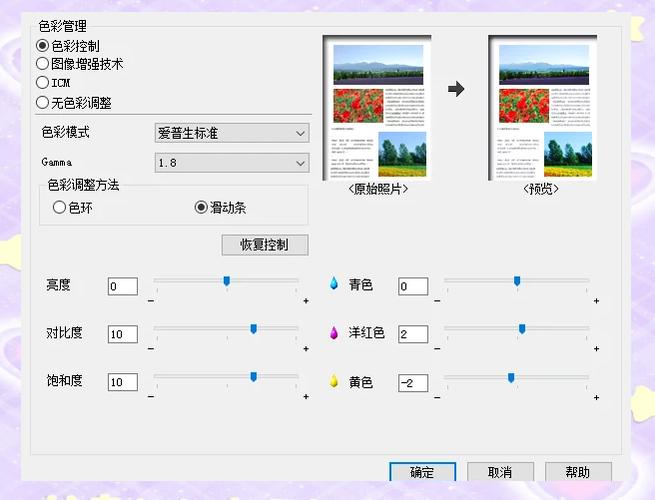
产品名:打印图片颜色太浅怎么设置 当打印图片颜色偏浅时,建议从以下三方面调整:首先,在打印机驱动设置中,将打印质量调整为“照片”或“高质量”模式,并检查“色彩浓度”相关选项是否已调至较高值。其次,在图片编辑软件中,可适当增强图片的对比度与饱和度。最后,确保打印机使用原装或高品质的兼容墨盒,并确认打印纸类型与设置匹配。这些正规设置能有效提升输出色彩的饱和度与生动度。
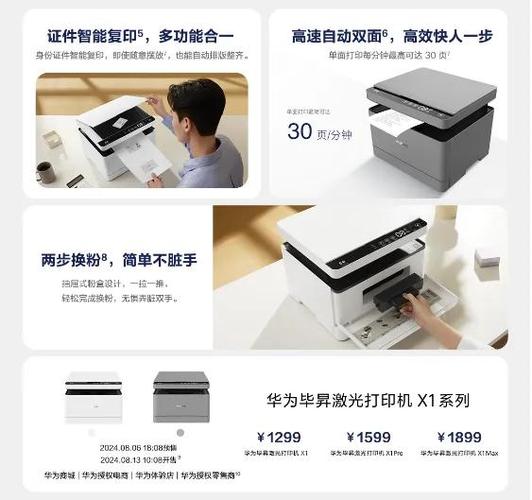
《激光打印机颜色浅怎么办》是一份实用的故障排查指南,针对打印文档颜色偏淡、图像模糊等问题提供详细解决方案。内容涵盖硒鼓老化、碳粉不足、转印辊清洁、设置优化等常见原因及对应操作步骤,图文并茂,操作简单。无论您是办公新手还是IT维护人员,都能快速掌握修复技巧,节省维修成本。欢迎下载这份免费手册,让您的打印机恢复清晰鲜艳的打印效果!
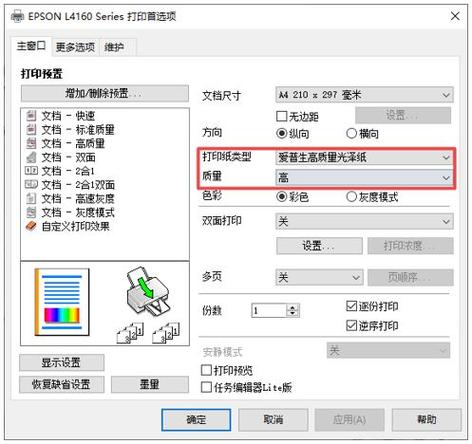
欢迎下载“喷墨打印机颜色浅怎么办”实用指南!本资料专为解决打印颜色暗淡、偏浅问题而设计,涵盖墨盒检查、喷嘴清洗、色彩校准及驱动设置等核心步骤。无论您是家庭用户还是办公人员,都能通过简单操作恢复鲜艳输出。立即下载,轻松提升打印质量!
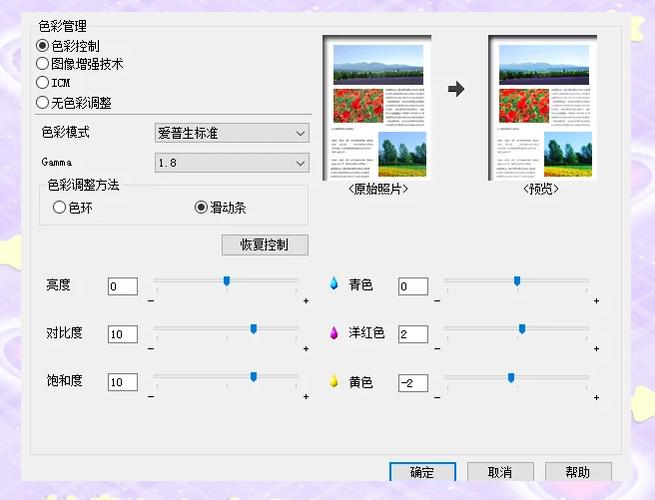
打印机打印颜色浅?别急,这可能是墨盒墨量不足、喷头堵塞或打印设置问题。简单几步就能解决:先检查墨量,执行喷头清洗程序,再调整打印质量设为“高”或“照片”。如果问题依旧,试试校准打印头或更换墨盒。我们为您整理了详细图文教程,涵盖HP、Canon、Epson等主流品牌,轻松搞定颜色浅的烦恼。立即下载指南,让打印恢复鲜艳清晰!
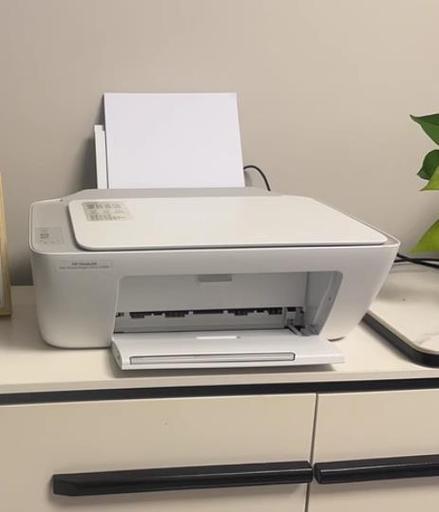
打印出的文档颜色偏淡?别担心,这份《HP打印机颜色浅怎么办》指南为您一次讲透。从驱动设置、墨盒检查到校准操作,涵盖常见原因与实用解决方案,助您轻松恢复清晰鲜艳的打印效果。无需复杂操作,跟着步骤一步步调整,让颜色浓度马上提升。欢迎下载查看,让问题迎刃而解!