word装订线在左侧怎么设置无限金币版

时间:2026-09-02 编辑: 浏览:(841)

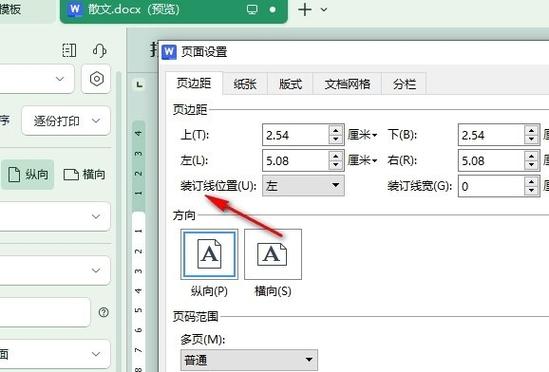
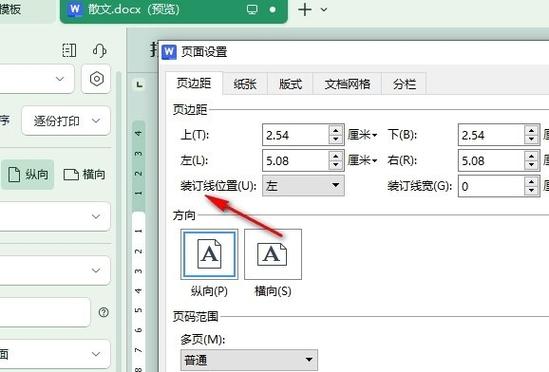
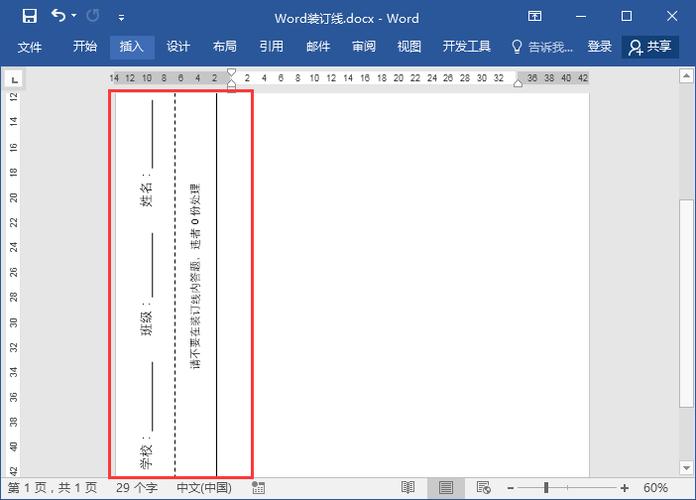
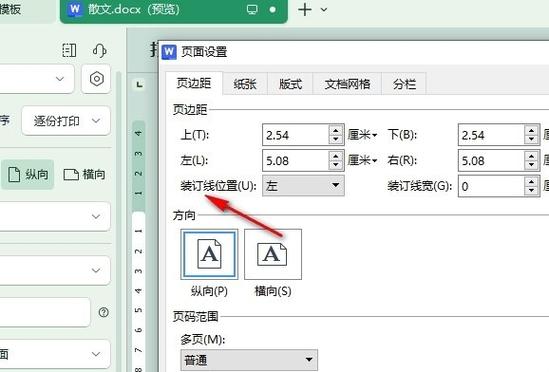
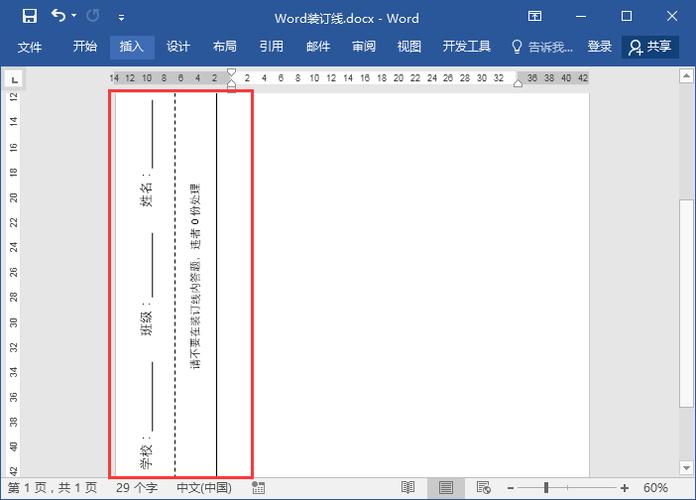
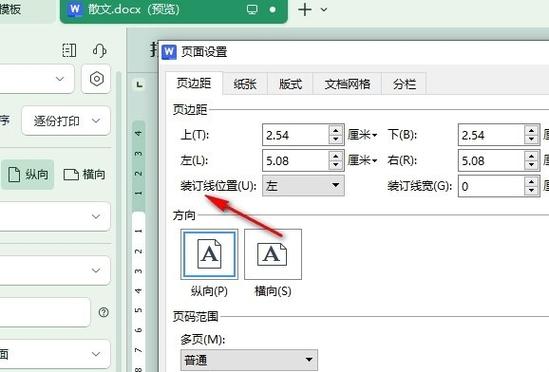
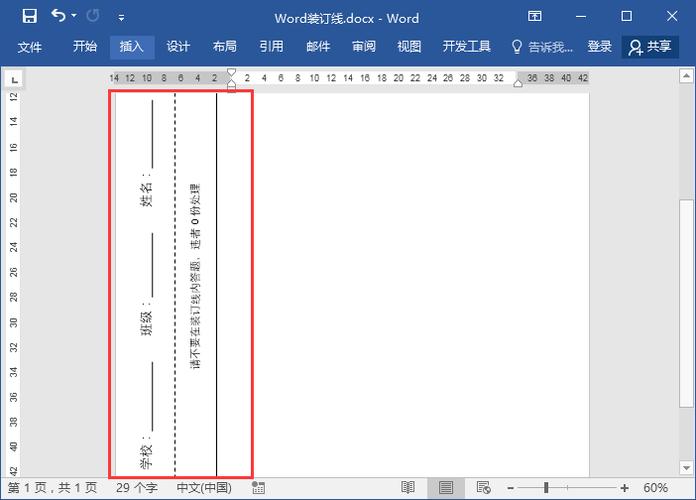
您可以设置Word的装订线显示在页面左侧。 在Microsoft Word中,可以通过以下步骤将装订线设置在左侧: 打开Word文档,点击“布局”或“页面布局”选项卡。 点击“页面设置”右侧的小箭头图标打开详细设置对话框。 选择“页边距”选项卡,在“页码范围”区域找到“多页”下拉菜单。 从列表中选择“对称页边距”或“拼页”选项,这两个选项通常用于双面打印和装订。 在“装订线”框中输入所需的装订线宽度(例如1厘米或1.27厘米)。 确保“装订线位置”设置为“左”。 点击“确定”保存设置。 这样页面左侧就会留出装订所需的空间了 这种设置特别适合双面打印和装订成册的情况。
最新 更多 >
  • 1 word装订线位置左侧怎么设置

    欢迎下载使用《Word装订线位置左侧怎么设置》教程!本操作指南将手把手教您快速完成文档排版:只需进入“页面布局”选项卡,点击“页边距”中的“自定义页边距”,在“装订线”输入框中设置数值,位置选择“左侧”,即可轻松为论文、报告添加标准装订区域。无需繁琐步骤,一分钟搞定专业排版。立即下载,让您的Word文档更规范!

  • 2 word如何去掉左侧装订线设置

    欢迎下载《word如何去掉左侧装订线设置》教程,本教程将详细介绍在Word中如何轻松去除左侧装订线的操作步骤。适合文档排版、编辑时需要调整装订线的用户,让你快速掌握设置技巧。无论是调整页面边距,还是取消装订线,都能通过简单方法轻松实现。帮助你提升办公效率,使文档排版更加整洁美观。感谢您的关注,赶快下载学习吧!

  • 3 wps怎么设置装订线在左侧

    WPS设置装订线在左侧非常简单实用。只需打开文档,点击“页面布局”选项卡,找到“页边距”并选择“自定义页边距”。在弹出的窗口中,将“装订线”设为左侧并调整宽度,点击确定即可。这个功能方便打印后装订,提升文档整洁度。欢迎下载体验WPS,轻松掌握办公技巧!

  • 4 word左侧装订线删不掉

    关于“Word左侧装订线删不掉”的问题,通常是由于文档页面设置或节格式中的装订线距离参数所致。用户可在“布局”或“页面设置”中调整装订线值为零,并检查是否应用于整篇文档。若装订线由边框样式引起,则需在对应设置中清除边框格式。合理使用正版Office功能即可有效解决此类排版问题。

  • 5 word文档左侧装订怎么设置

  • 6 word装订线位置怎么设置

    Word中的装订线位置设置在页面布局功能中完成。您可在“页面布局”选项卡内点击“页边距”选项,选择“自定义边距”。在弹出的对话框中,找到“装订线”设置项,可调整其宽度。同时,在右侧的“装订线位置”下拉菜单中,可选择将其置于页面的“左侧”或“顶部”,以符合您的文档装订需求。此设置有助于为打印后的装订预留空间。

  • 7 wps左侧装订线怎么删除

    WPS左侧装订线怎么删除?其实很简单!打开文档,点击“页面布局”选项卡,找到“页边距”中的“装订线”设置,将数值改为0即可。若装订线在左侧,还需检查“装订线位置”是否为“左”。另外,部分模板可能通过页眉页脚或文本框实现,需手动删除。本教程详细图解了三种常用方法,一键清除装订线,让排版更自由。欢迎下载完整指南,轻松解决WPS排版烦恼!