
WPS设置装订线在左侧非常简单实用。只需打开文档,点击“页面布局”选项卡,找到“页边距”并选择“自定义页边距”。在弹出的窗口中,将“装订线”设为左侧并调整宽度,点击确定即可。这个功能方便打印后装订,提升文档整洁度。欢迎下载体验WPS,轻松掌握办公技巧!
WPS设置装订线在左侧非常简单实用。只需打开文档,点击“页面布局”选项卡,找到“页边距”并选择“自定义页边距”。在弹出的窗口中,将“装订线”设为左侧并调整宽度,点击确定即可。这个功能方便打印后装订,提升文档整洁度。欢迎下载体验WPS,轻松掌握办公技巧!
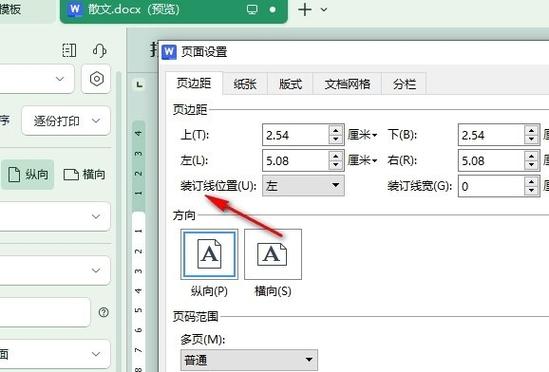
WPS设置装订线在左侧非常简单实用。只需打开文档,点击“页面布局”选项卡,找到“页边距”并选择“自定义页边距”。在弹出的窗口中,将“装订线”设为左侧并调整宽度,点击确定即可。这个功能方便打印后装订,提升文档整洁度。欢迎下载体验WPS,轻松掌握办公技巧!
WPS设置装订线在左侧非常简单实用。只需打开文档,点击“页面布局”选项卡,找到“页边距”并选择“自定义页边距”。在弹出的窗口中,将“装订线”设为左侧并调整宽度,点击确定即可。这个功能方便打印后装订,提升文档整洁度。欢迎下载体验WPS,轻松掌握办公技巧!
WPS设置装订线在左侧非常简单实用。只需打开文档,点击“页面布局”选项卡,找到“页边距”并选择“自定义页边距”。在弹出的窗口中,将“装订线”设为左侧并调整宽度,点击确定即可。这个功能方便打印后装订,提升文档整洁度。欢迎下载体验WPS,轻松掌握办公技巧!
WPS设置装订线在左侧非常简单实用。只需打开文档,点击“页面布局”选项卡,找到“页边距”并选择“自定义页边距”。在弹出的窗口中,将“装订线”设为左侧并调整宽度,点击确定即可。这个功能方便打印后装订,提升文档整洁度。欢迎下载体验WPS,轻松掌握办公技巧!
WPS设置装订线在左侧非常简单实用。只需打开文档,点击“页面布局”选项卡,找到“页边距”并选择“自定义页边距”。在弹出的窗口中,将“装订线”设为左侧并调整宽度,点击确定即可。这个功能方便打印后装订,提升文档整洁度。欢迎下载体验WPS,轻松掌握办公技巧!
WPS设置装订线在左侧非常简单实用。只需打开文档,点击“页面布局”选项卡,找到“页边距”并选择“自定义页边距”。在弹出的窗口中,将“装订线”设为左侧并调整宽度,点击确定即可。这个功能方便打印后装订,提升文档整洁度。欢迎下载体验WPS,轻松掌握办公技巧!
WPS设置装订线在左侧非常简单实用。只需打开文档,点击“页面布局”选项卡,找到“页边距”并选择“自定义页边距”。在弹出的窗口中,将“装订线”设为左侧并调整宽度,点击确定即可。这个功能方便打印后装订,提升文档整洁度。欢迎下载体验WPS,轻松掌握办公技巧!