首页
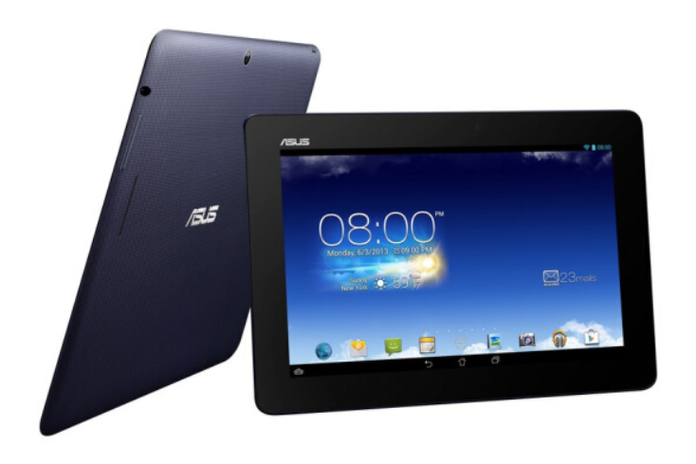
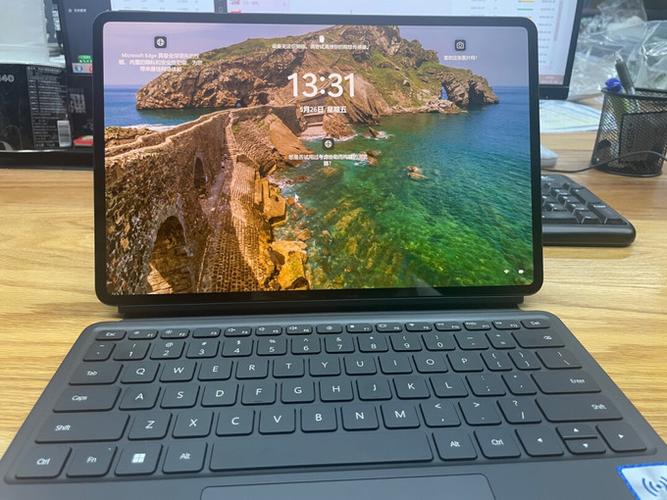
欢迎下载Windows华硕平板!这款设备融合了笔记本电脑的高效与平板的便携,搭载Windows系统,兼容海量办公软件与娱乐应用。轻薄机身搭配精湛工艺,支持触控与键盘双模式切换,无论是移动办公、创意绘图还是影音追剧,都能流畅胜任。立即下载,解锁高效与乐趣并存的数字生活新体验!
热门专辑
OPPO设置手写带拼音的步骤
绿箭宇宙联动观看顺序
全民枪战秒玩入口
保险柜怎么录入指纹
暗黑绿色套装好还是暗金装备好
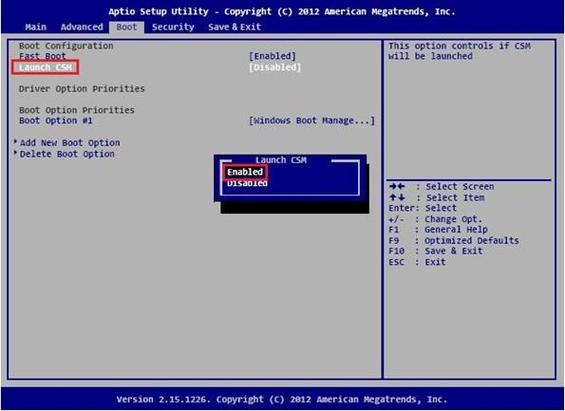
欢迎下载《Win7更换华硕主板后Windows无法启动》指南!本文件专为解决系统硬件升级后的启动故障而设计,涵盖驱动冲突、ACPI设置与引导修复等核心问题。无需重装系统,即可让旧版Win7在新主板上稳定运行。立即获取,轻松恢复您的电脑性能!
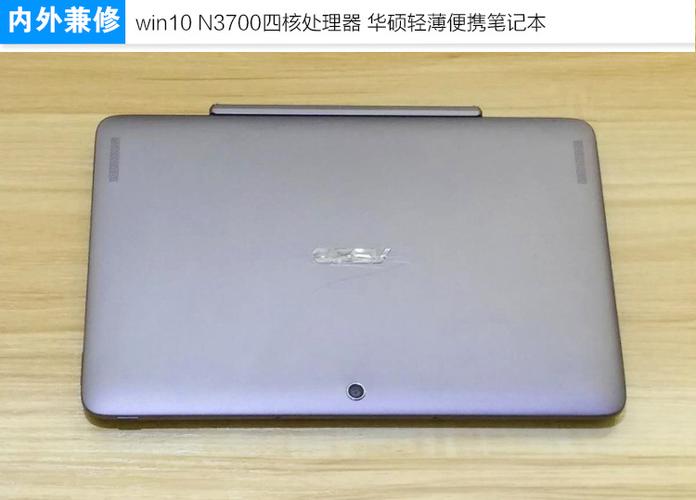
华硕平板模式 华硕平板模式是华硕笔记本电脑内置的功能,通过屏幕翻转或分离可实现平板电脑形态,支持触屏操控与手写输入。该模式多搭载于Transformer或Flip系列,配合Windows系统自适应界面,便于娱乐阅读与移动办公,是融合PC性能与平板便携的创新型使用方案。
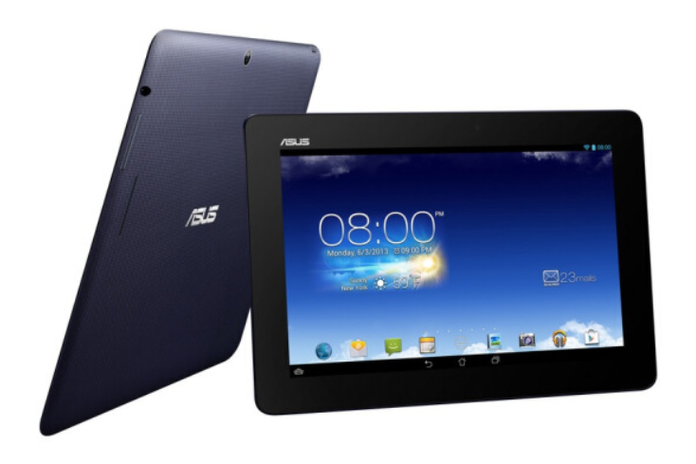
【华硕平板怎么样】华硕平板以出色的性能与多样化的产品线著称,其产品通常配备高品质屏幕、长效续航及可靠的硬件配置,部分型号支持手写笔和键盘拓展,适合办公、学习与娱乐。搭载原生安卓系统或Windows系统,系统优化良好,兼容性强。整体而言,华硕平板在性价比和功能性上表现均衡,是值得考虑的品牌选择。
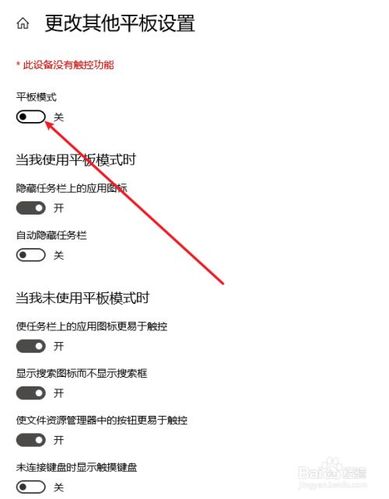
华硕电脑怎么退出平板 退出华硕电脑的平板模式可通过系统设置快捷操作。在Windows系统中,点击屏幕右下角的操作中心图标,选择“平板模式”按钮即可关闭,切换回传统桌面界面。也可在“设置”中进入“系统”选项,手动关闭平板模式。该功能为用户在不同使用场景下提供了灵活切换的便利。
华硕怎么退出平板模式?只需简单几步即可轻松切换回桌面模式。在平板模式下,您可能遇到触控操作不便或界面不适应的问题,此时通过系统设置或快捷键即可快速退出。本指南详细介绍了多种退出方法,包括使用任务栏通知中心、快捷键Ctrl+Windows+F4,以及通过系统设置手动关闭平板模式。无论您是新手还是资深用户,都能快速掌握。欢迎下载“华硕怎么退出平板模式”指南,轻松解决您的操作困扰!
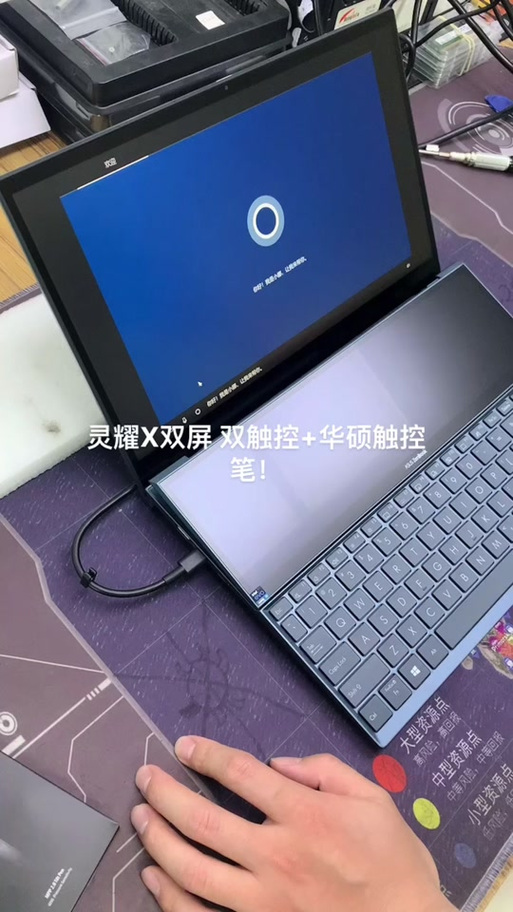
华硕平板二合一是一款融合笔记本与平板优势的移动设备,搭载高效处理器与灵活转轴设计,支持触控笔操作。其轻便机身配备高清屏幕,适合办公创作与娱乐使用,搭载正版Windows系统,确保安全稳定的用户体验,兼顾生产力与便携性。
欢迎下载《华硕触控笔和华为平板怎么连接》指南!本教程详细讲解华硕触控笔与华为平板配对步骤:开启笔的蓝牙,在平板设置中搜索并连接,无需额外驱动。同时介绍常见问题如延迟、断连的解决方法,助你高效书写绘画。立即下载获取完整图文教程,轻松实现跨品牌协同,提升创作体验!
欢迎使用华为平板Windows10模拟器!这是一款专为华为平板打造的高效虚拟环境工具,让您在平板设备上流畅运行Windows10系统,无缝兼容各类办公软件、游戏及专业应用。无需复杂配置,一键启动即可体验桌面级操作。无论是移动办公、学习还是娱乐,华为平板Windows10模拟器都能为您带来极致便捷。立即下载,开启您的跨平台高效之旅!
华为平板能用Windows吗?答案是肯定的!通过安装专用远程桌面或虚拟机软件,您可以在华为平板上流畅运行Windows系统,享受PC级办公、学习与娱乐体验。无需更换设备,轻松实现双系统切换。立即下载,解锁华为平板的全新可能,让工作与生活更高效便捷!
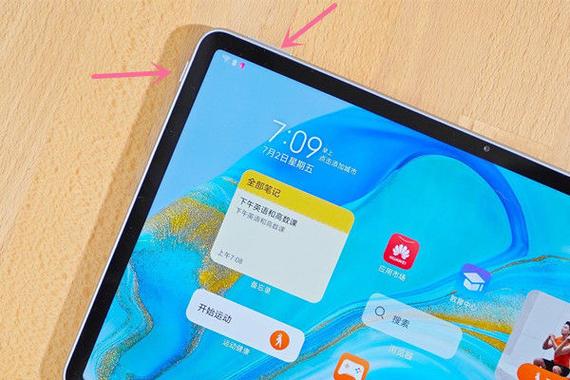
华为平板Windows模式是一项创新功能,它允许部分MatePad系列平板在连接蓝牙鼠标键盘后,将用户界面转换为类似Windows的桌面操作体验。此模式优化了办公场景,支持多窗口并行、任务栏管理等,显著提升了文档处理、网页浏览等任务的效率,让华为平板在保持便携性的同时,兼顾了用户熟悉的高效生产力操作逻辑。