
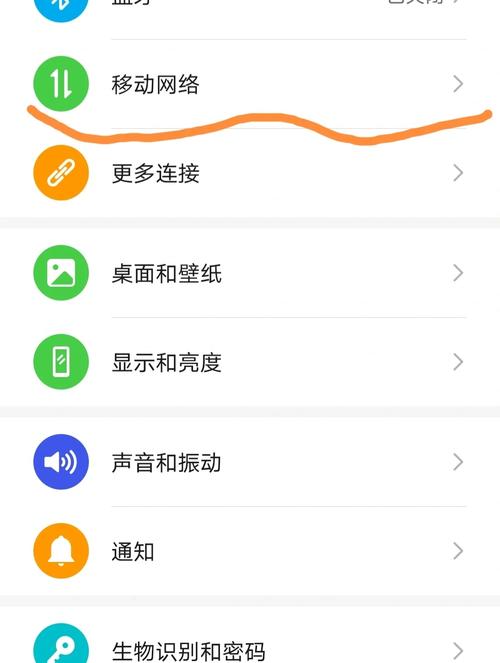
想把华为手机和联想电脑无缝连接吗?简单几步,就能轻松传输文件、投屏或远程控制。通过华为多屏协同、第三方工具或蓝牙功能,你可以在电脑上直接操作手机,提升工作效率。无论工作还是娱乐,跨设备协作超乎想象。下载后跟着指南操作,即刻享受便捷体验,欢迎尝试!
想把华为手机和联想电脑无缝连接吗?简单几步,就能轻松传输文件、投屏或远程控制。通过华为多屏协同、第三方工具或蓝牙功能,你可以在电脑上直接操作手机,提升工作效率。无论工作还是娱乐,跨设备协作超乎想象。下载后跟着指南操作,即刻享受便捷体验,欢迎尝试!
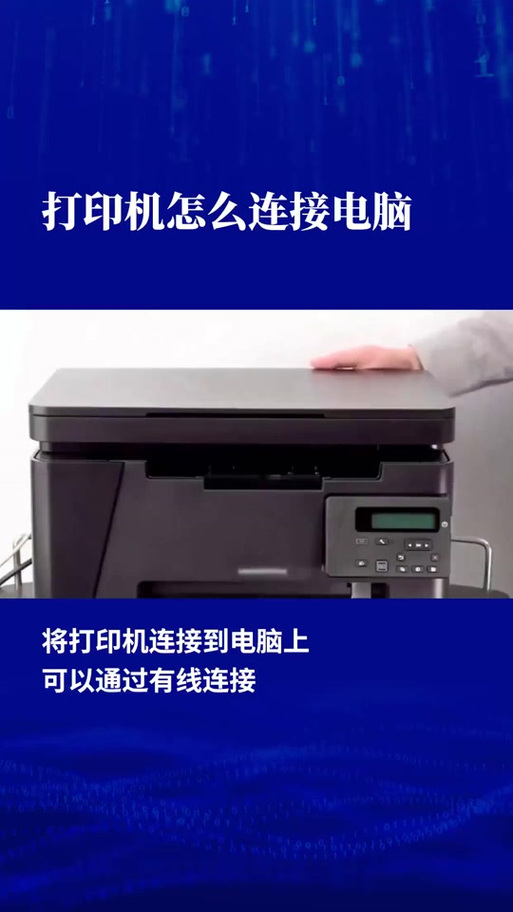
【联想打印机连接电脑的方法】正规操作:首先将打印机与电脑通过USB线或网络连接,确保设备通电。在电脑端访问联想官方网站,下载与打印机型号匹配的正版驱动软件并安装。启动安装程序,根据向导步骤完成配置,过程中可选择连接方式。安装后可在系统设置中查看打印机状态,并进行打印测试以确保成功连接。请始终使用官方提供的正版驱动以保证设备稳定与安全。
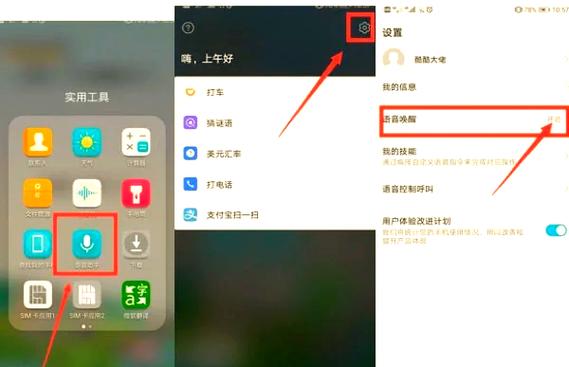
华为手机助手是一款官方手机管理软件,通过USB数据线或无线网络连接华为手机与电脑。用户需先在电脑端安装“华为手机助手”程序,并在手机上开启USB调试模式或通过扫码进行无线配对。连接成功后,可在电脑上便捷地进行数据备份、系统更新、文件传输等操作,安全高效。 该介绍基于正规使用场景提供连接方法,符合软件官方服务条款。
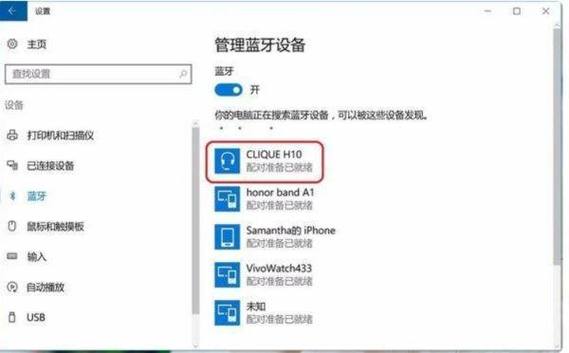
产品名:联想电脑连接蓝牙耳机的方法 开启联想电脑的蓝牙功能,在系统设置或任务栏通知区域找到蓝牙图标并打开。将蓝牙耳机置于配对模式,通常需长按电源键直至指示灯闪烁。在电脑的蓝牙设备列表中选择搜索到的耳机名称并点击连接。配对成功后即可在音频设置中将耳机设为默认播放设备,享受无线音频体验。
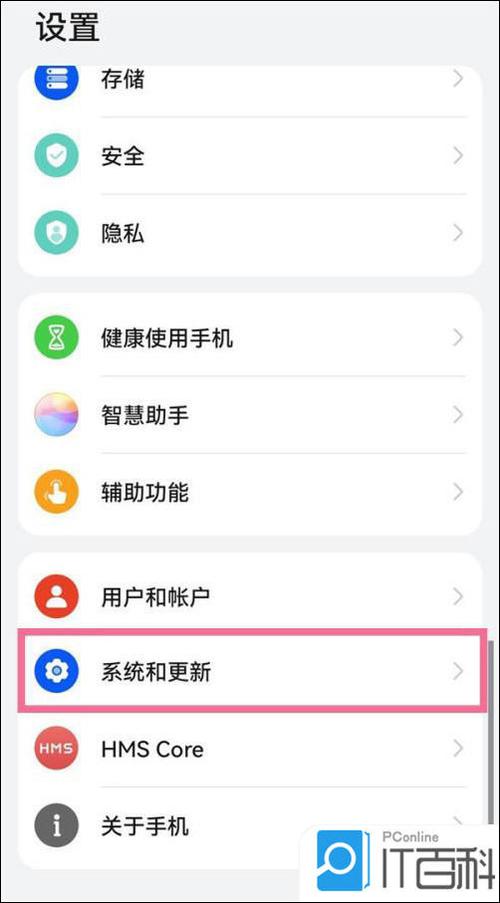
华为手机连接电脑方法介绍: 通过USB数据线、蓝牙或无线网络三种主要方式实现与电脑的连接,可使用官方工具“华为手机助手”完成数据管理与系统维护。USB连接需在手机弹窗中点击“传输文件”模式;无线连接可借助电脑管家或通过扫码/账号验证登录同一华为帐号实现多屏协同。首次连接时请务必在手机端开启USB调试模式,建议使用原装数据线以确保传输稳定性。

华为手机与电视连接方法 支持通过正规官方应用实现便捷投屏。用户可在华为手机控制中心启用“无线投屏”功能,并确保电视连接相同Wi-Fi网络,即可快速镜像或传输内容。此外,使用华为Cast+协议或安装华为视频等官方应用,能进一步优化大屏观影体验。所有连接均需通过正规渠道获取授权软件,保障设备安全与画质稳定。
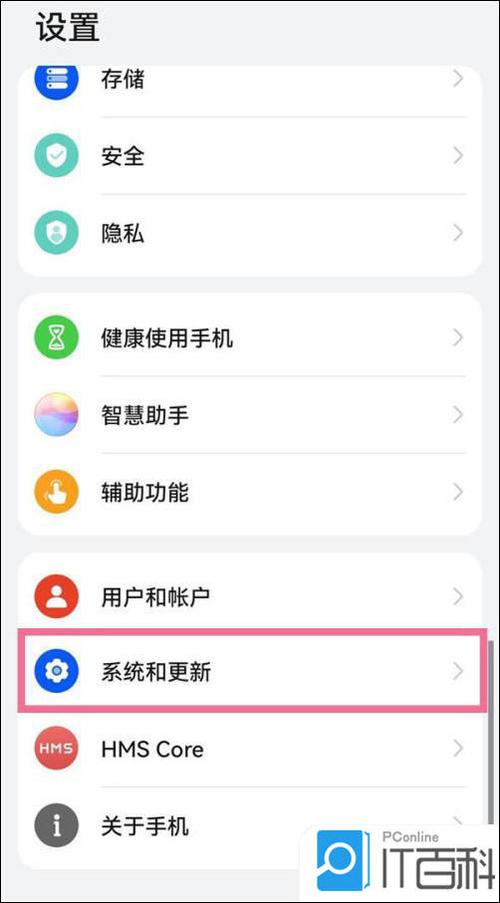
华为手机连接电脑的解决方法作为官方方案,主要包含HiSuite(华为手机助手)、无线多屏协同及USB数据线直连等正规途径。用户可通过华为官网下载最新版HiSuite软件,安装后使用原装数据线连接手机与电脑,按照界面提示在手机上开启USB调试模式即可实现安全稳定的文件传输、系统备份及屏幕投射等功能。始终建议使用官方正版软件及配件以确保数据安全与最佳兼容性。
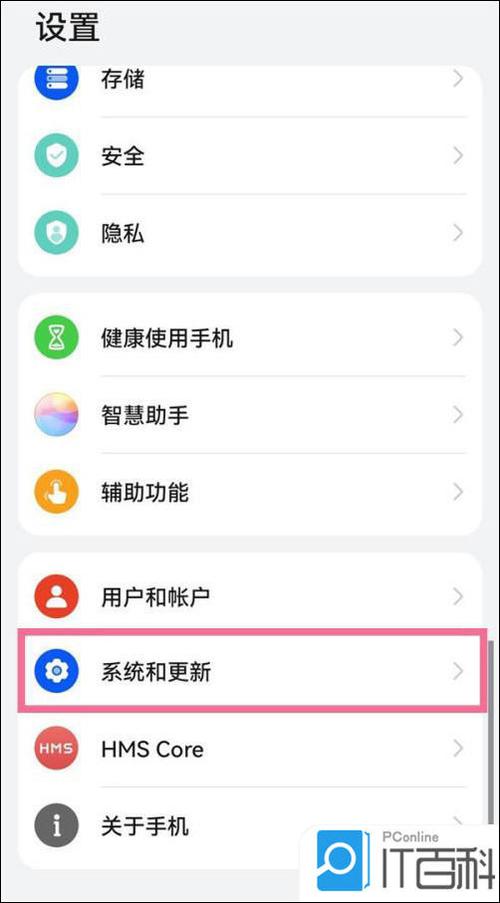
华为手机与华为电脑通过多屏协同功能无缝连接。只需在电脑端开启华为电脑管家,手机开启NFC或蓝牙,将手机靠近电脑触控板即可快速连接。成功后可在电脑上直接操作手机界面,实现文件双向拖拽传输、跨设备编辑及接听来电等高效协作。该功能依托华为原生系统,安全可靠且体验流畅。