
产品名:笔记本电脑开机后黑屏进入不了桌面怎么解决联想 联想笔记本开机黑屏无法进入桌面,可尝试以下步骤解决:首先检查电源连接,确保电量充足。连接外接显示器,判断是否为屏幕硬件故障。若外接显示正常,则尝试重启并连续按F8或Shift+F8键进入安全模式,卸载近期安装的可能冲突的驱动程序或软件。仍无效可尝试使用Windows恢复环境进行系统修复或还原。若问题依旧,建议联系联想官方售后进行专业硬件检测。
产品名:笔记本电脑开机后黑屏进入不了桌面怎么解决联想 联想笔记本开机黑屏无法进入桌面,可尝试以下步骤解决:首先检查电源连接,确保电量充足。连接外接显示器,判断是否为屏幕硬件故障。若外接显示正常,则尝试重启并连续按F8或Shift+F8键进入安全模式,卸载近期安装的可能冲突的驱动程序或软件。仍无效可尝试使用Windows恢复环境进行系统修复或还原。若问题依旧,建议联系联想官方售后进行专业硬件检测。
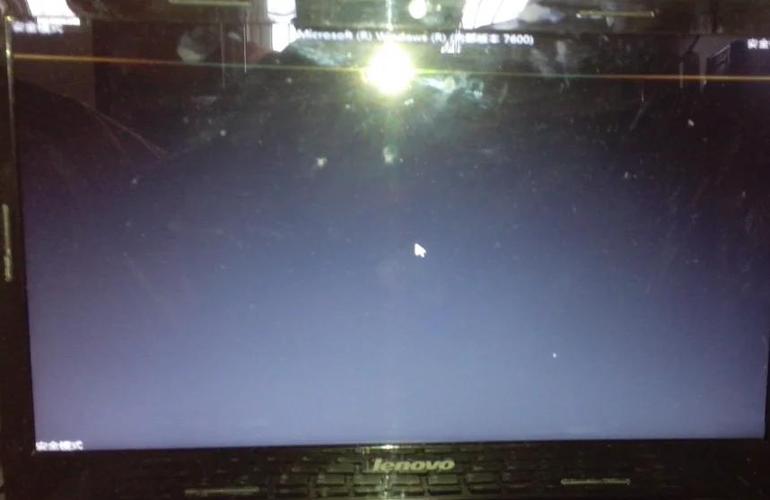
产品名:笔记本电脑开机后黑屏进入不了桌面怎么解决联想 联想笔记本开机黑屏无法进入桌面,可尝试以下步骤解决:首先检查电源连接,确保电量充足。连接外接显示器,判断是否为屏幕硬件故障。若外接显示正常,则尝试重启并连续按F8或Shift+F8键进入安全模式,卸载近期安装的可能冲突的驱动程序或软件。仍无效可尝试使用Windows恢复环境进行系统修复或还原。若问题依旧,建议联系联想官方售后进行专业硬件检测。
产品名:笔记本电脑开机后黑屏进入不了桌面怎么解决联想 联想笔记本开机黑屏无法进入桌面,可尝试以下步骤解决:首先检查电源连接,确保电量充足。连接外接显示器,判断是否为屏幕硬件故障。若外接显示正常,则尝试重启并连续按F8或Shift+F8键进入安全模式,卸载近期安装的可能冲突的驱动程序或软件。仍无效可尝试使用Windows恢复环境进行系统修复或还原。若问题依旧,建议联系联想官方售后进行专业硬件检测。
产品名:笔记本电脑开机后黑屏进入不了桌面怎么解决联想 联想笔记本开机黑屏无法进入桌面,可尝试以下步骤解决:首先检查电源连接,确保电量充足。连接外接显示器,判断是否为屏幕硬件故障。若外接显示正常,则尝试重启并连续按F8或Shift+F8键进入安全模式,卸载近期安装的可能冲突的驱动程序或软件。仍无效可尝试使用Windows恢复环境进行系统修复或还原。若问题依旧,建议联系联想官方售后进行专业硬件检测。
产品名:笔记本电脑开机后黑屏进入不了桌面怎么解决联想 联想笔记本开机黑屏无法进入桌面,可尝试以下步骤解决:首先检查电源连接,确保电量充足。连接外接显示器,判断是否为屏幕硬件故障。若外接显示正常,则尝试重启并连续按F8或Shift+F8键进入安全模式,卸载近期安装的可能冲突的驱动程序或软件。仍无效可尝试使用Windows恢复环境进行系统修复或还原。若问题依旧,建议联系联想官方售后进行专业硬件检测。
产品名:笔记本电脑开机后黑屏进入不了桌面怎么解决联想 联想笔记本开机黑屏无法进入桌面,可尝试以下步骤解决:首先检查电源连接,确保电量充足。连接外接显示器,判断是否为屏幕硬件故障。若外接显示正常,则尝试重启并连续按F8或Shift+F8键进入安全模式,卸载近期安装的可能冲突的驱动程序或软件。仍无效可尝试使用Windows恢复环境进行系统修复或还原。若问题依旧,建议联系联想官方售后进行专业硬件检测。
产品名:笔记本电脑开机后黑屏进入不了桌面怎么解决联想 联想笔记本开机黑屏无法进入桌面,可尝试以下步骤解决:首先检查电源连接,确保电量充足。连接外接显示器,判断是否为屏幕硬件故障。若外接显示正常,则尝试重启并连续按F8或Shift+F8键进入安全模式,卸载近期安装的可能冲突的驱动程序或软件。仍无效可尝试使用Windows恢复环境进行系统修复或还原。若问题依旧,建议联系联想官方售后进行专业硬件检测。
产品名:笔记本电脑开机后黑屏进入不了桌面怎么解决联想 联想笔记本开机黑屏无法进入桌面,可尝试以下步骤解决:首先检查电源连接,确保电量充足。连接外接显示器,判断是否为屏幕硬件故障。若外接显示正常,则尝试重启并连续按F8或Shift+F8键进入安全模式,卸载近期安装的可能冲突的驱动程序或软件。仍无效可尝试使用Windows恢复环境进行系统修复或还原。若问题依旧,建议联系联想官方售后进行专业硬件检测。