
产品名:显示器连接电脑不显示画面 该问题通常由硬件连接或设置异常导致。建议依次检查:确认电源与信号线(如HDMI/DP)牢固连接;尝试重启电脑与显示器;切换信号输入源;测试更换线缆或另一台显示器。若仍无画面,请排查显卡安装、主板接口或尝试进入安全模式,以排除驱动程序或系统设置问题。
产品名:显示器连接电脑不显示画面 该问题通常由硬件连接或设置异常导致。建议依次检查:确认电源与信号线(如HDMI/DP)牢固连接;尝试重启电脑与显示器;切换信号输入源;测试更换线缆或另一台显示器。若仍无画面,请排查显卡安装、主板接口或尝试进入安全模式,以排除驱动程序或系统设置问题。
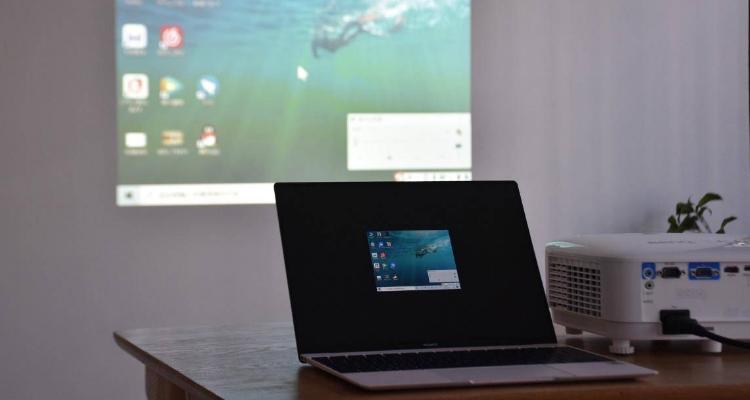
投影仪连接电脑后 画面不显示 介绍:投影仪与电脑连接后无法显示画面通常是由于信号源选择不当、分辨率设置不兼容或连接线松动导致的。建议先检查投影仪输入源是否切换至对应接口(如HDMI或VGA),调整电脑显示设置以匹配投影仪支持的分辨率,并确保连接线插紧。若问题持续,可尝试更新显卡驱动或重启设备以恢复画面传输。
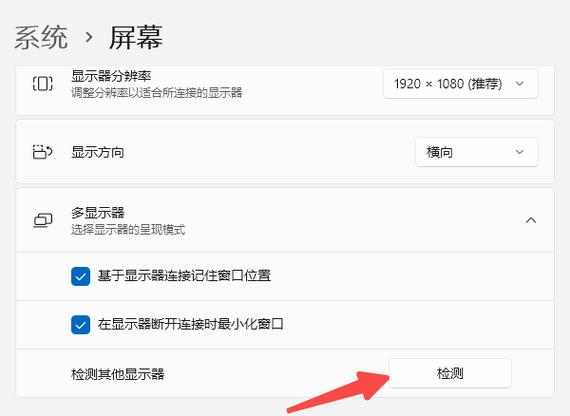
您是否遇到过投影仪连接电脑后画面毫无反应的尴尬?别担心,这份《投影仪连接电脑后画面不显示的解决方法》为您梳理了从硬件检查到系统设置的全流程排查技巧,涵盖信号源切换、分辨率调整、快捷键操作等常见问题。只需简单几步,即可轻松恢复投影画面,让会议、课堂或家庭观影不再卡顿。欢迎下载收藏,随时解决您的投影难题!
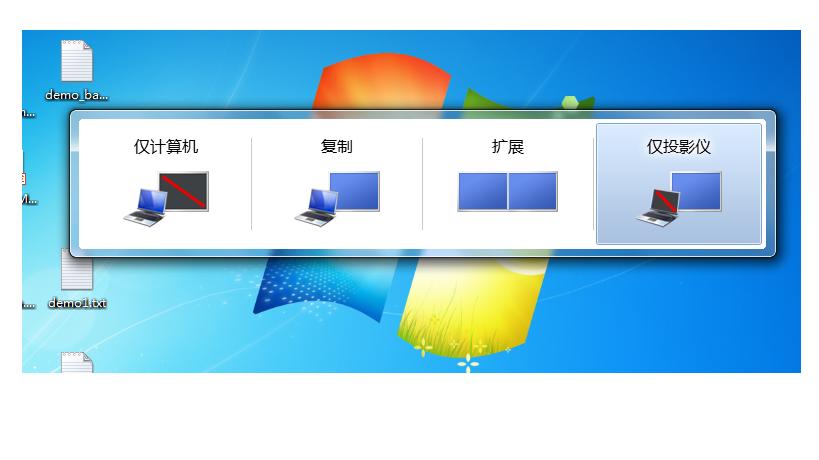
欢迎下载《投影仪连接电脑后不显示画面》指南!本指南专为解决投影仪与电脑连接时常见的无显示问题而设计,涵盖HDMI、VGA等接口的故障排查步骤,包括信号源切换、分辨率调整、驱动更新等实用技巧。无论您是职场人士还是家庭用户,都能快速找到原因并恢复投影。立即下载,轻松搞定连接难题!
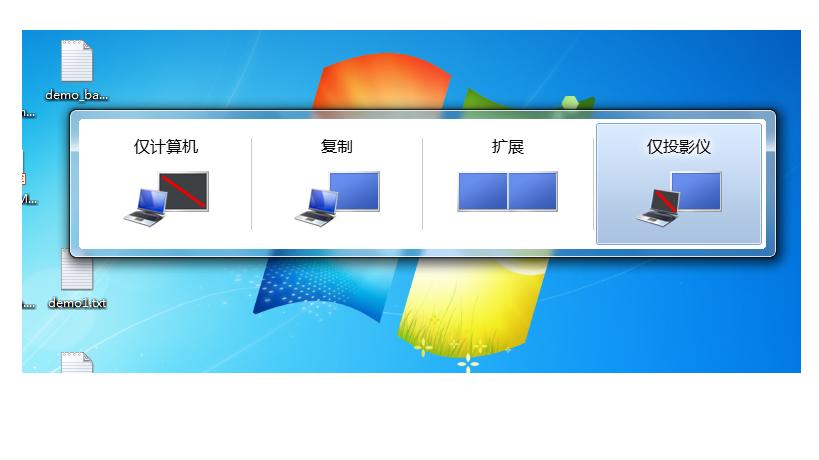
电脑连接投影仪不显示电脑画面 该问题通常由连接、设置或硬件故障引起。建议检查投影仪电源与信号线连接是否稳固,确保电脑显示输出模式设置为复制或扩展,并尝试切换分辨率与刷新率。同时,更新显卡驱动或使用系统内置的投影功能进行调试,可有效解决画面无法显示的常见故障。
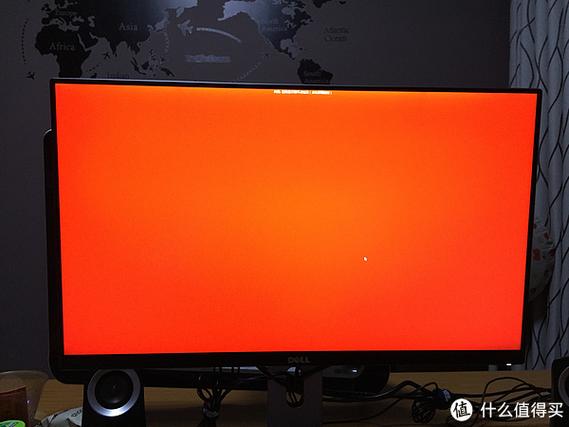
电脑显示器橙色灯不显示画面 当电脑显示器指示灯呈橙色且无画面显示时,通常表明设备处于待机或节能模式,未接收到有效视频信号。建议检查显示器与主机的连接线是否松动、显卡是否正常插入或损坏,并尝试重启设备。若问题持续,可连接其他设备测试以排除显示器故障,或更新显卡驱动程序确保系统兼容性。
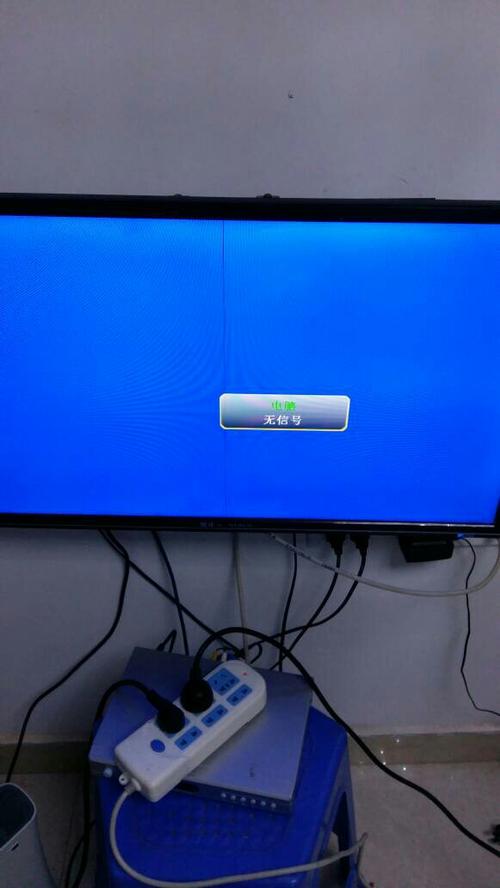
遇到电脑与电视连接后不显示画面的问题?别担心!我们为您准备了详细的解决方案,涵盖HDMI、VGA等常见接口的故障排查,包括信号源切换、分辨率调整、显卡驱动更新等核心步骤。无论是Windows还是Mac系统,都能快速找到原因并修复。立即下载本指南,轻松恢复大屏观影或办公体验,让电视秒变电脑第二屏幕!欢迎下载使用,解决连接困扰。
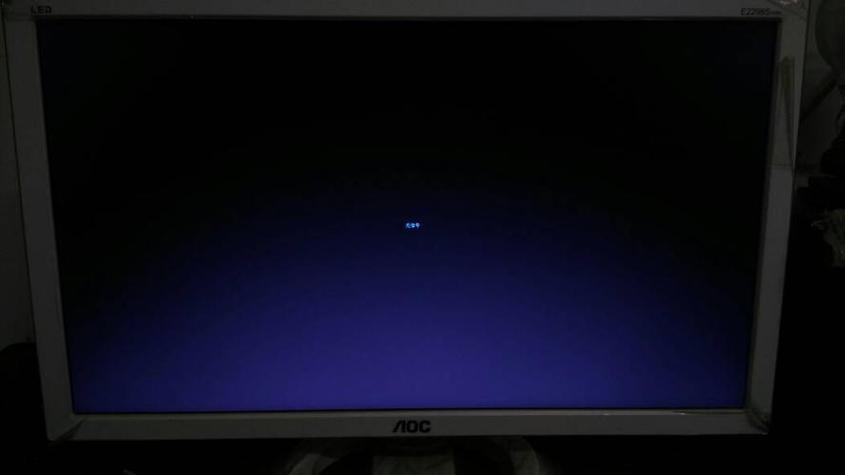
(标题:《电脑显示器只亮灯不显示画面》)欢迎下载使用!本产品是一款专业硬件检测与故障排查工具,专注于解决显示器通电但无画面显示的常见问题。它提供系统化的检测流程,涵盖显卡驱动、连接接口、电源管理及硬件状态诊断,帮助用户安全、合法地定位故障原因并获取官方解决方案。我们倡导使用正版软件,保障设备安全与数据隐私。