
WinRAR是一款功能强大的文件解压与压缩工具,支持RAR、ZIP等多种格式。使用它,您只需右键点击文件,选择“解压到当前文件夹”或“解压到指定路径”,即可快速提取内容。压缩文件时,选中文件后右键选择“添加到压缩文件”,可自定义格式、密码和分卷大小。操作简单高效,适合日常文件管理。欢迎下载体验,轻松处理您的压缩需求!
WinRAR是一款功能强大的文件解压与压缩工具,支持RAR、ZIP等多种格式。使用它,您只需右键点击文件,选择“解压到当前文件夹”或“解压到指定路径”,即可快速提取内容。压缩文件时,选中文件后右键选择“添加到压缩文件”,可自定义格式、密码和分卷大小。操作简单高效,适合日常文件管理。欢迎下载体验,轻松处理您的压缩需求!
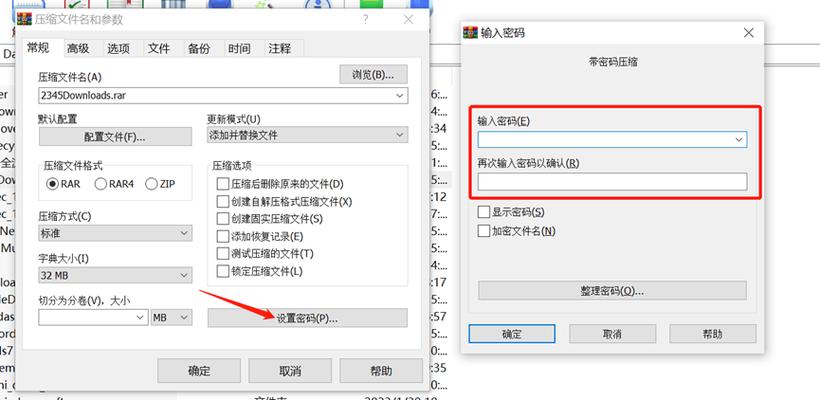
WinRAR是一款功能强大的文件解压与压缩工具,支持RAR、ZIP等多种格式。使用它,您只需右键点击文件,选择“解压到当前文件夹”或“解压到指定路径”,即可快速提取内容。压缩文件时,选中文件后右键选择“添加到压缩文件”,可自定义格式、密码和分卷大小。操作简单高效,适合日常文件管理。欢迎下载体验,轻松处理您的压缩需求!
WinRAR是一款功能强大的文件解压与压缩工具,支持RAR、ZIP等多种格式。使用它,您只需右键点击文件,选择“解压到当前文件夹”或“解压到指定路径”,即可快速提取内容。压缩文件时,选中文件后右键选择“添加到压缩文件”,可自定义格式、密码和分卷大小。操作简单高效,适合日常文件管理。欢迎下载体验,轻松处理您的压缩需求!
WinRAR是一款功能强大的文件解压与压缩工具,支持RAR、ZIP等多种格式。使用它,您只需右键点击文件,选择“解压到当前文件夹”或“解压到指定路径”,即可快速提取内容。压缩文件时,选中文件后右键选择“添加到压缩文件”,可自定义格式、密码和分卷大小。操作简单高效,适合日常文件管理。欢迎下载体验,轻松处理您的压缩需求!
WinRAR是一款功能强大的文件解压与压缩工具,支持RAR、ZIP等多种格式。使用它,您只需右键点击文件,选择“解压到当前文件夹”或“解压到指定路径”,即可快速提取内容。压缩文件时,选中文件后右键选择“添加到压缩文件”,可自定义格式、密码和分卷大小。操作简单高效,适合日常文件管理。欢迎下载体验,轻松处理您的压缩需求!
WinRAR是一款功能强大的文件解压与压缩工具,支持RAR、ZIP等多种格式。使用它,您只需右键点击文件,选择“解压到当前文件夹”或“解压到指定路径”,即可快速提取内容。压缩文件时,选中文件后右键选择“添加到压缩文件”,可自定义格式、密码和分卷大小。操作简单高效,适合日常文件管理。欢迎下载体验,轻松处理您的压缩需求!
WinRAR是一款功能强大的文件解压与压缩工具,支持RAR、ZIP等多种格式。使用它,您只需右键点击文件,选择“解压到当前文件夹”或“解压到指定路径”,即可快速提取内容。压缩文件时,选中文件后右键选择“添加到压缩文件”,可自定义格式、密码和分卷大小。操作简单高效,适合日常文件管理。欢迎下载体验,轻松处理您的压缩需求!
WinRAR是一款功能强大的文件解压与压缩工具,支持RAR、ZIP等多种格式。使用它,您只需右键点击文件,选择“解压到当前文件夹”或“解压到指定路径”,即可快速提取内容。压缩文件时,选中文件后右键选择“添加到压缩文件”,可自定义格式、密码和分卷大小。操作简单高效,适合日常文件管理。欢迎下载体验,轻松处理您的压缩需求!