
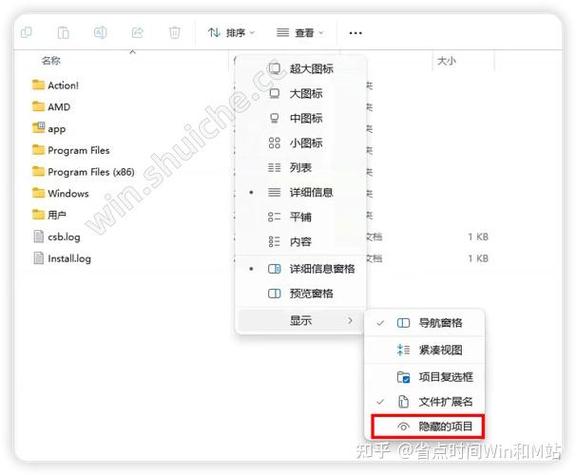
《电脑里隐藏的文件怎么找出来》是一款实用的工具,专为帮助用户快速检测并显示电脑中的隐藏文件。无论是系统隐藏文件还是用户手动隐藏的文件,这款软件都能轻松识别并恢复显示。操作简便,适合各种电脑用户使用。通过它,你可以更加方便地管理和查找被隐藏的重要资料,确保文件安全与完整。欢迎下载,体验高效便捷的隐藏文件查找助手,让你的电脑管理变得更加轻松自如!
《电脑里隐藏的文件怎么找出来》是一款实用的工具,专为帮助用户快速检测并显示电脑中的隐藏文件。无论是系统隐藏文件还是用户手动隐藏的文件,这款软件都能轻松识别并恢复显示。操作简便,适合各种电脑用户使用。通过它,你可以更加方便地管理和查找被隐藏的重要资料,确保文件安全与完整。欢迎下载,体验高效便捷的隐藏文件查找助手,让你的电脑管理变得更加轻松自如!
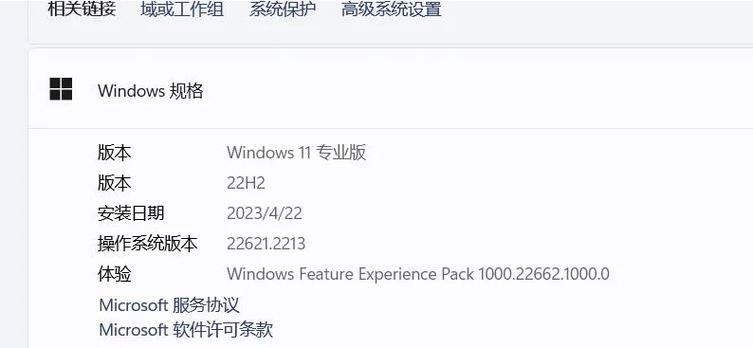
你是不是也为电脑里藏着的“隐形软件”头疼过?想知道如何快速找出隐藏的病毒、流氓软件或后台程序吗?《电脑隐藏软件怎么找出来》这份实用指南,手把手教你用系统自带工具和第三方软件,轻松揪出所有藏身角落的“不速之客”。无需复杂技术,小白也能秒变排查高手。立即下载,保护你的电脑安全与隐私!
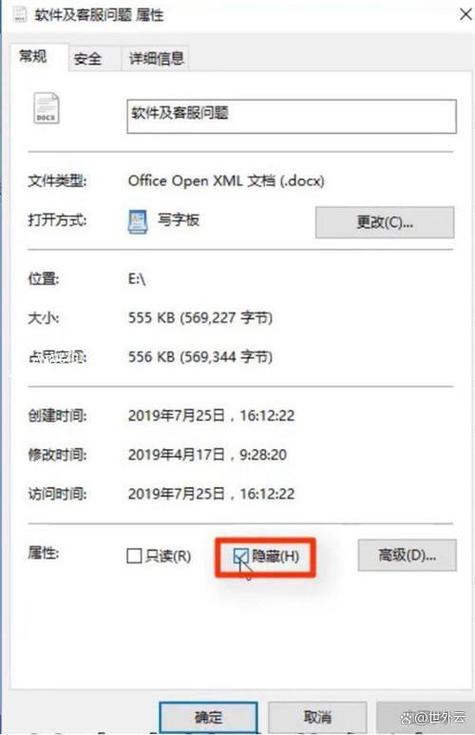
在日常使用电脑的过程中,难免会遇到一些隐藏的文件夹,它们可能存放着系统配置、临时文件,甚至是用户的私密资料。许多用户在查找特定文件时,发现这些隐藏文件似乎“隐形”了一般,不易被察觉。本文将深入探讨如何有效定位隐藏的文件夹,介绍实用的工具和操作技巧,帮助你轻松揭示隐藏内容,确保数据的完整性与安全性。
隐藏的文件夹怎么找出来,是许多电脑维护和数据管理任务中的常见需求。为此,专业的文件扫描与管理工具应运而生。这类软件专门设计用于检测和显示那些未被常规浏览器显示的隐藏目录,帮助用户快速找到被隐藏的文件夹,无论是系统隐藏、属性设置还是隐藏软件造成的隐蔽状态。它们特别适合系统管理员、数据恢复专家以及普通用户在整理资料、排查病毒或查找误删文件时使用,解决了手动查找繁琐、易漏掉的重要问题。
与普通文件管理工具不同,这类软件在界面设计上注重操作的简便性与直观性。其界面布局清晰,操作流程逻辑合理,用户无需专业技术背景也能快速上手。性能方面,软件采用高效的扫描算法,能够在短时间内完成大规模数据的检测,即使是硬盘容量较大的存储设备,也能保持良好的响应速度。此外,软件还支持多语言界面,兼容各种Windows操作系统,满足不同用户的需求。其独特之处还在于,结合了系统底层的访问权限管理,确保用户只能操作自己有权限的文件夹,提升整体安全性。
想要用这款软件找到隐藏的文件夹,首先需要下载安装对应的程序。安装完毕后,按照以下步骤操作:
此外,软件还提供“快速搜索”功能,输入关键词即可在庞大的目录中迅速定位隐藏的目标文件夹。结合过滤条件使用,可以极大提高查找效率。建议在操作前备份重要数据,以免误操作造成不可逆的损失。
科技宅小王:这款软件真是帮我解决了大麻烦,之前找了半天都找不到我误隐藏的文件夹,有了它一查便明,操作也很简单,强烈推荐!
设计狮阿杰:界面设计很友好,功能也很强大,能快速识别隐藏的系统文件,非常适合我平时做数据整理和维护工作,节省了不少时间。
电脑小白丽丽:刚开始不太懂操作,客服耐心指导我一步步完成扫描,效果很棒,终于把那些隐藏的文件找出来了,心里特别有成就感!
数据恢复达人小李:这款工具不仅能找隐藏的文件夹,还支持安全删除和恢复功能,保证数据不会丢失,非常实用,值得拥有!
系统管理员老张:经常需要排查隐藏的病毒文件,这个软件帮我轻松识别隐藏的恶意文件夹,提升了我的工作效率,推荐给同行们使用!

**怎样把电脑上隐藏的文字找出来** 本方法介绍通过系统设置与正规软件显示电脑中被隐藏的文本内容。在Windows系统中,可通过文件夹选项取消“隐藏受保护的操作系统文件”并选择“显示隐藏的文件、文件夹和驱动器”。对于文档内的隐藏文字,可使用Microsoft Office或Adobe PDF阅读器等正规软件的“显示格式标记”或“查看隐藏内容”功能。这些合法工具能安全地帮助用户查看和管理各类隐藏文本信息。

已隐藏的文件怎么找出来是一款帮助用户管理电脑文件的工具软件。它支持在Windows系统中查找和显示被设置为隐藏属性的文件与文件夹,操作简便安全。用户只需在软件界面选择相应磁盘或路径,即可快速检索并恢复隐藏内容,无需复杂设置。软件注重保护用户隐私与数据安全,不涉及任何非正规操作。

《win10隐藏的文件夹怎么找出来》产品介绍: 在Windows 10中,您可通过文件资源管理器打开“查看”选项卡,勾选“隐藏的项目”以显示被隐藏的文件夹。若需查找系统级保护文件,可在“查看”选项中选择“选项”,于弹出窗口中切换至“查看”页,并选中“显示隐藏的文件、文件夹和驱动器”。此方法可安全恢复常规隐藏内容,无需借助第三方工具。
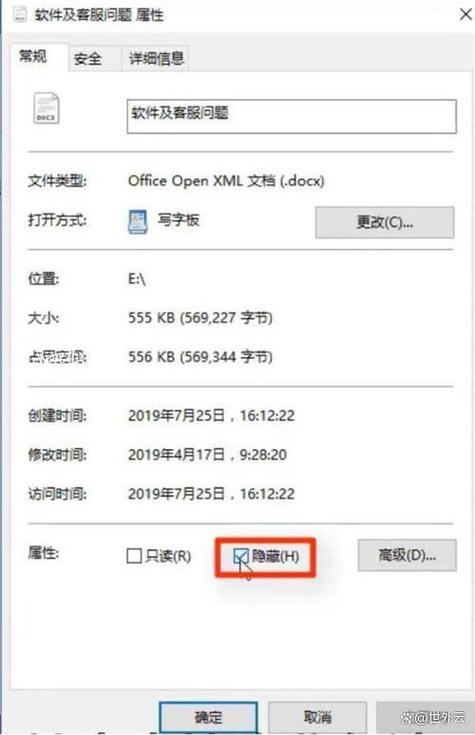
欢迎下载《被手机迅雷隐藏的文件怎么找出来》,这是一款实用的手机文件管理工具。它可以帮助您轻松查找和管理设备中的各类文件,包括那些因应用设置而被隐藏的内容,操作简单,安全可靠。
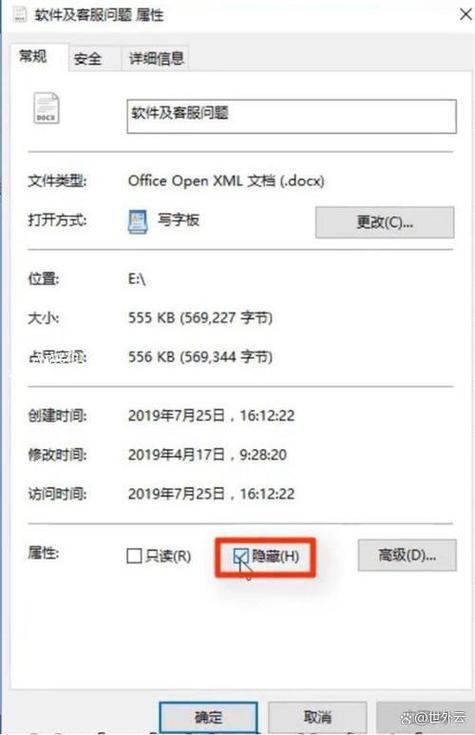
在日常使用电脑的过程中,偶尔会遇到一些重要的文件夹神秘消失或隐藏的情况。这些隐藏的文件夹可能是误操作导致的,也可能是被恶意软件或系统设置所隐藏。为了帮助用户快速找回这些隐藏的文件夹,专门开发了多款强大实用的隐藏文件夹查找软件。这些工具旨在解决用户“文件夹隐藏了怎么找出来”的疑问,提供一站式解决方案,让用户轻松恢复丢失或隐藏的资料,避免不必要的困扰和时间浪费。
该软件在界面设计上追求简洁直观,操作流程清晰明了,即使是电脑新手也能轻松上手。与其他同类工具相比,它在交互体验上表现出色,提供实时扫描状态显示,用户可以随时暂停或停止扫描。此外,软件还融合了智能分析技术,能够自动识别潜在的隐藏风险区域,提前预警,提升整体安全性。性能方面,采用多线程处理,确保大容量数据也能快速完成扫描,无卡顿,无延时。其兼容性强,支持多版本Windows操作系统,适配不同用户需求。
使用该软件找出隐藏文件夹的步骤非常简便,以下是详细操作指南:
科技宅小王:“这款软件真是救星!以前不知道文件夹怎么隐藏的,现在只需几步就能找到,操作也很顺手,强烈推荐。”
设计狮阿杰:“我经常需要整理大量资料,偶尔会遇到隐藏的文件夹,用了这个工具后,效率提升了不少,界面简洁,功能强大。”
数码达人小李:“安全性很有保障,扫描速度快,能识别各种隐藏状态的文件夹,帮我找回了不少重要资料,值得信赖。”
小白用户婷婷:“刚开始不懂操作,客服耐心指导我一步步完成了扫描和恢复,软件界面友好,学习成本低。”
IT专业人士老张:“对于IT维护人员来说,这款软件是必备工具之一,能快速定位隐藏文件,提升工作效率。”