
苹果屏幕上的悬浮按钮功能即为“辅助触控”,关闭步骤如下:打开“设置”,进入“辅助功能”,选择“触控”并点击“辅助触控”,最后关闭该功能开关即可。此操作无需任何第三方软件,使用系统内置设置即可安全完成。
苹果屏幕上的悬浮按钮功能即为“辅助触控”,关闭步骤如下:打开“设置”,进入“辅助功能”,选择“触控”并点击“辅助触控”,最后关闭该功能开关即可。此操作无需任何第三方软件,使用系统内置设置即可安全完成。
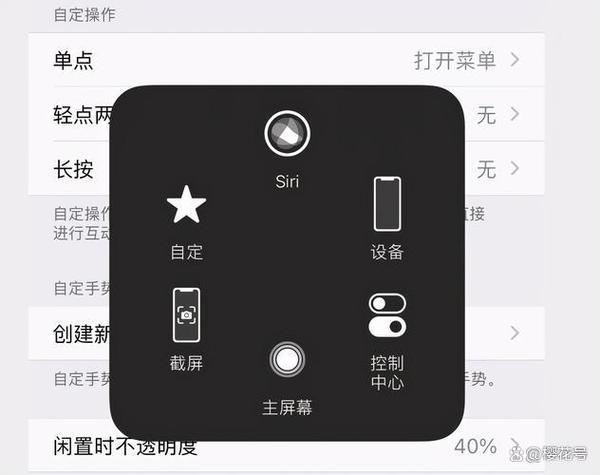
苹果屏幕上的悬浮按钮功能即为“辅助触控”,关闭步骤如下:打开“设置”,进入“辅助功能”,选择“触控”并点击“辅助触控”,最后关闭该功能开关即可。此操作无需任何第三方软件,使用系统内置设置即可安全完成。
苹果屏幕上的悬浮按钮功能即为“辅助触控”,关闭步骤如下:打开“设置”,进入“辅助功能”,选择“触控”并点击“辅助触控”,最后关闭该功能开关即可。此操作无需任何第三方软件,使用系统内置设置即可安全完成。
苹果屏幕上的悬浮按钮功能即为“辅助触控”,关闭步骤如下:打开“设置”,进入“辅助功能”,选择“触控”并点击“辅助触控”,最后关闭该功能开关即可。此操作无需任何第三方软件,使用系统内置设置即可安全完成。
苹果屏幕上的悬浮按钮功能即为“辅助触控”,关闭步骤如下:打开“设置”,进入“辅助功能”,选择“触控”并点击“辅助触控”,最后关闭该功能开关即可。此操作无需任何第三方软件,使用系统内置设置即可安全完成。
苹果屏幕上的悬浮按钮功能即为“辅助触控”,关闭步骤如下:打开“设置”,进入“辅助功能”,选择“触控”并点击“辅助触控”,最后关闭该功能开关即可。此操作无需任何第三方软件,使用系统内置设置即可安全完成。
苹果屏幕上的悬浮按钮功能即为“辅助触控”,关闭步骤如下:打开“设置”,进入“辅助功能”,选择“触控”并点击“辅助触控”,最后关闭该功能开关即可。此操作无需任何第三方软件,使用系统内置设置即可安全完成。
苹果屏幕上的悬浮按钮功能即为“辅助触控”,关闭步骤如下:打开“设置”,进入“辅助功能”,选择“触控”并点击“辅助触控”,最后关闭该功能开关即可。此操作无需任何第三方软件,使用系统内置设置即可安全完成。