
华硕迈克菲怎么关闭

时间:2026-09-02 编辑: 浏览:(955)

华硕迈克菲软件介绍

华硕迈克菲是一款由华硕公司推出的专业安全软件,旨在为华硕电脑用户提供全方位的网络与系统保护。它集成了病毒防护、恶意软件检测、网络安全监控以及隐私保护等多项功能,帮助用户抵御各种网络威胁,确保设备的稳定运行。无论是日常浏览、文件传输还是在线购物,华硕迈克菲都能有效提升用户的使用体验,减少安全隐患,为工作和生活保驾护航。

软件的核心功能亮点

实时病毒监控与防护:自动扫描系统中的文件与应用程序,及时识别并阻止病毒、木马和勒索软件的侵入,保障系统安全。

恶意软件检测:利用先进的检测引擎,对潜藏的恶意软件进行深度扫描,有效清除潜伏在系统中的恶意代码,防止数据泄露和系统崩溃。

网络安全防护:实时监控网络连接状态,阻止可疑的网络行为,保护用户的个人隐私,避免钓鱼网站和网络攻击的威胁。

隐私保护与数据加密:提供一键清理隐私信息的功能,防止敏感数据被非法获取,同时支持文件加密,为重要数据提供多重保障。

系统优化与清理:定期扫描垃圾文件、临时文件和无用注册表项,提升系统运行速度,延长设备使用寿命。

软件特色与优势

华硕迈克菲在界面设计上简洁直观,操作流程符合用户习惯,减少了复杂操作的难度。其交互设计注重用户体验,提供一键扫描、一键修复等便捷功能,让不同层次的用户都能轻松上手。此外,软件采用了高效的后台引擎,运行时几乎不占用系统资源,确保用户在使用其他软件或游戏时不会受到影响。与竞品相比,华硕迈克菲在病毒检测速度和误报率方面表现尤为出色,提供了更为精准的安全防护方案。

华硕迈克菲关闭详细操作指南

很多用户在使用华硕迈克菲时,可能会遇到需要临时关闭软件的需求,比如安装某些特定软件或进行系统调试。以下是详细的关闭步骤,帮助用户顺利完成操作:

关闭华硕迈克菲的常规方法

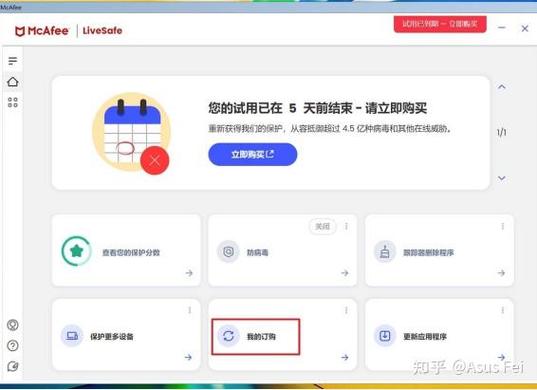
首先,点击屏幕右下角任务栏中的华硕迈克菲图标,通常为一个带有“盾牌”标志的图标。右键点击后,会弹出一个菜单,选择“暂停保护”或“关闭保护”选项。这种方式适合临时中断安全监控,但软件仍在后台运行,下一次系统启动后会自动恢复保护状态。

通过主界面关闭华硕迈克菲

打开华硕迈克菲主界面,可以在首页或设置菜单中找到“设置”或“偏好设置”。在“实时保护”或“自动保护”部分,找到对应的开关按钮,将其切换为“关闭”状态。这一操作会立即停止相关的保护服务,适合进行系统深度调整或软件安装。

彻底卸载华硕迈克菲

如果用户希望彻底关闭并卸载华硕迈克菲,可以按照以下步骤操作:

  1. 打开“控制面板”,选择“程序和功能”或“应用与功能”。
  2. 在已安装程序列表中找到“华硕迈克菲”或“McAfee”相关条目。
  3. 右键点击,选择“卸载”或“删除”。
  4. 按照提示完成卸载流程,可能需要重启电脑以完成操作。

建议在卸载前,确保已备份重要数据,以免误删重要文件。同时,建议卸载后,使用系统自带的安全工具进行一次全面扫描,确保系统安全无虞。

常见问题与解决方案

在关闭过程中,部分用户可能会遇到软件无法关闭或提示权限不足的问题。此时,可以尝试以管理员身份运行“任务管理器”,找到“华硕迈克菲”相关的进程,右键选择“结束任务”。如果仍无法关闭,建议重启电脑后再尝试上述操作。对于持续无法关闭的问题,建议联系官方技术支持获取帮助。

用户真实评价

科技宅小王:“我平时喜欢自己调试系统,偶尔需要关闭迈克菲,操作非常方便,一键暂停保护功能就搞定了,界面简洁明了。”

设计狮阿杰:“卸载过程比较顺畅,按照步骤操作几分钟就搞定了,感觉华硕的安全软件还挺贴心的。”

网络达人小李:“有时候安装一些特殊软件时需要关闭安全软件,华硕迈克菲的关闭方法很直观,没有什么难度,推荐给需要临时停用的用户。”

安全专家小陈:“虽然我建议尽量不要长时间关闭安全软件,但在必要时,按照官方指南操作,既安全又高效。”

最新 更多 >
  • 1 华硕迈克菲怎么关闭官方版

    华硕迈克菲软件介绍

    华硕迈克菲是一款由华硕公司推出的专业安全软件,旨在为华硕电脑用户提供全方位的网络与系统保护。它集成了病毒防护、恶意软件检测、网络安全监控以及隐私保护等多项功能,帮助用户抵御各种网络威胁,确保设备的稳定运行。无论是日常浏览、文件传输还是在线购物,华硕迈克菲都能有效提升用户的使用体验,减少安全隐患,为工作和生活保驾护航。

    软件的核心功能亮点

    实时病毒监控与防护:自动扫描系统中的文件与应用程序,及时识别并阻止病毒、木马和勒索软件的侵入,保障系统安全。

    恶意软件检测:利用先进的检测引擎,对潜藏的恶意软件进行深度扫描,有效清除潜伏在系统中的恶意代码,防止数据泄露和系统崩溃。

    网络安全防护:实时监控网络连接状态,阻止可疑的网络行为,保护用户的个人隐私,避免钓鱼网站和网络攻击的威胁。

    隐私保护与数据加密:提供一键清理隐私信息的功能,防止敏感数据被非法获取,同时支持文件加密,为重要数据提供多重保障。

    系统优化与清理:定期扫描垃圾文件、临时文件和无用注册表项,提升系统运行速度,延长设备使用寿命。

    软件特色与优势

    华硕迈克菲在界面设计上简洁直观,操作流程符合用户习惯,减少了复杂操作的难度。其交互设计注重用户体验,提供一键扫描、一键修复等便捷功能,让不同层次的用户都能轻松上手。此外,软件采用了高效的后台引擎,运行时几乎不占用系统资源,确保用户在使用其他软件或游戏时不会受到影响。与竞品相比,华硕迈克菲在病毒检测速度和误报率方面表现尤为出色,提供了更为精准的安全防护方案。

    华硕迈克菲关闭详细操作指南

    很多用户在使用华硕迈克菲时,可能会遇到需要临时关闭软件的需求,比如安装某些特定软件或进行系统调试。以下是详细的关闭步骤,帮助用户顺利完成操作:

    关闭华硕迈克菲的常规方法

    首先,点击屏幕右下角任务栏中的华硕迈克菲图标,通常为一个带有“盾牌”标志的图标。右键点击后,会弹出一个菜单,选择“暂停保护”或“关闭保护”选项。这种方式适合临时中断安全监控,但软件仍在后台运行,下一次系统启动后会自动恢复保护状态。

    通过主界面关闭华硕迈克菲

    打开华硕迈克菲主界面,可以在首页或设置菜单中找到“设置”或“偏好设置”。在“实时保护”或“自动保护”部分,找到对应的开关按钮,将其切换为“关闭”状态。这一操作会立即停止相关的保护服务,适合进行系统深度调整或软件安装。

    彻底卸载华硕迈克菲

    如果用户希望彻底关闭并卸载华硕迈克菲,可以按照以下步骤操作:

    1. 打开“控制面板”,选择“程序和功能”或“应用与功能”。
    2. 在已安装程序列表中找到“华硕迈克菲”或“McAfee”相关条目。
    3. 右键点击,选择“卸载”或“删除”。
    4. 按照提示完成卸载流程,可能需要重启电脑以完成操作。

    建议在卸载前,确保已备份重要数据,以免误删重要文件。同时,建议卸载后,使用系统自带的安全工具进行一次全面扫描,确保系统安全无虞。

    常见问题与解决方案

    在关闭过程中,部分用户可能会遇到软件无法关闭或提示权限不足的问题。此时,可以尝试以管理员身份运行“任务管理器”,找到“华硕迈克菲”相关的进程,右键选择“结束任务”。如果仍无法关闭,建议重启电脑后再尝试上述操作。对于持续无法关闭的问题,建议联系官方技术支持获取帮助。

    用户真实评价

    科技宅小王:“我平时喜欢自己调试系统,偶尔需要关闭迈克菲,操作非常方便,一键暂停保护功能就搞定了,界面简洁明了。”

    设计狮阿杰:“卸载过程比较顺畅,按照步骤操作几分钟就搞定了,感觉华硕的安全软件还挺贴心的。”

    网络达人小李:“有时候安装一些特殊软件时需要关闭安全软件,华硕迈克菲的关闭方法很直观,没有什么难度,推荐给需要临时停用的用户。”

    安全专家小陈:“虽然我建议尽量不要长时间关闭安全软件,但在必要时,按照官方指南操作,既安全又高效。”

  • 2 华硕迈克菲怎么关闭聚合盒子

    华硕迈克菲软件介绍

    华硕迈克菲是一款由华硕公司推出的专业安全软件,旨在为华硕电脑用户提供全方位的网络与系统保护。它集成了病毒防护、恶意软件检测、网络安全监控以及隐私保护等多项功能,帮助用户抵御各种网络威胁,确保设备的稳定运行。无论是日常浏览、文件传输还是在线购物,华硕迈克菲都能有效提升用户的使用体验,减少安全隐患,为工作和生活保驾护航。

    软件的核心功能亮点

    实时病毒监控与防护:自动扫描系统中的文件与应用程序,及时识别并阻止病毒、木马和勒索软件的侵入,保障系统安全。

    恶意软件检测:利用先进的检测引擎,对潜藏的恶意软件进行深度扫描,有效清除潜伏在系统中的恶意代码,防止数据泄露和系统崩溃。

    网络安全防护:实时监控网络连接状态,阻止可疑的网络行为,保护用户的个人隐私,避免钓鱼网站和网络攻击的威胁。

    隐私保护与数据加密:提供一键清理隐私信息的功能,防止敏感数据被非法获取,同时支持文件加密,为重要数据提供多重保障。

    系统优化与清理:定期扫描垃圾文件、临时文件和无用注册表项,提升系统运行速度,延长设备使用寿命。

    软件特色与优势

    华硕迈克菲在界面设计上简洁直观,操作流程符合用户习惯,减少了复杂操作的难度。其交互设计注重用户体验,提供一键扫描、一键修复等便捷功能,让不同层次的用户都能轻松上手。此外,软件采用了高效的后台引擎,运行时几乎不占用系统资源,确保用户在使用其他软件或游戏时不会受到影响。与竞品相比,华硕迈克菲在病毒检测速度和误报率方面表现尤为出色,提供了更为精准的安全防护方案。

    华硕迈克菲关闭详细操作指南

    很多用户在使用华硕迈克菲时,可能会遇到需要临时关闭软件的需求,比如安装某些特定软件或进行系统调试。以下是详细的关闭步骤,帮助用户顺利完成操作:

    关闭华硕迈克菲的常规方法

    首先,点击屏幕右下角任务栏中的华硕迈克菲图标,通常为一个带有“盾牌”标志的图标。右键点击后,会弹出一个菜单,选择“暂停保护”或“关闭保护”选项。这种方式适合临时中断安全监控,但软件仍在后台运行,下一次系统启动后会自动恢复保护状态。

    通过主界面关闭华硕迈克菲

    打开华硕迈克菲主界面,可以在首页或设置菜单中找到“设置”或“偏好设置”。在“实时保护”或“自动保护”部分,找到对应的开关按钮,将其切换为“关闭”状态。这一操作会立即停止相关的保护服务,适合进行系统深度调整或软件安装。

    彻底卸载华硕迈克菲

    如果用户希望彻底关闭并卸载华硕迈克菲,可以按照以下步骤操作:

    1. 打开“控制面板”,选择“程序和功能”或“应用与功能”。
    2. 在已安装程序列表中找到“华硕迈克菲”或“McAfee”相关条目。
    3. 右键点击,选择“卸载”或“删除”。
    4. 按照提示完成卸载流程,可能需要重启电脑以完成操作。

    建议在卸载前,确保已备份重要数据,以免误删重要文件。同时,建议卸载后,使用系统自带的安全工具进行一次全面扫描,确保系统安全无虞。

    常见问题与解决方案

    在关闭过程中,部分用户可能会遇到软件无法关闭或提示权限不足的问题。此时,可以尝试以管理员身份运行“任务管理器”,找到“华硕迈克菲”相关的进程,右键选择“结束任务”。如果仍无法关闭,建议重启电脑后再尝试上述操作。对于持续无法关闭的问题,建议联系官方技术支持获取帮助。

    用户真实评价

    科技宅小王:“我平时喜欢自己调试系统,偶尔需要关闭迈克菲,操作非常方便,一键暂停保护功能就搞定了,界面简洁明了。”

    设计狮阿杰:“卸载过程比较顺畅,按照步骤操作几分钟就搞定了,感觉华硕的安全软件还挺贴心的。”

    网络达人小李:“有时候安装一些特殊软件时需要关闭安全软件,华硕迈克菲的关闭方法很直观,没有什么难度,推荐给需要临时停用的用户。”

    安全专家小陈:“虽然我建议尽量不要长时间关闭安全软件,但在必要时,按照官方指南操作,既安全又高效。”

  • 3 华硕迈克菲怎么关闭无付费版

    华硕迈克菲软件介绍

    华硕迈克菲是一款由华硕公司推出的专业安全软件,旨在为华硕电脑用户提供全方位的网络与系统保护。它集成了病毒防护、恶意软件检测、网络安全监控以及隐私保护等多项功能,帮助用户抵御各种网络威胁,确保设备的稳定运行。无论是日常浏览、文件传输还是在线购物,华硕迈克菲都能有效提升用户的使用体验,减少安全隐患,为工作和生活保驾护航。

    软件的核心功能亮点

    实时病毒监控与防护:自动扫描系统中的文件与应用程序,及时识别并阻止病毒、木马和勒索软件的侵入,保障系统安全。

    恶意软件检测:利用先进的检测引擎,对潜藏的恶意软件进行深度扫描,有效清除潜伏在系统中的恶意代码,防止数据泄露和系统崩溃。

    网络安全防护:实时监控网络连接状态,阻止可疑的网络行为,保护用户的个人隐私,避免钓鱼网站和网络攻击的威胁。

    隐私保护与数据加密:提供一键清理隐私信息的功能,防止敏感数据被非法获取,同时支持文件加密,为重要数据提供多重保障。

    系统优化与清理:定期扫描垃圾文件、临时文件和无用注册表项,提升系统运行速度,延长设备使用寿命。

    软件特色与优势

    华硕迈克菲在界面设计上简洁直观,操作流程符合用户习惯,减少了复杂操作的难度。其交互设计注重用户体验,提供一键扫描、一键修复等便捷功能,让不同层次的用户都能轻松上手。此外,软件采用了高效的后台引擎,运行时几乎不占用系统资源,确保用户在使用其他软件或游戏时不会受到影响。与竞品相比,华硕迈克菲在病毒检测速度和误报率方面表现尤为出色,提供了更为精准的安全防护方案。

    华硕迈克菲关闭详细操作指南

    很多用户在使用华硕迈克菲时,可能会遇到需要临时关闭软件的需求,比如安装某些特定软件或进行系统调试。以下是详细的关闭步骤,帮助用户顺利完成操作:

    关闭华硕迈克菲的常规方法

    首先,点击屏幕右下角任务栏中的华硕迈克菲图标,通常为一个带有“盾牌”标志的图标。右键点击后,会弹出一个菜单,选择“暂停保护”或“关闭保护”选项。这种方式适合临时中断安全监控,但软件仍在后台运行,下一次系统启动后会自动恢复保护状态。

    通过主界面关闭华硕迈克菲

    打开华硕迈克菲主界面,可以在首页或设置菜单中找到“设置”或“偏好设置”。在“实时保护”或“自动保护”部分,找到对应的开关按钮,将其切换为“关闭”状态。这一操作会立即停止相关的保护服务,适合进行系统深度调整或软件安装。

    彻底卸载华硕迈克菲

    如果用户希望彻底关闭并卸载华硕迈克菲,可以按照以下步骤操作:

    1. 打开“控制面板”,选择“程序和功能”或“应用与功能”。
    2. 在已安装程序列表中找到“华硕迈克菲”或“McAfee”相关条目。
    3. 右键点击,选择“卸载”或“删除”。
    4. 按照提示完成卸载流程,可能需要重启电脑以完成操作。

    建议在卸载前,确保已备份重要数据,以免误删重要文件。同时,建议卸载后,使用系统自带的安全工具进行一次全面扫描,确保系统安全无虞。

    常见问题与解决方案

    在关闭过程中,部分用户可能会遇到软件无法关闭或提示权限不足的问题。此时,可以尝试以管理员身份运行“任务管理器”,找到“华硕迈克菲”相关的进程,右键选择“结束任务”。如果仍无法关闭,建议重启电脑后再尝试上述操作。对于持续无法关闭的问题,建议联系官方技术支持获取帮助。

    用户真实评价

    科技宅小王:“我平时喜欢自己调试系统,偶尔需要关闭迈克菲,操作非常方便,一键暂停保护功能就搞定了,界面简洁明了。”

    设计狮阿杰:“卸载过程比较顺畅,按照步骤操作几分钟就搞定了,感觉华硕的安全软件还挺贴心的。”

    网络达人小李:“有时候安装一些特殊软件时需要关闭安全软件,华硕迈克菲的关闭方法很直观,没有什么难度,推荐给需要临时停用的用户。”

    安全专家小陈:“虽然我建议尽量不要长时间关闭安全软件,但在必要时,按照官方指南操作,既安全又高效。”

  • 4 华硕迈克菲怎么关闭防闪退

    华硕迈克菲软件介绍

    华硕迈克菲是一款由华硕公司推出的专业安全软件,旨在为华硕电脑用户提供全方位的网络与系统保护。它集成了病毒防护、恶意软件检测、网络安全监控以及隐私保护等多项功能,帮助用户抵御各种网络威胁,确保设备的稳定运行。无论是日常浏览、文件传输还是在线购物,华硕迈克菲都能有效提升用户的使用体验,减少安全隐患,为工作和生活保驾护航。

    软件的核心功能亮点

    实时病毒监控与防护:自动扫描系统中的文件与应用程序,及时识别并阻止病毒、木马和勒索软件的侵入,保障系统安全。

    恶意软件检测:利用先进的检测引擎,对潜藏的恶意软件进行深度扫描,有效清除潜伏在系统中的恶意代码,防止数据泄露和系统崩溃。

    网络安全防护:实时监控网络连接状态,阻止可疑的网络行为,保护用户的个人隐私,避免钓鱼网站和网络攻击的威胁。

    隐私保护与数据加密:提供一键清理隐私信息的功能,防止敏感数据被非法获取,同时支持文件加密,为重要数据提供多重保障。

    系统优化与清理:定期扫描垃圾文件、临时文件和无用注册表项,提升系统运行速度,延长设备使用寿命。

    软件特色与优势

    华硕迈克菲在界面设计上简洁直观,操作流程符合用户习惯,减少了复杂操作的难度。其交互设计注重用户体验,提供一键扫描、一键修复等便捷功能,让不同层次的用户都能轻松上手。此外,软件采用了高效的后台引擎,运行时几乎不占用系统资源,确保用户在使用其他软件或游戏时不会受到影响。与竞品相比,华硕迈克菲在病毒检测速度和误报率方面表现尤为出色,提供了更为精准的安全防护方案。

    华硕迈克菲关闭详细操作指南

    很多用户在使用华硕迈克菲时,可能会遇到需要临时关闭软件的需求,比如安装某些特定软件或进行系统调试。以下是详细的关闭步骤,帮助用户顺利完成操作:

    关闭华硕迈克菲的常规方法

    首先,点击屏幕右下角任务栏中的华硕迈克菲图标,通常为一个带有“盾牌”标志的图标。右键点击后,会弹出一个菜单,选择“暂停保护”或“关闭保护”选项。这种方式适合临时中断安全监控,但软件仍在后台运行,下一次系统启动后会自动恢复保护状态。

    通过主界面关闭华硕迈克菲

    打开华硕迈克菲主界面,可以在首页或设置菜单中找到“设置”或“偏好设置”。在“实时保护”或“自动保护”部分,找到对应的开关按钮,将其切换为“关闭”状态。这一操作会立即停止相关的保护服务,适合进行系统深度调整或软件安装。

    彻底卸载华硕迈克菲

    如果用户希望彻底关闭并卸载华硕迈克菲,可以按照以下步骤操作:

    1. 打开“控制面板”,选择“程序和功能”或“应用与功能”。
    2. 在已安装程序列表中找到“华硕迈克菲”或“McAfee”相关条目。
    3. 右键点击,选择“卸载”或“删除”。
    4. 按照提示完成卸载流程,可能需要重启电脑以完成操作。

    建议在卸载前,确保已备份重要数据,以免误删重要文件。同时,建议卸载后,使用系统自带的安全工具进行一次全面扫描,确保系统安全无虞。

    常见问题与解决方案

    在关闭过程中,部分用户可能会遇到软件无法关闭或提示权限不足的问题。此时,可以尝试以管理员身份运行“任务管理器”,找到“华硕迈克菲”相关的进程,右键选择“结束任务”。如果仍无法关闭,建议重启电脑后再尝试上述操作。对于持续无法关闭的问题,建议联系官方技术支持获取帮助。

    用户真实评价

    科技宅小王:“我平时喜欢自己调试系统,偶尔需要关闭迈克菲,操作非常方便,一键暂停保护功能就搞定了,界面简洁明了。”

    设计狮阿杰:“卸载过程比较顺畅,按照步骤操作几分钟就搞定了,感觉华硕的安全软件还挺贴心的。”

    网络达人小李:“有时候安装一些特殊软件时需要关闭安全软件,华硕迈克菲的关闭方法很直观,没有什么难度,推荐给需要临时停用的用户。”

    安全专家小陈:“虽然我建议尽量不要长时间关闭安全软件,但在必要时,按照官方指南操作,既安全又高效。”

  • 5 华硕迈克菲怎么关闭无广告无卡密

    华硕迈克菲软件介绍

    华硕迈克菲是一款由华硕公司推出的专业安全软件,旨在为华硕电脑用户提供全方位的网络与系统保护。它集成了病毒防护、恶意软件检测、网络安全监控以及隐私保护等多项功能,帮助用户抵御各种网络威胁,确保设备的稳定运行。无论是日常浏览、文件传输还是在线购物,华硕迈克菲都能有效提升用户的使用体验,减少安全隐患,为工作和生活保驾护航。

    软件的核心功能亮点

    实时病毒监控与防护:自动扫描系统中的文件与应用程序,及时识别并阻止病毒、木马和勒索软件的侵入,保障系统安全。

    恶意软件检测:利用先进的检测引擎,对潜藏的恶意软件进行深度扫描,有效清除潜伏在系统中的恶意代码,防止数据泄露和系统崩溃。

    网络安全防护:实时监控网络连接状态,阻止可疑的网络行为,保护用户的个人隐私,避免钓鱼网站和网络攻击的威胁。

    隐私保护与数据加密:提供一键清理隐私信息的功能,防止敏感数据被非法获取,同时支持文件加密,为重要数据提供多重保障。

    系统优化与清理:定期扫描垃圾文件、临时文件和无用注册表项,提升系统运行速度,延长设备使用寿命。

    软件特色与优势

    华硕迈克菲在界面设计上简洁直观,操作流程符合用户习惯,减少了复杂操作的难度。其交互设计注重用户体验,提供一键扫描、一键修复等便捷功能,让不同层次的用户都能轻松上手。此外,软件采用了高效的后台引擎,运行时几乎不占用系统资源,确保用户在使用其他软件或游戏时不会受到影响。与竞品相比,华硕迈克菲在病毒检测速度和误报率方面表现尤为出色,提供了更为精准的安全防护方案。

    华硕迈克菲关闭详细操作指南

    很多用户在使用华硕迈克菲时,可能会遇到需要临时关闭软件的需求,比如安装某些特定软件或进行系统调试。以下是详细的关闭步骤,帮助用户顺利完成操作:

    关闭华硕迈克菲的常规方法

    首先,点击屏幕右下角任务栏中的华硕迈克菲图标,通常为一个带有“盾牌”标志的图标。右键点击后,会弹出一个菜单,选择“暂停保护”或“关闭保护”选项。这种方式适合临时中断安全监控,但软件仍在后台运行,下一次系统启动后会自动恢复保护状态。

    通过主界面关闭华硕迈克菲

    打开华硕迈克菲主界面,可以在首页或设置菜单中找到“设置”或“偏好设置”。在“实时保护”或“自动保护”部分,找到对应的开关按钮,将其切换为“关闭”状态。这一操作会立即停止相关的保护服务,适合进行系统深度调整或软件安装。

    彻底卸载华硕迈克菲

    如果用户希望彻底关闭并卸载华硕迈克菲,可以按照以下步骤操作:

    1. 打开“控制面板”,选择“程序和功能”或“应用与功能”。
    2. 在已安装程序列表中找到“华硕迈克菲”或“McAfee”相关条目。
    3. 右键点击,选择“卸载”或“删除”。
    4. 按照提示完成卸载流程,可能需要重启电脑以完成操作。

    建议在卸载前,确保已备份重要数据,以免误删重要文件。同时,建议卸载后,使用系统自带的安全工具进行一次全面扫描,确保系统安全无虞。

    常见问题与解决方案

    在关闭过程中,部分用户可能会遇到软件无法关闭或提示权限不足的问题。此时,可以尝试以管理员身份运行“任务管理器”,找到“华硕迈克菲”相关的进程,右键选择“结束任务”。如果仍无法关闭,建议重启电脑后再尝试上述操作。对于持续无法关闭的问题,建议联系官方技术支持获取帮助。

    用户真实评价

    科技宅小王:“我平时喜欢自己调试系统,偶尔需要关闭迈克菲,操作非常方便,一键暂停保护功能就搞定了,界面简洁明了。”

    设计狮阿杰:“卸载过程比较顺畅,按照步骤操作几分钟就搞定了,感觉华硕的安全软件还挺贴心的。”

    网络达人小李:“有时候安装一些特殊软件时需要关闭安全软件,华硕迈克菲的关闭方法很直观,没有什么难度,推荐给需要临时停用的用户。”

    安全专家小陈:“虽然我建议尽量不要长时间关闭安全软件,但在必要时,按照官方指南操作,既安全又高效。”

  • 6 华硕迈克菲怎么关闭流鼻血版本

    华硕迈克菲软件介绍

    华硕迈克菲是一款由华硕公司推出的专业安全软件,旨在为华硕电脑用户提供全方位的网络与系统保护。它集成了病毒防护、恶意软件检测、网络安全监控以及隐私保护等多项功能,帮助用户抵御各种网络威胁,确保设备的稳定运行。无论是日常浏览、文件传输还是在线购物,华硕迈克菲都能有效提升用户的使用体验,减少安全隐患,为工作和生活保驾护航。

    软件的核心功能亮点

    实时病毒监控与防护:自动扫描系统中的文件与应用程序,及时识别并阻止病毒、木马和勒索软件的侵入,保障系统安全。

    恶意软件检测:利用先进的检测引擎,对潜藏的恶意软件进行深度扫描,有效清除潜伏在系统中的恶意代码,防止数据泄露和系统崩溃。

    网络安全防护:实时监控网络连接状态,阻止可疑的网络行为,保护用户的个人隐私,避免钓鱼网站和网络攻击的威胁。

    隐私保护与数据加密:提供一键清理隐私信息的功能,防止敏感数据被非法获取,同时支持文件加密,为重要数据提供多重保障。

    系统优化与清理:定期扫描垃圾文件、临时文件和无用注册表项,提升系统运行速度,延长设备使用寿命。

    软件特色与优势

    华硕迈克菲在界面设计上简洁直观,操作流程符合用户习惯,减少了复杂操作的难度。其交互设计注重用户体验,提供一键扫描、一键修复等便捷功能,让不同层次的用户都能轻松上手。此外,软件采用了高效的后台引擎,运行时几乎不占用系统资源,确保用户在使用其他软件或游戏时不会受到影响。与竞品相比,华硕迈克菲在病毒检测速度和误报率方面表现尤为出色,提供了更为精准的安全防护方案。

    华硕迈克菲关闭详细操作指南

    很多用户在使用华硕迈克菲时,可能会遇到需要临时关闭软件的需求,比如安装某些特定软件或进行系统调试。以下是详细的关闭步骤,帮助用户顺利完成操作:

    关闭华硕迈克菲的常规方法

    首先,点击屏幕右下角任务栏中的华硕迈克菲图标,通常为一个带有“盾牌”标志的图标。右键点击后,会弹出一个菜单,选择“暂停保护”或“关闭保护”选项。这种方式适合临时中断安全监控,但软件仍在后台运行,下一次系统启动后会自动恢复保护状态。

    通过主界面关闭华硕迈克菲

    打开华硕迈克菲主界面,可以在首页或设置菜单中找到“设置”或“偏好设置”。在“实时保护”或“自动保护”部分,找到对应的开关按钮,将其切换为“关闭”状态。这一操作会立即停止相关的保护服务,适合进行系统深度调整或软件安装。

    彻底卸载华硕迈克菲

    如果用户希望彻底关闭并卸载华硕迈克菲,可以按照以下步骤操作:

    1. 打开“控制面板”,选择“程序和功能”或“应用与功能”。
    2. 在已安装程序列表中找到“华硕迈克菲”或“McAfee”相关条目。
    3. 右键点击,选择“卸载”或“删除”。
    4. 按照提示完成卸载流程,可能需要重启电脑以完成操作。

    建议在卸载前,确保已备份重要数据,以免误删重要文件。同时,建议卸载后,使用系统自带的安全工具进行一次全面扫描,确保系统安全无虞。

    常见问题与解决方案

    在关闭过程中,部分用户可能会遇到软件无法关闭或提示权限不足的问题。此时,可以尝试以管理员身份运行“任务管理器”,找到“华硕迈克菲”相关的进程,右键选择“结束任务”。如果仍无法关闭,建议重启电脑后再尝试上述操作。对于持续无法关闭的问题,建议联系官方技术支持获取帮助。

    用户真实评价

    科技宅小王:“我平时喜欢自己调试系统,偶尔需要关闭迈克菲,操作非常方便,一键暂停保护功能就搞定了,界面简洁明了。”

    设计狮阿杰:“卸载过程比较顺畅,按照步骤操作几分钟就搞定了,感觉华硕的安全软件还挺贴心的。”

    网络达人小李:“有时候安装一些特殊软件时需要关闭安全软件,华硕迈克菲的关闭方法很直观,没有什么难度,推荐给需要临时停用的用户。”

    安全专家小陈:“虽然我建议尽量不要长时间关闭安全软件,但在必要时,按照官方指南操作,既安全又高效。”

  • 7 华硕迈克菲怎么关闭重置版

    华硕迈克菲软件介绍

    华硕迈克菲是一款由华硕公司推出的专业安全软件,旨在为华硕电脑用户提供全方位的网络与系统保护。它集成了病毒防护、恶意软件检测、网络安全监控以及隐私保护等多项功能,帮助用户抵御各种网络威胁,确保设备的稳定运行。无论是日常浏览、文件传输还是在线购物,华硕迈克菲都能有效提升用户的使用体验,减少安全隐患,为工作和生活保驾护航。

    软件的核心功能亮点

    实时病毒监控与防护:自动扫描系统中的文件与应用程序,及时识别并阻止病毒、木马和勒索软件的侵入,保障系统安全。

    恶意软件检测:利用先进的检测引擎,对潜藏的恶意软件进行深度扫描,有效清除潜伏在系统中的恶意代码,防止数据泄露和系统崩溃。

    网络安全防护:实时监控网络连接状态,阻止可疑的网络行为,保护用户的个人隐私,避免钓鱼网站和网络攻击的威胁。

    隐私保护与数据加密:提供一键清理隐私信息的功能,防止敏感数据被非法获取,同时支持文件加密,为重要数据提供多重保障。

    系统优化与清理:定期扫描垃圾文件、临时文件和无用注册表项,提升系统运行速度,延长设备使用寿命。

    软件特色与优势

    华硕迈克菲在界面设计上简洁直观,操作流程符合用户习惯,减少了复杂操作的难度。其交互设计注重用户体验,提供一键扫描、一键修复等便捷功能,让不同层次的用户都能轻松上手。此外,软件采用了高效的后台引擎,运行时几乎不占用系统资源,确保用户在使用其他软件或游戏时不会受到影响。与竞品相比,华硕迈克菲在病毒检测速度和误报率方面表现尤为出色,提供了更为精准的安全防护方案。

    华硕迈克菲关闭详细操作指南

    很多用户在使用华硕迈克菲时,可能会遇到需要临时关闭软件的需求,比如安装某些特定软件或进行系统调试。以下是详细的关闭步骤,帮助用户顺利完成操作:

    关闭华硕迈克菲的常规方法

    首先,点击屏幕右下角任务栏中的华硕迈克菲图标,通常为一个带有“盾牌”标志的图标。右键点击后,会弹出一个菜单,选择“暂停保护”或“关闭保护”选项。这种方式适合临时中断安全监控,但软件仍在后台运行,下一次系统启动后会自动恢复保护状态。

    通过主界面关闭华硕迈克菲

    打开华硕迈克菲主界面,可以在首页或设置菜单中找到“设置”或“偏好设置”。在“实时保护”或“自动保护”部分,找到对应的开关按钮,将其切换为“关闭”状态。这一操作会立即停止相关的保护服务,适合进行系统深度调整或软件安装。

    彻底卸载华硕迈克菲

    如果用户希望彻底关闭并卸载华硕迈克菲,可以按照以下步骤操作:

    1. 打开“控制面板”,选择“程序和功能”或“应用与功能”。
    2. 在已安装程序列表中找到“华硕迈克菲”或“McAfee”相关条目。
    3. 右键点击,选择“卸载”或“删除”。
    4. 按照提示完成卸载流程,可能需要重启电脑以完成操作。

    建议在卸载前,确保已备份重要数据,以免误删重要文件。同时,建议卸载后,使用系统自带的安全工具进行一次全面扫描,确保系统安全无虞。

    常见问题与解决方案

    在关闭过程中,部分用户可能会遇到软件无法关闭或提示权限不足的问题。此时,可以尝试以管理员身份运行“任务管理器”,找到“华硕迈克菲”相关的进程,右键选择“结束任务”。如果仍无法关闭,建议重启电脑后再尝试上述操作。对于持续无法关闭的问题,建议联系官方技术支持获取帮助。

    用户真实评价

    科技宅小王:“我平时喜欢自己调试系统,偶尔需要关闭迈克菲,操作非常方便,一键暂停保护功能就搞定了,界面简洁明了。”

    设计狮阿杰:“卸载过程比较顺畅,按照步骤操作几分钟就搞定了,感觉华硕的安全软件还挺贴心的。”

    网络达人小李:“有时候安装一些特殊软件时需要关闭安全软件,华硕迈克菲的关闭方法很直观,没有什么难度,推荐给需要临时停用的用户。”

    安全专家小陈:“虽然我建议尽量不要长时间关闭安全软件,但在必要时,按照官方指南操作,既安全又高效。”