
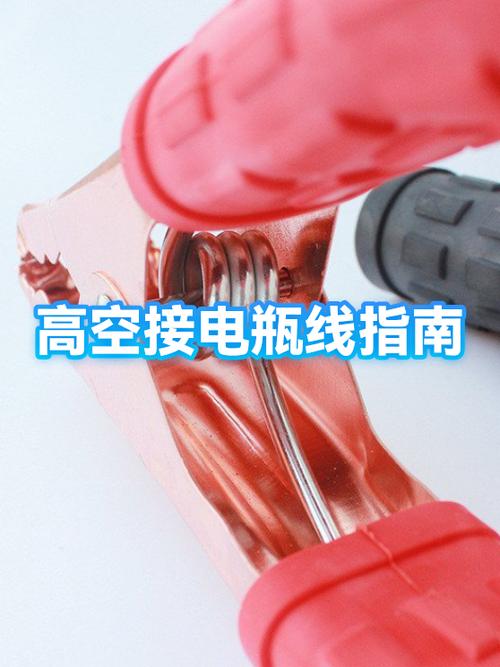
您是否曾为两个电瓶并联或串联的接线方式感到困惑?本资料《两个电瓶一起用怎么接线》以图文并茂的方式,清晰讲解了并联增容、串联升压的正确步骤与安全注意事项,帮助您轻松掌握双电瓶连接技巧。无论是为汽车、房车还是太阳能系统扩展电源,这份指南都能让您快速上手。欢迎下载学习,让双电瓶使用更安全高效!
您是否曾为两个电瓶并联或串联的接线方式感到困惑?本资料《两个电瓶一起用怎么接线》以图文并茂的方式,清晰讲解了并联增容、串联升压的正确步骤与安全注意事项,帮助您轻松掌握双电瓶连接技巧。无论是为汽车、房车还是太阳能系统扩展电源,这份指南都能让您快速上手。欢迎下载学习,让双电瓶使用更安全高效!
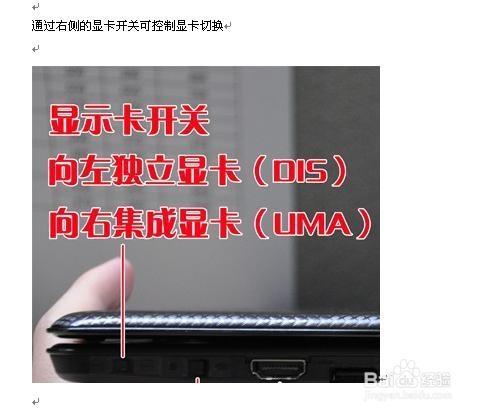
《笔记本电脑两个显卡怎么一起用》主要适用于双显卡硬件配置。在支持混合图形技术的系统中,可通过显卡控制面板(如NVIDIA Optimus或AMD Switchable Graphics)自动或手动分配任务——集成显卡处理日常应用以节能,独立显卡在执行3D渲染、游戏等高性能任务时启动。用户需安装官方显卡驱动并在图形设置中为特定程序选择首选GPU,从而实现协同工作与能效平衡。
产品名:笔记本连接外接显示器怎么两屏一起用 介绍:笔记本连接外接显示器实现双屏协同使用,需准备HDMI或VGA线缆。在Windows系统中可通过“显示设置”调整多显示器布局为“扩展”,即可获得独立工作的两个屏幕区域。Mac用户可在“系统偏好-显示器”中排列屏幕。此功能能提升工作效率,适用于多任务处理与专业设计等场景。
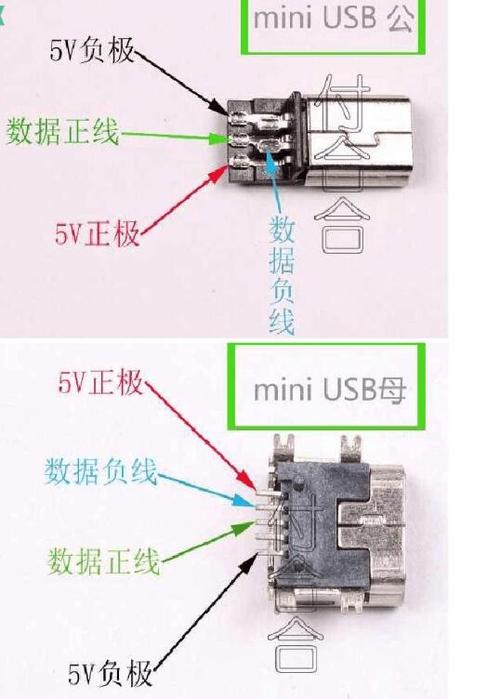
欢迎下载“两个USB接口接在一起可以当充电线给”这款实用工具!它巧妙利用双USB设计,让您轻松将两台设备连接,实现应急充电或数据传输。无需额外线缆,只需将两个接口对接,即可为手机、平板等设备供电,解决电量焦虑。操作简单,兼容性强,是您出行、办公的便捷之选。立即下载体验,解锁充电新方式!

在现代家庭娱乐的多样化需求中,极光TV作为一款智能投屏软件,凭借其强大的功能逐渐走入众多用户的视野。许多用户关心,极光TV是否支持同时在两台电视上使用,特别是在家庭、会议或多屏互动场景中,这一功能的实现无疑能带来更高的便利性。本文将从软件介绍、核心功能、特色优势、实操流程以及用户体验等多个维度,为您详细剖析极光TV是否能实现双屏同步使用,以及如何高效操作。
极光TV是一款专为家庭和办公场景设计的智能投屏和多屏互动软件,旨在打破设备之间的屏幕限制,实现手机、平板、电脑等多端设备与电视的无缝连接。它不仅支持高清视频投屏,还具备多屏互动、远程控制、内容管理等诸多实用功能,旨在为用户带来更智能、更便捷的视听体验。在实际应用中,极光TV解决了传统投屏设备操作繁琐、兼容性差的问题,让多设备联动变得简单直观。
与市面上其他投屏软件相比,极光TV在界面设计和交互体验上具有明显优势。其简洁直观的操作界面,结合智能识别和自动连接技术,大大降低了使用门槛。具体特色包括:
要在极光TV上实现两个电视的同时使用,实际上涉及到多设备连接与内容同步两个核心步骤。以下为详细操作指南:
第一步:启动极光TV应用,进入主界面后,点击“设备连接”或“投屏”入口,扫描网络中的第一台电视,选择连接,完成第一台电视的投屏配对。
第二步:返回主界面,再次点击“投屏”或“连接设备”,扫描第二台电视,按照提示完成连接。此时,两个电视都已成功连接到极光TV客户端。
根据用户反馈,极光TV在实现双屏同步方面表现出色,操作流程简便,内容同步流畅。尤其是在家庭多房间影院或企业多屏展示场景中,极光TV的多屏功能极大提升了使用效率。此外,用户还提出以下建议:
科技宅小王:“极光TV的多屏同步功能让我在家庭影院体验中更加享受,两个电视同步播放电影,效果棒极了,操作也很简单。”
设计狮阿杰:“我主要在公司用极光TV做多屏展示,支持两个电视同时用,内容切换灵敏,远程控制也很方便,值得推荐。”
家庭小李:“一开始担心连接会很复杂,但实际操作非常顺畅,双屏同步效果很好,家庭聚会用起来特别方便。”
技术达人小张:“极光TV的多屏功能让我可以同时控制多台设备,内容同步没有延迟,技术细节处理得很到位。”
乐享生活的Anna:“我用极光TV在客厅和书房同时投屏,体验非常自然,家庭多屏互动变得更加轻松。”

欢迎下载《我的世界怎么让两个人一起用一个存档》。本产品为官方正版游戏教程工具,旨在指导玩家通过局域网联机或创建多人服务器实现共享存档。软件提供安全合规的联机步骤详解,助您与朋友合法享受协作创造的乐趣。请支持正版,共同维护健康游戏环境。
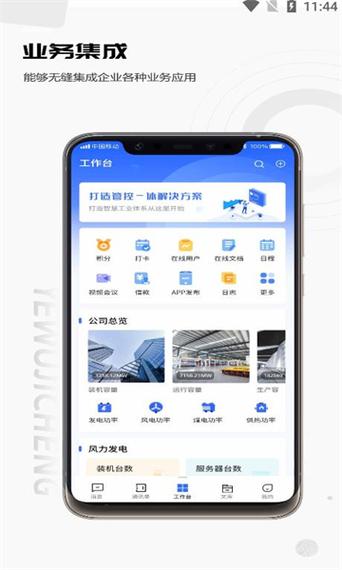
《两个电脑屏幕怎么连接在一起》 实现双屏扩展主要依靠系统设置与硬件连接。首先通过HDMI或DP线缆将第二块显示器接入主机。随后在操作系统(如Windows的“显示设置”或macOS的“显示器偏好”)中配置“扩展显示”模式,即可将两个屏幕组合为连续工作区,提升多任务处理效率。部分专业软件(如DisplayFusion)可提供高级窗口管理功能以优化双屏体验。
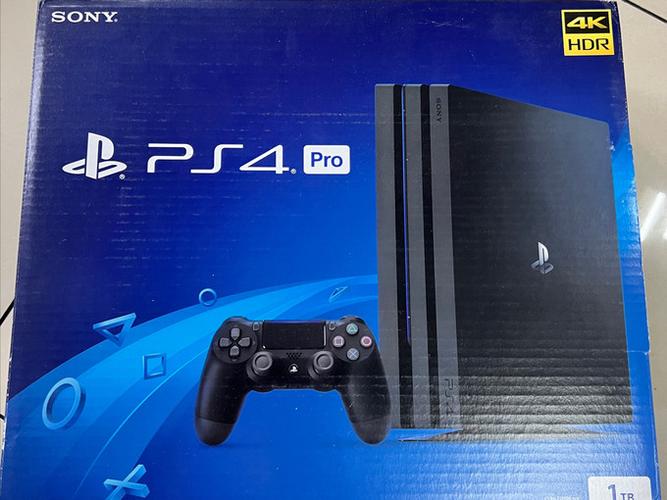
ps4pro两个手柄怎么一起用 要让PS4 Pro同时使用两个手柄,首先确保主机已开机。分别使用USB数据线将每个DualShock 4手柄连接至主机进行配对。成功后,即可在支持本地多人游戏的软件中,如《实况足球》或《雷曼传奇》,使用两个手柄进行双人对战或合作。进入游戏后,根据提示在菜单内选择多人模式,两位玩家便可分别操控已连接的手柄一同游玩。