
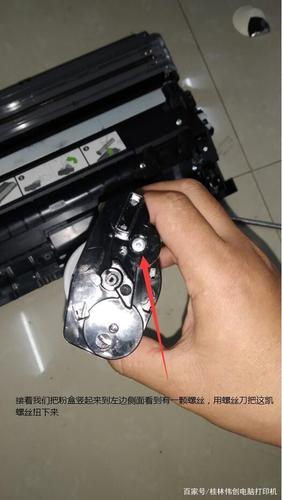
欢迎下载《兄弟复印机更换墨粉盒后如何复位》指南!本文件详细介绍了兄弟复印机在更换墨粉盒后,通过简单按键操作完成复位清零的步骤,帮助您快速消除报错提示,恢复设备正常打印。无需专业工具,轻松几步即可搞定。立即下载,让您的复印机继续高效工作!
欢迎下载《兄弟复印机更换墨粉盒后如何复位》指南!本文件详细介绍了兄弟复印机在更换墨粉盒后,通过简单按键操作完成复位清零的步骤,帮助您快速消除报错提示,恢复设备正常打印。无需专业工具,轻松几步即可搞定。立即下载,让您的复印机继续高效工作!
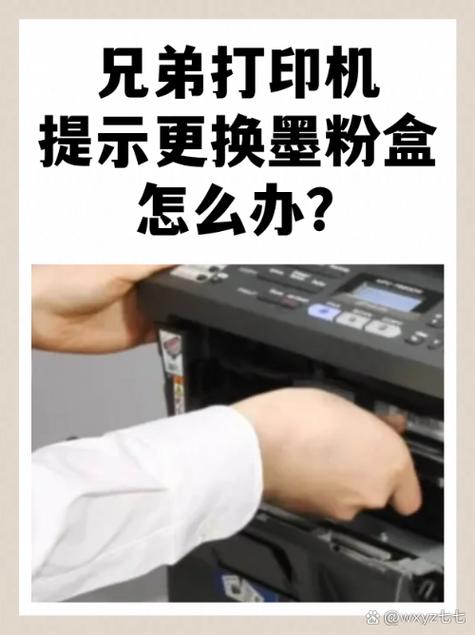
**兄弟打印机如何更换墨粉盒** 更换兄弟打印机墨粉盒需先开启前盖,取出旧粉盒。随后拆封新粉盒,轻摇使墨粉均匀,并移除密封条。将新粉盒对准打印机槽口平稳插入,确保完全贴合。关闭前盖后,打印机通常会自动初始化,完成更换。操作前请确认使用兄弟原装或认证墨粉盒,以保证打印质量与设备寿命。
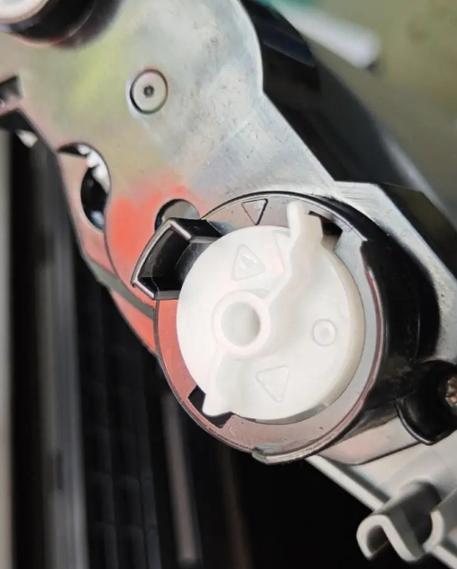
兄弟复印机更换墨粉盒视频是一种正规的维护指导资源。该视频详细演示了如何安全打开设备、取出旧盒并安装新墨粉盒的步骤,强调使用原装耗材以保证打印质量和机器寿命。用户可通过兄弟官方渠道或授权平台获取此类教程,遵循指引可轻松完成更换,确保设备稳定运行。
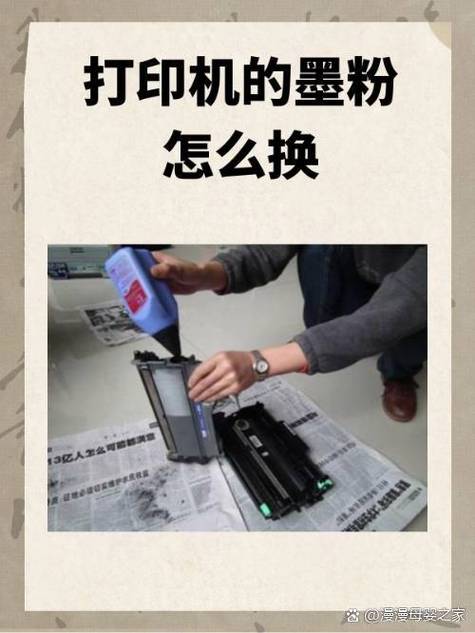
复印机显示更换墨粉盒如何继续使用 当复印机提示更换墨粉盒,首先可尝试打开前盖或重置舱门,等待数秒后关闭,可能复位提示。若墨粉确实充足,通常可通过设备菜单选项查找“碳粉补充”或“跳过提示”功能继续短期使用。但长期建议及时更换原装或兼容墨粉盒,以确保打印质量并保护设备硬件。请遵循用户手册操作。
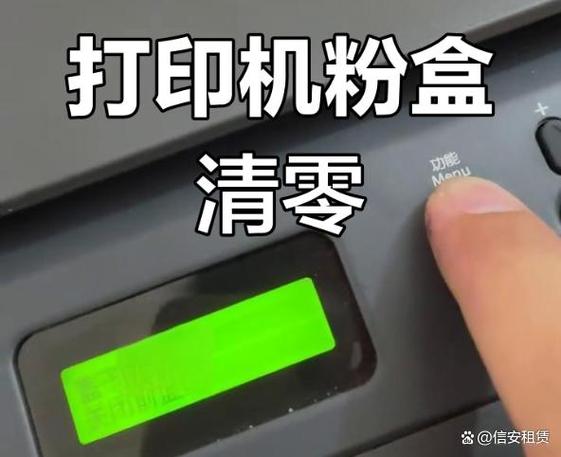
m7650df更换墨粉盒后如何复位 更换墨粉盒后,需进行复位操作以确保打印机正常识别。首先打开前盖,取出旧墨粉盒并装入新盒。然后按住控制面板上的“清除”或“复位”键数秒,待屏幕提示“更换墨粉盒”时选择“继续”,最后关闭前盖即可完成复位。请使用原装或兼容墨粉盒以保证打印质量与设备寿命。
欢迎下载“打印机更换墨粉盒后复位步骤”指南。这份指南详细介绍了在更换墨粉盒后,如何正确进行复位操作,确保打印机正常工作,避免错误提示或打印质量问题。无论您使用的是哪种型号的打印机,都可以按照步骤轻松完成复位,无需专业技术。简单易懂的操作流程,让您快速掌握方法,延长墨粉盒的使用寿命,节省维护成本。下载后轻松掌握所有关键步骤,确保您的打印机始终保持最佳性能。

**联想打印机更换墨粉盒后复位步骤** 首先,请确保墨粉盒已正确安装并关闭打印机舱门。然后,在打印机就绪状态下,按住控制面板上的“确认”或“取消”键数秒,直至屏幕提示复位选项。按提示选择“更换墨粉”或“复位”功能,确认后完成操作。若提示未消除,可尝试重启打印机以激活新墨粉盒。建议参考具体型号的用户手册进行操作。
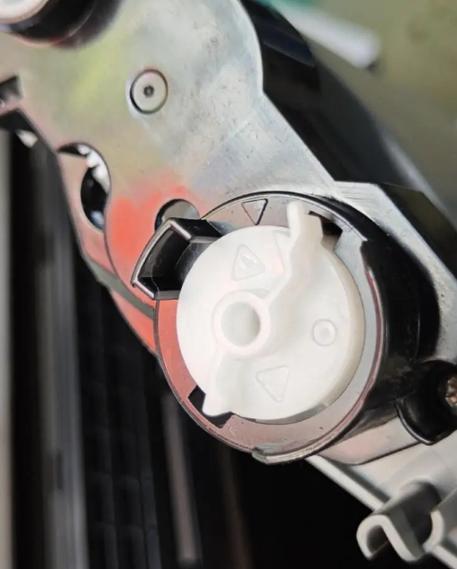
欢迎下载《brother打印机更换墨粉盒后复位步骤》实用指南。本资源为您提供官方标准的操作流程,详细图文解说更换墨粉盒后的正确复位方法,旨在帮助您安全、高效地完成打印机维护,确保设备正常运行并延长使用寿命。请您遵循官方手册进行操作。