
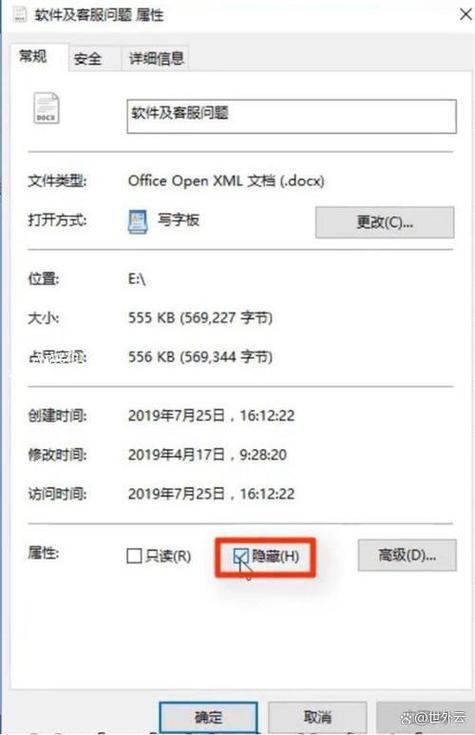
文件夹隐藏了怎么找出来

时间:2026-09-02 编辑: 浏览:(197)

软件介绍

在日常使用电脑的过程中,偶尔会遇到一些重要的文件夹神秘消失或隐藏的情况。这些隐藏的文件夹可能是误操作导致的,也可能是被恶意软件或系统设置所隐藏。为了帮助用户快速找回这些隐藏的文件夹,专门开发了多款强大实用的隐藏文件夹查找软件。这些工具旨在解决用户“文件夹隐藏了怎么找出来”的疑问,提供一站式解决方案,让用户轻松恢复丢失或隐藏的资料,避免不必要的困扰和时间浪费。

功能亮点

  • 全面扫描隐藏区域:支持深度扫描系统隐藏区域、隐藏属性文件夹、以及被病毒或恶意软件隐藏的内容。无需繁琐操作,自动识别所有隐藏状态的文件夹。
  • 多种隐藏状态识别:不仅能检测到普通隐藏(属性设置为隐藏),还能识别被加密、被隐藏在系统保护区域或被特殊权限隐藏的文件夹,确保没有遗漏。
  • 一键恢复显示:提供简便的操作按钮,用户只需一键即可将隐藏的文件夹恢复成可见状态,方便快速访问。
  • 智能过滤与管理:支持筛选出特定类型或特定路径的隐藏文件夹,帮助用户有针对性地处理文件,提升管理效率。
  • 安全无害扫描:采用高效安全的扫描算法,不会对系统或文件造成损害,确保用户数据的安全性和隐私保护。

软件特色

该软件在界面设计上追求简洁直观,操作流程清晰明了,即使是电脑新手也能轻松上手。与其他同类工具相比,它在交互体验上表现出色,提供实时扫描状态显示,用户可以随时暂停或停止扫描。此外,软件还融合了智能分析技术,能够自动识别潜在的隐藏风险区域,提前预警,提升整体安全性。性能方面,采用多线程处理,确保大容量数据也能快速完成扫描,无卡顿,无延时。其兼容性强,支持多版本Windows操作系统,适配不同用户需求。

使用攻略

使用该软件找出隐藏文件夹的步骤非常简便,以下是详细操作指南:

  1. 下载安装:访问官方网站或可信下载站点,下载最新版本的隐藏文件夹查找软件,确保来源可靠以避免病毒风险。
  2. 安装配置:双击安装包,按提示完成安装过程。在首次启动时,软件会自动进行必要的系统检测和初始化。
  3. 启动扫描:打开软件,在主界面选择“深度扫描”或“全盘扫描”选项。若只针对特定盘符或文件夹进行搜索,可在设置中选择对应路径。
  4. 扫描过程:点击“开始扫描”按钮,软件将自动识别所有隐藏状态的文件夹。扫描时间视硬盘容量和数据量而定,一般几分钟内可完成。
  5. 查看结果:扫描完成后,软件会列出所有检测到的隐藏文件夹,并显示其详细路径和隐藏原因。用户可以逐一确认。
  6. 恢复显示:选择需要恢复的文件夹,点击“显示”或“恢复”按钮,即可将隐藏的文件夹变为可见状态,方便访问和管理。
  7. 高级操作:若需要对某些隐藏文件夹进行特殊处理(如加密解除、权限调整等),软件内也提供相应功能,操作简单直观。

用户评价

科技宅小王:“这款软件真是救星!以前不知道文件夹怎么隐藏的,现在只需几步就能找到,操作也很顺手,强烈推荐。”

设计狮阿杰:“我经常需要整理大量资料,偶尔会遇到隐藏的文件夹,用了这个工具后,效率提升了不少,界面简洁,功能强大。”

数码达人小李:“安全性很有保障,扫描速度快,能识别各种隐藏状态的文件夹,帮我找回了不少重要资料,值得信赖。”

小白用户婷婷:“刚开始不懂操作,客服耐心指导我一步步完成了扫描和恢复,软件界面友好,学习成本低。”

IT专业人士老张:“对于IT维护人员来说,这款软件是必备工具之一,能快速定位隐藏文件,提升工作效率。”

最新 更多 >
  • 1 文件夹隐藏了怎么找出来老版本

    软件介绍

    在日常使用电脑的过程中,偶尔会遇到一些重要的文件夹神秘消失或隐藏的情况。这些隐藏的文件夹可能是误操作导致的,也可能是被恶意软件或系统设置所隐藏。为了帮助用户快速找回这些隐藏的文件夹,专门开发了多款强大实用的隐藏文件夹查找软件。这些工具旨在解决用户“文件夹隐藏了怎么找出来”的疑问,提供一站式解决方案,让用户轻松恢复丢失或隐藏的资料,避免不必要的困扰和时间浪费。

    功能亮点

    • 全面扫描隐藏区域:支持深度扫描系统隐藏区域、隐藏属性文件夹、以及被病毒或恶意软件隐藏的内容。无需繁琐操作,自动识别所有隐藏状态的文件夹。
    • 多种隐藏状态识别:不仅能检测到普通隐藏(属性设置为隐藏),还能识别被加密、被隐藏在系统保护区域或被特殊权限隐藏的文件夹,确保没有遗漏。
    • 一键恢复显示:提供简便的操作按钮,用户只需一键即可将隐藏的文件夹恢复成可见状态,方便快速访问。
    • 智能过滤与管理:支持筛选出特定类型或特定路径的隐藏文件夹,帮助用户有针对性地处理文件,提升管理效率。
    • 安全无害扫描:采用高效安全的扫描算法,不会对系统或文件造成损害,确保用户数据的安全性和隐私保护。

    软件特色

    该软件在界面设计上追求简洁直观,操作流程清晰明了,即使是电脑新手也能轻松上手。与其他同类工具相比,它在交互体验上表现出色,提供实时扫描状态显示,用户可以随时暂停或停止扫描。此外,软件还融合了智能分析技术,能够自动识别潜在的隐藏风险区域,提前预警,提升整体安全性。性能方面,采用多线程处理,确保大容量数据也能快速完成扫描,无卡顿,无延时。其兼容性强,支持多版本Windows操作系统,适配不同用户需求。

    使用攻略

    使用该软件找出隐藏文件夹的步骤非常简便,以下是详细操作指南:

    1. 下载安装:访问官方网站或可信下载站点,下载最新版本的隐藏文件夹查找软件,确保来源可靠以避免病毒风险。
    2. 安装配置:双击安装包,按提示完成安装过程。在首次启动时,软件会自动进行必要的系统检测和初始化。
    3. 启动扫描:打开软件,在主界面选择“深度扫描”或“全盘扫描”选项。若只针对特定盘符或文件夹进行搜索,可在设置中选择对应路径。
    4. 扫描过程:点击“开始扫描”按钮,软件将自动识别所有隐藏状态的文件夹。扫描时间视硬盘容量和数据量而定,一般几分钟内可完成。
    5. 查看结果:扫描完成后,软件会列出所有检测到的隐藏文件夹,并显示其详细路径和隐藏原因。用户可以逐一确认。
    6. 恢复显示:选择需要恢复的文件夹,点击“显示”或“恢复”按钮,即可将隐藏的文件夹变为可见状态,方便访问和管理。
    7. 高级操作:若需要对某些隐藏文件夹进行特殊处理(如加密解除、权限调整等),软件内也提供相应功能,操作简单直观。

    用户评价

    科技宅小王:“这款软件真是救星!以前不知道文件夹怎么隐藏的,现在只需几步就能找到,操作也很顺手,强烈推荐。”

    设计狮阿杰:“我经常需要整理大量资料,偶尔会遇到隐藏的文件夹,用了这个工具后,效率提升了不少,界面简洁,功能强大。”

    数码达人小李:“安全性很有保障,扫描速度快,能识别各种隐藏状态的文件夹,帮我找回了不少重要资料,值得信赖。”

    小白用户婷婷:“刚开始不懂操作,客服耐心指导我一步步完成了扫描和恢复,软件界面友好,学习成本低。”

    IT专业人士老张:“对于IT维护人员来说,这款软件是必备工具之一,能快速定位隐藏文件,提升工作效率。”

  • 2 文件夹隐藏了怎么找出来永久免费

    软件介绍

    在日常使用电脑的过程中,偶尔会遇到一些重要的文件夹神秘消失或隐藏的情况。这些隐藏的文件夹可能是误操作导致的,也可能是被恶意软件或系统设置所隐藏。为了帮助用户快速找回这些隐藏的文件夹,专门开发了多款强大实用的隐藏文件夹查找软件。这些工具旨在解决用户“文件夹隐藏了怎么找出来”的疑问,提供一站式解决方案,让用户轻松恢复丢失或隐藏的资料,避免不必要的困扰和时间浪费。

    功能亮点

    • 全面扫描隐藏区域:支持深度扫描系统隐藏区域、隐藏属性文件夹、以及被病毒或恶意软件隐藏的内容。无需繁琐操作,自动识别所有隐藏状态的文件夹。
    • 多种隐藏状态识别:不仅能检测到普通隐藏(属性设置为隐藏),还能识别被加密、被隐藏在系统保护区域或被特殊权限隐藏的文件夹,确保没有遗漏。
    • 一键恢复显示:提供简便的操作按钮,用户只需一键即可将隐藏的文件夹恢复成可见状态,方便快速访问。
    • 智能过滤与管理:支持筛选出特定类型或特定路径的隐藏文件夹,帮助用户有针对性地处理文件,提升管理效率。
    • 安全无害扫描:采用高效安全的扫描算法,不会对系统或文件造成损害,确保用户数据的安全性和隐私保护。

    软件特色

    该软件在界面设计上追求简洁直观,操作流程清晰明了,即使是电脑新手也能轻松上手。与其他同类工具相比,它在交互体验上表现出色,提供实时扫描状态显示,用户可以随时暂停或停止扫描。此外,软件还融合了智能分析技术,能够自动识别潜在的隐藏风险区域,提前预警,提升整体安全性。性能方面,采用多线程处理,确保大容量数据也能快速完成扫描,无卡顿,无延时。其兼容性强,支持多版本Windows操作系统,适配不同用户需求。

    使用攻略

    使用该软件找出隐藏文件夹的步骤非常简便,以下是详细操作指南:

    1. 下载安装:访问官方网站或可信下载站点,下载最新版本的隐藏文件夹查找软件,确保来源可靠以避免病毒风险。
    2. 安装配置:双击安装包,按提示完成安装过程。在首次启动时,软件会自动进行必要的系统检测和初始化。
    3. 启动扫描:打开软件,在主界面选择“深度扫描”或“全盘扫描”选项。若只针对特定盘符或文件夹进行搜索,可在设置中选择对应路径。
    4. 扫描过程:点击“开始扫描”按钮,软件将自动识别所有隐藏状态的文件夹。扫描时间视硬盘容量和数据量而定,一般几分钟内可完成。
    5. 查看结果:扫描完成后,软件会列出所有检测到的隐藏文件夹,并显示其详细路径和隐藏原因。用户可以逐一确认。
    6. 恢复显示:选择需要恢复的文件夹,点击“显示”或“恢复”按钮,即可将隐藏的文件夹变为可见状态,方便访问和管理。
    7. 高级操作:若需要对某些隐藏文件夹进行特殊处理(如加密解除、权限调整等),软件内也提供相应功能,操作简单直观。

    用户评价

    科技宅小王:“这款软件真是救星!以前不知道文件夹怎么隐藏的,现在只需几步就能找到,操作也很顺手,强烈推荐。”

    设计狮阿杰:“我经常需要整理大量资料,偶尔会遇到隐藏的文件夹,用了这个工具后,效率提升了不少,界面简洁,功能强大。”

    数码达人小李:“安全性很有保障,扫描速度快,能识别各种隐藏状态的文件夹,帮我找回了不少重要资料,值得信赖。”

    小白用户婷婷:“刚开始不懂操作,客服耐心指导我一步步完成了扫描和恢复,软件界面友好,学习成本低。”

    IT专业人士老张:“对于IT维护人员来说,这款软件是必备工具之一,能快速定位隐藏文件,提升工作效率。”

  • 3 文件夹隐藏了怎么找出来steam移植

    软件介绍

    在日常使用电脑的过程中,偶尔会遇到一些重要的文件夹神秘消失或隐藏的情况。这些隐藏的文件夹可能是误操作导致的,也可能是被恶意软件或系统设置所隐藏。为了帮助用户快速找回这些隐藏的文件夹,专门开发了多款强大实用的隐藏文件夹查找软件。这些工具旨在解决用户“文件夹隐藏了怎么找出来”的疑问,提供一站式解决方案,让用户轻松恢复丢失或隐藏的资料,避免不必要的困扰和时间浪费。

    功能亮点

    • 全面扫描隐藏区域:支持深度扫描系统隐藏区域、隐藏属性文件夹、以及被病毒或恶意软件隐藏的内容。无需繁琐操作,自动识别所有隐藏状态的文件夹。
    • 多种隐藏状态识别:不仅能检测到普通隐藏(属性设置为隐藏),还能识别被加密、被隐藏在系统保护区域或被特殊权限隐藏的文件夹,确保没有遗漏。
    • 一键恢复显示:提供简便的操作按钮,用户只需一键即可将隐藏的文件夹恢复成可见状态,方便快速访问。
    • 智能过滤与管理:支持筛选出特定类型或特定路径的隐藏文件夹,帮助用户有针对性地处理文件,提升管理效率。
    • 安全无害扫描:采用高效安全的扫描算法,不会对系统或文件造成损害,确保用户数据的安全性和隐私保护。

    软件特色

    该软件在界面设计上追求简洁直观,操作流程清晰明了,即使是电脑新手也能轻松上手。与其他同类工具相比,它在交互体验上表现出色,提供实时扫描状态显示,用户可以随时暂停或停止扫描。此外,软件还融合了智能分析技术,能够自动识别潜在的隐藏风险区域,提前预警,提升整体安全性。性能方面,采用多线程处理,确保大容量数据也能快速完成扫描,无卡顿,无延时。其兼容性强,支持多版本Windows操作系统,适配不同用户需求。

    使用攻略

    使用该软件找出隐藏文件夹的步骤非常简便,以下是详细操作指南:

    1. 下载安装:访问官方网站或可信下载站点,下载最新版本的隐藏文件夹查找软件,确保来源可靠以避免病毒风险。
    2. 安装配置:双击安装包,按提示完成安装过程。在首次启动时,软件会自动进行必要的系统检测和初始化。
    3. 启动扫描:打开软件,在主界面选择“深度扫描”或“全盘扫描”选项。若只针对特定盘符或文件夹进行搜索,可在设置中选择对应路径。
    4. 扫描过程:点击“开始扫描”按钮,软件将自动识别所有隐藏状态的文件夹。扫描时间视硬盘容量和数据量而定,一般几分钟内可完成。
    5. 查看结果:扫描完成后,软件会列出所有检测到的隐藏文件夹,并显示其详细路径和隐藏原因。用户可以逐一确认。
    6. 恢复显示:选择需要恢复的文件夹,点击“显示”或“恢复”按钮,即可将隐藏的文件夹变为可见状态,方便访问和管理。
    7. 高级操作:若需要对某些隐藏文件夹进行特殊处理(如加密解除、权限调整等),软件内也提供相应功能,操作简单直观。

    用户评价

    科技宅小王:“这款软件真是救星!以前不知道文件夹怎么隐藏的,现在只需几步就能找到,操作也很顺手,强烈推荐。”

    设计狮阿杰:“我经常需要整理大量资料,偶尔会遇到隐藏的文件夹,用了这个工具后,效率提升了不少,界面简洁,功能强大。”

    数码达人小李:“安全性很有保障,扫描速度快,能识别各种隐藏状态的文件夹,帮我找回了不少重要资料,值得信赖。”

    小白用户婷婷:“刚开始不懂操作,客服耐心指导我一步步完成了扫描和恢复,软件界面友好,学习成本低。”

    IT专业人士老张:“对于IT维护人员来说,这款软件是必备工具之一,能快速定位隐藏文件,提升工作效率。”

  • 4 文件夹隐藏了怎么找出来白色版无删减

    软件介绍

    在日常使用电脑的过程中,偶尔会遇到一些重要的文件夹神秘消失或隐藏的情况。这些隐藏的文件夹可能是误操作导致的,也可能是被恶意软件或系统设置所隐藏。为了帮助用户快速找回这些隐藏的文件夹,专门开发了多款强大实用的隐藏文件夹查找软件。这些工具旨在解决用户“文件夹隐藏了怎么找出来”的疑问,提供一站式解决方案,让用户轻松恢复丢失或隐藏的资料,避免不必要的困扰和时间浪费。

    功能亮点

    • 全面扫描隐藏区域:支持深度扫描系统隐藏区域、隐藏属性文件夹、以及被病毒或恶意软件隐藏的内容。无需繁琐操作,自动识别所有隐藏状态的文件夹。
    • 多种隐藏状态识别:不仅能检测到普通隐藏(属性设置为隐藏),还能识别被加密、被隐藏在系统保护区域或被特殊权限隐藏的文件夹,确保没有遗漏。
    • 一键恢复显示:提供简便的操作按钮,用户只需一键即可将隐藏的文件夹恢复成可见状态,方便快速访问。
    • 智能过滤与管理:支持筛选出特定类型或特定路径的隐藏文件夹,帮助用户有针对性地处理文件,提升管理效率。
    • 安全无害扫描:采用高效安全的扫描算法,不会对系统或文件造成损害,确保用户数据的安全性和隐私保护。

    软件特色

    该软件在界面设计上追求简洁直观,操作流程清晰明了,即使是电脑新手也能轻松上手。与其他同类工具相比,它在交互体验上表现出色,提供实时扫描状态显示,用户可以随时暂停或停止扫描。此外,软件还融合了智能分析技术,能够自动识别潜在的隐藏风险区域,提前预警,提升整体安全性。性能方面,采用多线程处理,确保大容量数据也能快速完成扫描,无卡顿,无延时。其兼容性强,支持多版本Windows操作系统,适配不同用户需求。

    使用攻略

    使用该软件找出隐藏文件夹的步骤非常简便,以下是详细操作指南:

    1. 下载安装:访问官方网站或可信下载站点,下载最新版本的隐藏文件夹查找软件,确保来源可靠以避免病毒风险。
    2. 安装配置:双击安装包,按提示完成安装过程。在首次启动时,软件会自动进行必要的系统检测和初始化。
    3. 启动扫描:打开软件,在主界面选择“深度扫描”或“全盘扫描”选项。若只针对特定盘符或文件夹进行搜索,可在设置中选择对应路径。
    4. 扫描过程:点击“开始扫描”按钮,软件将自动识别所有隐藏状态的文件夹。扫描时间视硬盘容量和数据量而定,一般几分钟内可完成。
    5. 查看结果:扫描完成后,软件会列出所有检测到的隐藏文件夹,并显示其详细路径和隐藏原因。用户可以逐一确认。
    6. 恢复显示:选择需要恢复的文件夹,点击“显示”或“恢复”按钮,即可将隐藏的文件夹变为可见状态,方便访问和管理。
    7. 高级操作:若需要对某些隐藏文件夹进行特殊处理(如加密解除、权限调整等),软件内也提供相应功能,操作简单直观。

    用户评价

    科技宅小王:“这款软件真是救星!以前不知道文件夹怎么隐藏的,现在只需几步就能找到,操作也很顺手,强烈推荐。”

    设计狮阿杰:“我经常需要整理大量资料,偶尔会遇到隐藏的文件夹,用了这个工具后,效率提升了不少,界面简洁,功能强大。”

    数码达人小李:“安全性很有保障,扫描速度快,能识别各种隐藏状态的文件夹,帮我找回了不少重要资料,值得信赖。”

    小白用户婷婷:“刚开始不懂操作,客服耐心指导我一步步完成了扫描和恢复,软件界面友好,学习成本低。”

    IT专业人士老张:“对于IT维护人员来说,这款软件是必备工具之一,能快速定位隐藏文件,提升工作效率。”

  • 5 文件夹隐藏了怎么找出来橙色版

    软件介绍

    在日常使用电脑的过程中,偶尔会遇到一些重要的文件夹神秘消失或隐藏的情况。这些隐藏的文件夹可能是误操作导致的,也可能是被恶意软件或系统设置所隐藏。为了帮助用户快速找回这些隐藏的文件夹,专门开发了多款强大实用的隐藏文件夹查找软件。这些工具旨在解决用户“文件夹隐藏了怎么找出来”的疑问,提供一站式解决方案,让用户轻松恢复丢失或隐藏的资料,避免不必要的困扰和时间浪费。

    功能亮点

    • 全面扫描隐藏区域:支持深度扫描系统隐藏区域、隐藏属性文件夹、以及被病毒或恶意软件隐藏的内容。无需繁琐操作,自动识别所有隐藏状态的文件夹。
    • 多种隐藏状态识别:不仅能检测到普通隐藏(属性设置为隐藏),还能识别被加密、被隐藏在系统保护区域或被特殊权限隐藏的文件夹,确保没有遗漏。
    • 一键恢复显示:提供简便的操作按钮,用户只需一键即可将隐藏的文件夹恢复成可见状态,方便快速访问。
    • 智能过滤与管理:支持筛选出特定类型或特定路径的隐藏文件夹,帮助用户有针对性地处理文件,提升管理效率。
    • 安全无害扫描:采用高效安全的扫描算法,不会对系统或文件造成损害,确保用户数据的安全性和隐私保护。

    软件特色

    该软件在界面设计上追求简洁直观,操作流程清晰明了,即使是电脑新手也能轻松上手。与其他同类工具相比,它在交互体验上表现出色,提供实时扫描状态显示,用户可以随时暂停或停止扫描。此外,软件还融合了智能分析技术,能够自动识别潜在的隐藏风险区域,提前预警,提升整体安全性。性能方面,采用多线程处理,确保大容量数据也能快速完成扫描,无卡顿,无延时。其兼容性强,支持多版本Windows操作系统,适配不同用户需求。

    使用攻略

    使用该软件找出隐藏文件夹的步骤非常简便,以下是详细操作指南:

    1. 下载安装:访问官方网站或可信下载站点,下载最新版本的隐藏文件夹查找软件,确保来源可靠以避免病毒风险。
    2. 安装配置:双击安装包,按提示完成安装过程。在首次启动时,软件会自动进行必要的系统检测和初始化。
    3. 启动扫描:打开软件,在主界面选择“深度扫描”或“全盘扫描”选项。若只针对特定盘符或文件夹进行搜索,可在设置中选择对应路径。
    4. 扫描过程:点击“开始扫描”按钮,软件将自动识别所有隐藏状态的文件夹。扫描时间视硬盘容量和数据量而定,一般几分钟内可完成。
    5. 查看结果:扫描完成后,软件会列出所有检测到的隐藏文件夹,并显示其详细路径和隐藏原因。用户可以逐一确认。
    6. 恢复显示:选择需要恢复的文件夹,点击“显示”或“恢复”按钮,即可将隐藏的文件夹变为可见状态,方便访问和管理。
    7. 高级操作:若需要对某些隐藏文件夹进行特殊处理(如加密解除、权限调整等),软件内也提供相应功能,操作简单直观。

    用户评价

    科技宅小王:“这款软件真是救星!以前不知道文件夹怎么隐藏的,现在只需几步就能找到,操作也很顺手,强烈推荐。”

    设计狮阿杰:“我经常需要整理大量资料,偶尔会遇到隐藏的文件夹,用了这个工具后,效率提升了不少,界面简洁,功能强大。”

    数码达人小李:“安全性很有保障,扫描速度快,能识别各种隐藏状态的文件夹,帮我找回了不少重要资料,值得信赖。”

    小白用户婷婷:“刚开始不懂操作,客服耐心指导我一步步完成了扫描和恢复,软件界面友好,学习成本低。”

    IT专业人士老张:“对于IT维护人员来说,这款软件是必备工具之一,能快速定位隐藏文件,提升工作效率。”

  • 6 文件夹隐藏了怎么找出来防闪退

    软件介绍

    在日常使用电脑的过程中,偶尔会遇到一些重要的文件夹神秘消失或隐藏的情况。这些隐藏的文件夹可能是误操作导致的,也可能是被恶意软件或系统设置所隐藏。为了帮助用户快速找回这些隐藏的文件夹,专门开发了多款强大实用的隐藏文件夹查找软件。这些工具旨在解决用户“文件夹隐藏了怎么找出来”的疑问,提供一站式解决方案,让用户轻松恢复丢失或隐藏的资料,避免不必要的困扰和时间浪费。

    功能亮点

    • 全面扫描隐藏区域:支持深度扫描系统隐藏区域、隐藏属性文件夹、以及被病毒或恶意软件隐藏的内容。无需繁琐操作,自动识别所有隐藏状态的文件夹。
    • 多种隐藏状态识别:不仅能检测到普通隐藏(属性设置为隐藏),还能识别被加密、被隐藏在系统保护区域或被特殊权限隐藏的文件夹,确保没有遗漏。
    • 一键恢复显示:提供简便的操作按钮,用户只需一键即可将隐藏的文件夹恢复成可见状态,方便快速访问。
    • 智能过滤与管理:支持筛选出特定类型或特定路径的隐藏文件夹,帮助用户有针对性地处理文件,提升管理效率。
    • 安全无害扫描:采用高效安全的扫描算法,不会对系统或文件造成损害,确保用户数据的安全性和隐私保护。

    软件特色

    该软件在界面设计上追求简洁直观,操作流程清晰明了,即使是电脑新手也能轻松上手。与其他同类工具相比,它在交互体验上表现出色,提供实时扫描状态显示,用户可以随时暂停或停止扫描。此外,软件还融合了智能分析技术,能够自动识别潜在的隐藏风险区域,提前预警,提升整体安全性。性能方面,采用多线程处理,确保大容量数据也能快速完成扫描,无卡顿,无延时。其兼容性强,支持多版本Windows操作系统,适配不同用户需求。

    使用攻略

    使用该软件找出隐藏文件夹的步骤非常简便,以下是详细操作指南:

    1. 下载安装:访问官方网站或可信下载站点,下载最新版本的隐藏文件夹查找软件,确保来源可靠以避免病毒风险。
    2. 安装配置:双击安装包,按提示完成安装过程。在首次启动时,软件会自动进行必要的系统检测和初始化。
    3. 启动扫描:打开软件,在主界面选择“深度扫描”或“全盘扫描”选项。若只针对特定盘符或文件夹进行搜索,可在设置中选择对应路径。
    4. 扫描过程:点击“开始扫描”按钮,软件将自动识别所有隐藏状态的文件夹。扫描时间视硬盘容量和数据量而定,一般几分钟内可完成。
    5. 查看结果:扫描完成后,软件会列出所有检测到的隐藏文件夹,并显示其详细路径和隐藏原因。用户可以逐一确认。
    6. 恢复显示:选择需要恢复的文件夹,点击“显示”或“恢复”按钮,即可将隐藏的文件夹变为可见状态,方便访问和管理。
    7. 高级操作:若需要对某些隐藏文件夹进行特殊处理(如加密解除、权限调整等),软件内也提供相应功能,操作简单直观。

    用户评价

    科技宅小王:“这款软件真是救星!以前不知道文件夹怎么隐藏的,现在只需几步就能找到,操作也很顺手,强烈推荐。”

    设计狮阿杰:“我经常需要整理大量资料,偶尔会遇到隐藏的文件夹,用了这个工具后,效率提升了不少,界面简洁,功能强大。”

    数码达人小李:“安全性很有保障,扫描速度快,能识别各种隐藏状态的文件夹,帮我找回了不少重要资料,值得信赖。”

    小白用户婷婷:“刚开始不懂操作,客服耐心指导我一步步完成了扫描和恢复,软件界面友好,学习成本低。”

    IT专业人士老张:“对于IT维护人员来说,这款软件是必备工具之一,能快速定位隐藏文件,提升工作效率。”

  • 7 文件夹隐藏了怎么找出来免费解锁

    软件介绍

    在日常使用电脑的过程中,偶尔会遇到一些重要的文件夹神秘消失或隐藏的情况。这些隐藏的文件夹可能是误操作导致的,也可能是被恶意软件或系统设置所隐藏。为了帮助用户快速找回这些隐藏的文件夹,专门开发了多款强大实用的隐藏文件夹查找软件。这些工具旨在解决用户“文件夹隐藏了怎么找出来”的疑问,提供一站式解决方案,让用户轻松恢复丢失或隐藏的资料,避免不必要的困扰和时间浪费。

    功能亮点

    • 全面扫描隐藏区域:支持深度扫描系统隐藏区域、隐藏属性文件夹、以及被病毒或恶意软件隐藏的内容。无需繁琐操作,自动识别所有隐藏状态的文件夹。
    • 多种隐藏状态识别:不仅能检测到普通隐藏(属性设置为隐藏),还能识别被加密、被隐藏在系统保护区域或被特殊权限隐藏的文件夹,确保没有遗漏。
    • 一键恢复显示:提供简便的操作按钮,用户只需一键即可将隐藏的文件夹恢复成可见状态,方便快速访问。
    • 智能过滤与管理:支持筛选出特定类型或特定路径的隐藏文件夹,帮助用户有针对性地处理文件,提升管理效率。
    • 安全无害扫描:采用高效安全的扫描算法,不会对系统或文件造成损害,确保用户数据的安全性和隐私保护。

    软件特色

    该软件在界面设计上追求简洁直观,操作流程清晰明了,即使是电脑新手也能轻松上手。与其他同类工具相比,它在交互体验上表现出色,提供实时扫描状态显示,用户可以随时暂停或停止扫描。此外,软件还融合了智能分析技术,能够自动识别潜在的隐藏风险区域,提前预警,提升整体安全性。性能方面,采用多线程处理,确保大容量数据也能快速完成扫描,无卡顿,无延时。其兼容性强,支持多版本Windows操作系统,适配不同用户需求。

    使用攻略

    使用该软件找出隐藏文件夹的步骤非常简便,以下是详细操作指南:

    1. 下载安装:访问官方网站或可信下载站点,下载最新版本的隐藏文件夹查找软件,确保来源可靠以避免病毒风险。
    2. 安装配置:双击安装包,按提示完成安装过程。在首次启动时,软件会自动进行必要的系统检测和初始化。
    3. 启动扫描:打开软件,在主界面选择“深度扫描”或“全盘扫描”选项。若只针对特定盘符或文件夹进行搜索,可在设置中选择对应路径。
    4. 扫描过程:点击“开始扫描”按钮,软件将自动识别所有隐藏状态的文件夹。扫描时间视硬盘容量和数据量而定,一般几分钟内可完成。
    5. 查看结果:扫描完成后,软件会列出所有检测到的隐藏文件夹,并显示其详细路径和隐藏原因。用户可以逐一确认。
    6. 恢复显示:选择需要恢复的文件夹,点击“显示”或“恢复”按钮,即可将隐藏的文件夹变为可见状态,方便访问和管理。
    7. 高级操作:若需要对某些隐藏文件夹进行特殊处理(如加密解除、权限调整等),软件内也提供相应功能,操作简单直观。

    用户评价

    科技宅小王:“这款软件真是救星!以前不知道文件夹怎么隐藏的,现在只需几步就能找到,操作也很顺手,强烈推荐。”

    设计狮阿杰:“我经常需要整理大量资料,偶尔会遇到隐藏的文件夹,用了这个工具后,效率提升了不少,界面简洁,功能强大。”

    数码达人小李:“安全性很有保障,扫描速度快,能识别各种隐藏状态的文件夹,帮我找回了不少重要资料,值得信赖。”

    小白用户婷婷:“刚开始不懂操作,客服耐心指导我一步步完成了扫描和恢复,软件界面友好,学习成本低。”

    IT专业人士老张:“对于IT维护人员来说,这款软件是必备工具之一,能快速定位隐藏文件,提升工作效率。”