
若苹果平板键盘意外变小,可尝试以下方法恢复: 1. **双指捏合**:在键盘区域用两根手指向内捏合,即可还原默认大小。 2. **拖动调整**:长按键盘右下角的“键盘”图标,将其拖动到屏幕底部边缘。 3. **重启设备**:若操作无效,可尝试重启平板,通常能解决临时系统问题。 4. **检查设置**:确保未开启“分离键盘”或浮动模式(可在键盘设置中查看调整)。 以上步骤通常能快速恢复正常键盘尺寸。
若苹果平板键盘意外变小,可尝试以下方法恢复: 1. **双指捏合**:在键盘区域用两根手指向内捏合,即可还原默认大小。 2. **拖动调整**:长按键盘右下角的“键盘”图标,将其拖动到屏幕底部边缘。 3. **重启设备**:若操作无效,可尝试重启平板,通常能解决临时系统问题。 4. **检查设置**:确保未开启“分离键盘”或浮动模式(可在键盘设置中查看调整)。 以上步骤通常能快速恢复正常键盘尺寸。
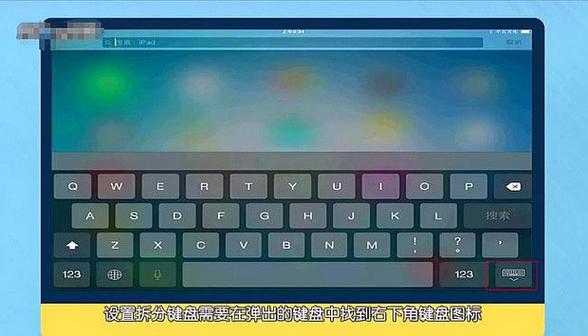
若苹果平板键盘意外变小,可尝试以下方法恢复: 1. **双指捏合**:在键盘区域用两根手指向内捏合,即可还原默认大小。 2. **拖动调整**:长按键盘右下角的“键盘”图标,将其拖动到屏幕底部边缘。 3. **重启设备**:若操作无效,可尝试重启平板,通常能解决临时系统问题。 4. **检查设置**:确保未开启“分离键盘”或浮动模式(可在键盘设置中查看调整)。 以上步骤通常能快速恢复正常键盘尺寸。
若苹果平板键盘意外变小,可尝试以下方法恢复: 1. **双指捏合**:在键盘区域用两根手指向内捏合,即可还原默认大小。 2. **拖动调整**:长按键盘右下角的“键盘”图标,将其拖动到屏幕底部边缘。 3. **重启设备**:若操作无效,可尝试重启平板,通常能解决临时系统问题。 4. **检查设置**:确保未开启“分离键盘”或浮动模式(可在键盘设置中查看调整)。 以上步骤通常能快速恢复正常键盘尺寸。
若苹果平板键盘意外变小,可尝试以下方法恢复: 1. **双指捏合**:在键盘区域用两根手指向内捏合,即可还原默认大小。 2. **拖动调整**:长按键盘右下角的“键盘”图标,将其拖动到屏幕底部边缘。 3. **重启设备**:若操作无效,可尝试重启平板,通常能解决临时系统问题。 4. **检查设置**:确保未开启“分离键盘”或浮动模式(可在键盘设置中查看调整)。 以上步骤通常能快速恢复正常键盘尺寸。
若苹果平板键盘意外变小,可尝试以下方法恢复: 1. **双指捏合**:在键盘区域用两根手指向内捏合,即可还原默认大小。 2. **拖动调整**:长按键盘右下角的“键盘”图标,将其拖动到屏幕底部边缘。 3. **重启设备**:若操作无效,可尝试重启平板,通常能解决临时系统问题。 4. **检查设置**:确保未开启“分离键盘”或浮动模式(可在键盘设置中查看调整)。 以上步骤通常能快速恢复正常键盘尺寸。
若苹果平板键盘意外变小,可尝试以下方法恢复: 1. **双指捏合**:在键盘区域用两根手指向内捏合,即可还原默认大小。 2. **拖动调整**:长按键盘右下角的“键盘”图标,将其拖动到屏幕底部边缘。 3. **重启设备**:若操作无效,可尝试重启平板,通常能解决临时系统问题。 4. **检查设置**:确保未开启“分离键盘”或浮动模式(可在键盘设置中查看调整)。 以上步骤通常能快速恢复正常键盘尺寸。
若苹果平板键盘意外变小,可尝试以下方法恢复: 1. **双指捏合**:在键盘区域用两根手指向内捏合,即可还原默认大小。 2. **拖动调整**:长按键盘右下角的“键盘”图标,将其拖动到屏幕底部边缘。 3. **重启设备**:若操作无效,可尝试重启平板,通常能解决临时系统问题。 4. **检查设置**:确保未开启“分离键盘”或浮动模式(可在键盘设置中查看调整)。 以上步骤通常能快速恢复正常键盘尺寸。
若苹果平板键盘意外变小,可尝试以下方法恢复: 1. **双指捏合**:在键盘区域用两根手指向内捏合,即可还原默认大小。 2. **拖动调整**:长按键盘右下角的“键盘”图标,将其拖动到屏幕底部边缘。 3. **重启设备**:若操作无效,可尝试重启平板,通常能解决临时系统问题。 4. **检查设置**:确保未开启“分离键盘”或浮动模式(可在键盘设置中查看调整)。 以上步骤通常能快速恢复正常键盘尺寸。