
台式电脑开机后黑屏进入不了桌面怎么解决联想

时间:2026-09-01 编辑: 浏览:(895)

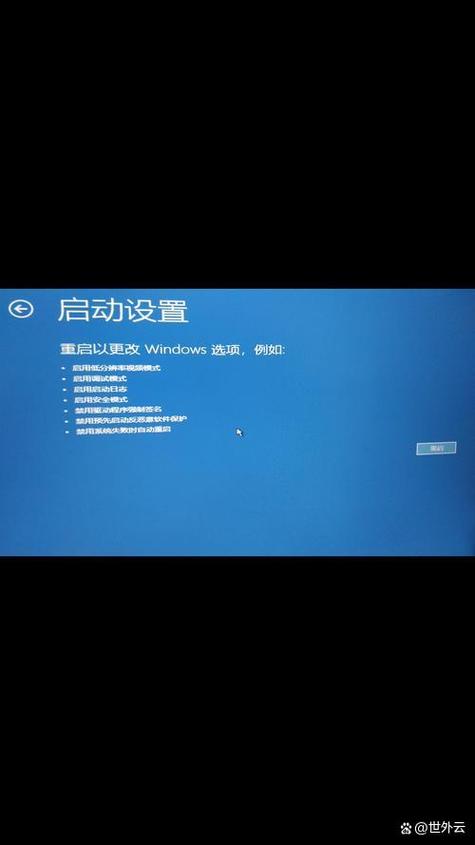
联想台式电脑开机黑屏无法进入桌面,可按以下步骤排查: 1. **检查连线**:确认显示器电源与视频线(如HDMI、VGA)连接牢固,尝试重新插拔。 2. **听音辨故障**:注意开机有无“滴”声或报警声。无声可能为主板/电源问题;有系统启动声则可能是显示或系统故障。 3. **尝试安全模式**:重启后反复按F8(或联想 Novo键开机选“修复”),尝试进入安全模式。若能进入,可卸载近期安装的驱动或软件。 4. **重置显示设置**:若能短暂看到画面后黑屏,可能是分辨率过高。重启进入安全模式,调整显示分辨率与刷新率。 5. **最小化测试**:关机断电,拔掉所有外设(U盘、第二显示器等),仅保留主机、显示器、键盘开机测试。 若以上无效,可能涉及硬件(如内存松动、显卡故障)或系统损坏,建议联系联想官方售后。

最新 更多 >
  • 1 台式电脑开机后黑屏进入不了桌面怎么解决联想支持中文版

    联想台式电脑开机黑屏无法进入桌面,可按以下步骤排查: 1. **检查连线**:确认显示器电源与视频线(如HDMI、VGA)连接牢固,尝试重新插拔。 2. **听音辨故障**:注意开机有无“滴”声或报警声。无声可能为主板/电源问题;有系统启动声则可能是显示或系统故障。 3. **尝试安全模式**:重启后反复按F8(或联想 Novo键开机选“修复”),尝试进入安全模式。若能进入,可卸载近期安装的驱动或软件。 4. **重置显示设置**:若能短暂看到画面后黑屏,可能是分辨率过高。重启进入安全模式,调整显示分辨率与刷新率。 5. **最小化测试**:关机断电,拔掉所有外设(U盘、第二显示器等),仅保留主机、显示器、键盘开机测试。 若以上无效,可能涉及硬件(如内存松动、显卡故障)或系统损坏,建议联系联想官方售后。

  • 2 台式电脑开机后黑屏进入不了桌面怎么解决联想无广告

    联想台式电脑开机黑屏无法进入桌面,可按以下步骤排查: 1. **检查连线**:确认显示器电源与视频线(如HDMI、VGA)连接牢固,尝试重新插拔。 2. **听音辨故障**:注意开机有无“滴”声或报警声。无声可能为主板/电源问题;有系统启动声则可能是显示或系统故障。 3. **尝试安全模式**:重启后反复按F8(或联想 Novo键开机选“修复”),尝试进入安全模式。若能进入,可卸载近期安装的驱动或软件。 4. **重置显示设置**:若能短暂看到画面后黑屏,可能是分辨率过高。重启进入安全模式,调整显示分辨率与刷新率。 5. **最小化测试**:关机断电,拔掉所有外设(U盘、第二显示器等),仅保留主机、显示器、键盘开机测试。 若以上无效,可能涉及硬件(如内存松动、显卡故障)或系统损坏,建议联系联想官方售后。

  • 3 台式电脑开机后黑屏进入不了桌面怎么解决联想奖励版

    联想台式电脑开机黑屏无法进入桌面,可按以下步骤排查: 1. **检查连线**:确认显示器电源与视频线(如HDMI、VGA)连接牢固,尝试重新插拔。 2. **听音辨故障**:注意开机有无“滴”声或报警声。无声可能为主板/电源问题;有系统启动声则可能是显示或系统故障。 3. **尝试安全模式**:重启后反复按F8(或联想 Novo键开机选“修复”),尝试进入安全模式。若能进入,可卸载近期安装的驱动或软件。 4. **重置显示设置**:若能短暂看到画面后黑屏,可能是分辨率过高。重启进入安全模式,调整显示分辨率与刷新率。 5. **最小化测试**:关机断电,拔掉所有外设(U盘、第二显示器等),仅保留主机、显示器、键盘开机测试。 若以上无效,可能涉及硬件(如内存松动、显卡故障)或系统损坏,建议联系联想官方售后。

  • 4 台式电脑开机后黑屏进入不了桌面怎么解决联想永久不升级

    联想台式电脑开机黑屏无法进入桌面,可按以下步骤排查: 1. **检查连线**:确认显示器电源与视频线(如HDMI、VGA)连接牢固,尝试重新插拔。 2. **听音辨故障**:注意开机有无“滴”声或报警声。无声可能为主板/电源问题;有系统启动声则可能是显示或系统故障。 3. **尝试安全模式**:重启后反复按F8(或联想 Novo键开机选“修复”),尝试进入安全模式。若能进入,可卸载近期安装的驱动或软件。 4. **重置显示设置**:若能短暂看到画面后黑屏,可能是分辨率过高。重启进入安全模式,调整显示分辨率与刷新率。 5. **最小化测试**:关机断电,拔掉所有外设(U盘、第二显示器等),仅保留主机、显示器、键盘开机测试。 若以上无效,可能涉及硬件(如内存松动、显卡故障)或系统损坏,建议联系联想官方售后。

  • 5 台式电脑开机后黑屏进入不了桌面怎么解决联想黑色版免墙版

    联想台式电脑开机黑屏无法进入桌面,可按以下步骤排查: 1. **检查连线**:确认显示器电源与视频线(如HDMI、VGA)连接牢固,尝试重新插拔。 2. **听音辨故障**:注意开机有无“滴”声或报警声。无声可能为主板/电源问题;有系统启动声则可能是显示或系统故障。 3. **尝试安全模式**:重启后反复按F8(或联想 Novo键开机选“修复”),尝试进入安全模式。若能进入,可卸载近期安装的驱动或软件。 4. **重置显示设置**:若能短暂看到画面后黑屏,可能是分辨率过高。重启进入安全模式,调整显示分辨率与刷新率。 5. **最小化测试**:关机断电,拔掉所有外设(U盘、第二显示器等),仅保留主机、显示器、键盘开机测试。 若以上无效,可能涉及硬件(如内存松动、显卡故障)或系统损坏,建议联系联想官方售后。

  • 6 台式电脑开机后黑屏进入不了桌面怎么解决联想升级版

    联想台式电脑开机黑屏无法进入桌面,可按以下步骤排查: 1. **检查连线**:确认显示器电源与视频线(如HDMI、VGA)连接牢固,尝试重新插拔。 2. **听音辨故障**:注意开机有无“滴”声或报警声。无声可能为主板/电源问题;有系统启动声则可能是显示或系统故障。 3. **尝试安全模式**:重启后反复按F8(或联想 Novo键开机选“修复”),尝试进入安全模式。若能进入,可卸载近期安装的驱动或软件。 4. **重置显示设置**:若能短暂看到画面后黑屏,可能是分辨率过高。重启进入安全模式,调整显示分辨率与刷新率。 5. **最小化测试**:关机断电,拔掉所有外设(U盘、第二显示器等),仅保留主机、显示器、键盘开机测试。 若以上无效,可能涉及硬件(如内存松动、显卡故障)或系统损坏,建议联系联想官方售后。

  • 7 台式电脑开机后黑屏进入不了桌面怎么解决联想最新版汉化免费下载

    联想台式电脑开机黑屏无法进入桌面,可按以下步骤排查: 1. **检查连线**:确认显示器电源与视频线(如HDMI、VGA)连接牢固,尝试重新插拔。 2. **听音辨故障**:注意开机有无“滴”声或报警声。无声可能为主板/电源问题;有系统启动声则可能是显示或系统故障。 3. **尝试安全模式**:重启后反复按F8(或联想 Novo键开机选“修复”),尝试进入安全模式。若能进入,可卸载近期安装的驱动或软件。 4. **重置显示设置**:若能短暂看到画面后黑屏,可能是分辨率过高。重启进入安全模式,调整显示分辨率与刷新率。 5. **最小化测试**:关机断电,拔掉所有外设(U盘、第二显示器等),仅保留主机、显示器、键盘开机测试。 若以上无效,可能涉及硬件(如内存松动、显卡故障)或系统损坏,建议联系联想官方售后。