
《solidworks 装配体隐藏零件的方法》 在SolidWorks装配体中,隐藏零件是常见的操作。用户可通过以下方法实现:1.在设计树中右键单击目标零件,选择“隐藏”即可快速隐藏;2.使用“视图”工具栏中的“隐藏/显示组件”工具进行批量管理;3.通过“显示状态”配置不同视图的零件可见性。隐藏的零件仍存在于装配体中,仅暂时不可见,便于用户专注于其他部件的设计与编辑。
《solidworks 装配体隐藏零件的方法》 在SolidWorks装配体中,隐藏零件是常见的操作。用户可通过以下方法实现:1.在设计树中右键单击目标零件,选择“隐藏”即可快速隐藏;2.使用“视图”工具栏中的“隐藏/显示组件”工具进行批量管理;3.通过“显示状态”配置不同视图的零件可见性。隐藏的零件仍存在于装配体中,仅暂时不可见,便于用户专注于其他部件的设计与编辑。
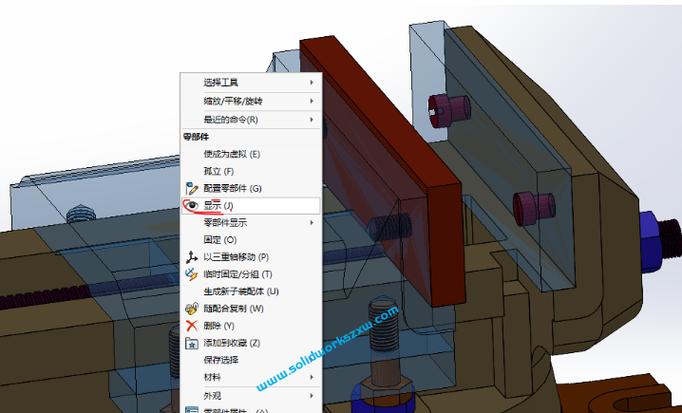
《solidworks 装配体隐藏零件的方法》 在SolidWorks装配体中,隐藏零件是常见的操作。用户可通过以下方法实现:1.在设计树中右键单击目标零件,选择“隐藏”即可快速隐藏;2.使用“视图”工具栏中的“隐藏/显示组件”工具进行批量管理;3.通过“显示状态”配置不同视图的零件可见性。隐藏的零件仍存在于装配体中,仅暂时不可见,便于用户专注于其他部件的设计与编辑。
《solidworks 装配体隐藏零件的方法》 在SolidWorks装配体中,隐藏零件是常见的操作。用户可通过以下方法实现:1.在设计树中右键单击目标零件,选择“隐藏”即可快速隐藏;2.使用“视图”工具栏中的“隐藏/显示组件”工具进行批量管理;3.通过“显示状态”配置不同视图的零件可见性。隐藏的零件仍存在于装配体中,仅暂时不可见,便于用户专注于其他部件的设计与编辑。
《solidworks 装配体隐藏零件的方法》 在SolidWorks装配体中,隐藏零件是常见的操作。用户可通过以下方法实现:1.在设计树中右键单击目标零件,选择“隐藏”即可快速隐藏;2.使用“视图”工具栏中的“隐藏/显示组件”工具进行批量管理;3.通过“显示状态”配置不同视图的零件可见性。隐藏的零件仍存在于装配体中,仅暂时不可见,便于用户专注于其他部件的设计与编辑。
《solidworks 装配体隐藏零件的方法》 在SolidWorks装配体中,隐藏零件是常见的操作。用户可通过以下方法实现:1.在设计树中右键单击目标零件,选择“隐藏”即可快速隐藏;2.使用“视图”工具栏中的“隐藏/显示组件”工具进行批量管理;3.通过“显示状态”配置不同视图的零件可见性。隐藏的零件仍存在于装配体中,仅暂时不可见,便于用户专注于其他部件的设计与编辑。
《solidworks 装配体隐藏零件的方法》 在SolidWorks装配体中,隐藏零件是常见的操作。用户可通过以下方法实现:1.在设计树中右键单击目标零件,选择“隐藏”即可快速隐藏;2.使用“视图”工具栏中的“隐藏/显示组件”工具进行批量管理;3.通过“显示状态”配置不同视图的零件可见性。隐藏的零件仍存在于装配体中,仅暂时不可见,便于用户专注于其他部件的设计与编辑。
《solidworks 装配体隐藏零件的方法》 在SolidWorks装配体中,隐藏零件是常见的操作。用户可通过以下方法实现:1.在设计树中右键单击目标零件,选择“隐藏”即可快速隐藏;2.使用“视图”工具栏中的“隐藏/显示组件”工具进行批量管理;3.通过“显示状态”配置不同视图的零件可见性。隐藏的零件仍存在于装配体中,仅暂时不可见,便于用户专注于其他部件的设计与编辑。
《solidworks 装配体隐藏零件的方法》 在SolidWorks装配体中,隐藏零件是常见的操作。用户可通过以下方法实现:1.在设计树中右键单击目标零件,选择“隐藏”即可快速隐藏;2.使用“视图”工具栏中的“隐藏/显示组件”工具进行批量管理;3.通过“显示状态”配置不同视图的零件可见性。隐藏的零件仍存在于装配体中,仅暂时不可见,便于用户专注于其他部件的设计与编辑。