
欢迎下载这份关于“苹果手机如何添加手写输入键盘”的实用指南!只需几步,你就能在iPhone上轻松开启手写功能:进入“设置”>“通用”>“键盘”>“键盘”,点击“添加新键盘”,选择“简体中文手写”即可。之后在输入时长按地球图标,切换到手写模式,就能流畅书写汉字。本指南图文并茂,帮你快速上手,告别打字烦恼。立即下载,解锁更便捷的输入体验!
欢迎下载这份关于“苹果手机如何添加手写输入键盘”的实用指南!只需几步,你就能在iPhone上轻松开启手写功能:进入“设置”>“通用”>“键盘”>“键盘”,点击“添加新键盘”,选择“简体中文手写”即可。之后在输入时长按地球图标,切换到手写模式,就能流畅书写汉字。本指南图文并茂,帮你快速上手,告别打字烦恼。立即下载,解锁更便捷的输入体验!
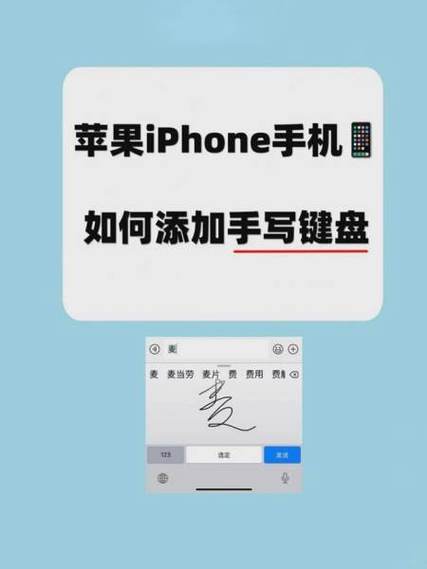
欢迎下载这份关于“苹果手机如何添加手写输入键盘”的实用指南!只需几步,你就能在iPhone上轻松开启手写功能:进入“设置”>“通用”>“键盘”>“键盘”,点击“添加新键盘”,选择“简体中文手写”即可。之后在输入时长按地球图标,切换到手写模式,就能流畅书写汉字。本指南图文并茂,帮你快速上手,告别打字烦恼。立即下载,解锁更便捷的输入体验!
欢迎下载这份关于“苹果手机如何添加手写输入键盘”的实用指南!只需几步,你就能在iPhone上轻松开启手写功能:进入“设置”>“通用”>“键盘”>“键盘”,点击“添加新键盘”,选择“简体中文手写”即可。之后在输入时长按地球图标,切换到手写模式,就能流畅书写汉字。本指南图文并茂,帮你快速上手,告别打字烦恼。立即下载,解锁更便捷的输入体验!
欢迎下载这份关于“苹果手机如何添加手写输入键盘”的实用指南!只需几步,你就能在iPhone上轻松开启手写功能:进入“设置”>“通用”>“键盘”>“键盘”,点击“添加新键盘”,选择“简体中文手写”即可。之后在输入时长按地球图标,切换到手写模式,就能流畅书写汉字。本指南图文并茂,帮你快速上手,告别打字烦恼。立即下载,解锁更便捷的输入体验!
欢迎下载这份关于“苹果手机如何添加手写输入键盘”的实用指南!只需几步,你就能在iPhone上轻松开启手写功能:进入“设置”>“通用”>“键盘”>“键盘”,点击“添加新键盘”,选择“简体中文手写”即可。之后在输入时长按地球图标,切换到手写模式,就能流畅书写汉字。本指南图文并茂,帮你快速上手,告别打字烦恼。立即下载,解锁更便捷的输入体验!
欢迎下载这份关于“苹果手机如何添加手写输入键盘”的实用指南!只需几步,你就能在iPhone上轻松开启手写功能:进入“设置”>“通用”>“键盘”>“键盘”,点击“添加新键盘”,选择“简体中文手写”即可。之后在输入时长按地球图标,切换到手写模式,就能流畅书写汉字。本指南图文并茂,帮你快速上手,告别打字烦恼。立即下载,解锁更便捷的输入体验!
欢迎下载这份关于“苹果手机如何添加手写输入键盘”的实用指南!只需几步,你就能在iPhone上轻松开启手写功能:进入“设置”>“通用”>“键盘”>“键盘”,点击“添加新键盘”,选择“简体中文手写”即可。之后在输入时长按地球图标,切换到手写模式,就能流畅书写汉字。本指南图文并茂,帮你快速上手,告别打字烦恼。立即下载,解锁更便捷的输入体验!
欢迎下载这份关于“苹果手机如何添加手写输入键盘”的实用指南!只需几步,你就能在iPhone上轻松开启手写功能:进入“设置”>“通用”>“键盘”>“键盘”,点击“添加新键盘”,选择“简体中文手写”即可。之后在输入时长按地球图标,切换到手写模式,就能流畅书写汉字。本指南图文并茂,帮你快速上手,告别打字烦恼。立即下载,解锁更便捷的输入体验!