
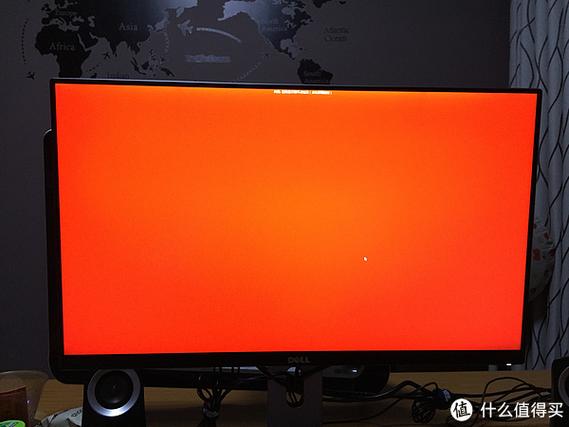
电脑显示器橙色灯不显示画面 当电脑显示器指示灯呈橙色且无画面显示时,通常表明设备处于待机或节能模式,未接收到有效视频信号。建议检查显示器与主机的连接线是否松动、显卡是否正常插入或损坏,并尝试重启设备。若问题持续,可连接其他设备测试以排除显示器故障,或更新显卡驱动程序确保系统兼容性。
电脑显示器橙色灯不显示画面 当电脑显示器指示灯呈橙色且无画面显示时,通常表明设备处于待机或节能模式,未接收到有效视频信号。建议检查显示器与主机的连接线是否松动、显卡是否正常插入或损坏,并尝试重启设备。若问题持续,可连接其他设备测试以排除显示器故障,或更新显卡驱动程序确保系统兼容性。
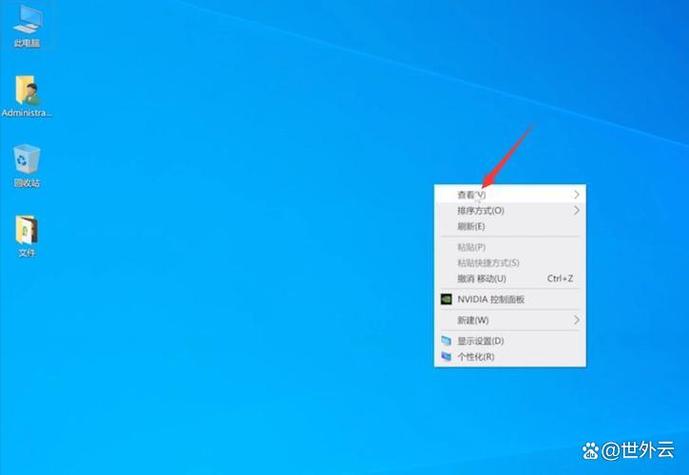
当电脑显示器画面显示不全,我们可以轻松解决:检查分辨率是否设置为推荐值,调整显示缩放比例到100%,更新显卡驱动,或通过显示器菜单的“自动调节”功能校正。如果这些方法无效,重启设备或检查连接线是否松动即可。欢迎下载“电脑显示器画面显示不全的解决方法”,获取详细步骤,让显示完美适配您的屏幕。

产品名:显示器连接电脑不显示画面 该问题通常由硬件连接或设置异常导致。建议依次检查:确认电源与信号线(如HDMI/DP)牢固连接;尝试重启电脑与显示器;切换信号输入源;测试更换线缆或另一台显示器。若仍无画面,请排查显卡安装、主板接口或尝试进入安全模式,以排除驱动程序或系统设置问题。

电脑显示屏的亮橙色灯是什么原因 电脑显示屏亮起橙色指示灯通常表示正常待机或睡眠状态,由设备电源管理功能控制。当主机停止输出信号或系统进入低功耗模式时,显示屏会自动切换至橙色灯提示。用户可通过操作键盘鼠标、检查主机运行状态或视频线缆连接来唤醒屏幕。该指示灯设计有助于用户快速识别显示器的工作模式,属于普遍采用的设备状态指示方案。
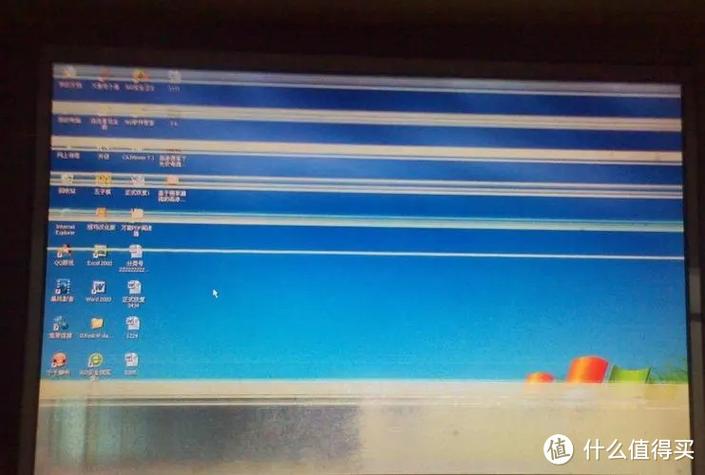
电脑显示器一直亮蓝色灯打不开 该现象通常表明显示器已通电但未接收到主机视频信号。建议检查视频线两端是否牢固连接,尝试更换线材或视频接口。若主机已启动,可重启并观察主板自检状态,排查显卡或内存条接触问题。此外,连接其他显示设备有助于定位故障源,可能涉及主机硬件或驱动异常,需进一步诊断处理。
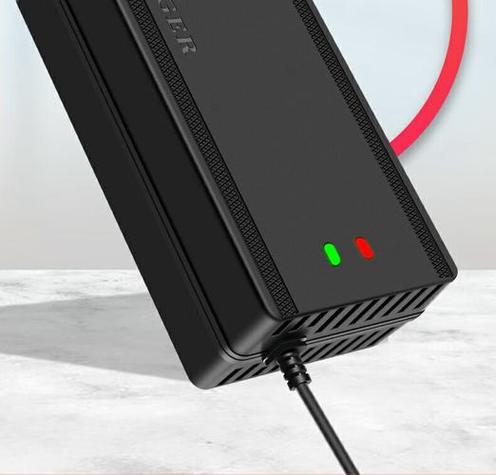
在现代办公和学习中,笔记本电脑已成为我们生活中不可或缺的工具。而充电指示灯作为电源状态的重要反馈机制,扮演着关键角色。尤其是当充电灯显示橙色(或橙色/黄色)时,常常让用户感到困惑:这是正常状态、充电异常,还是需要注意的警示?本篇文章将深入探讨“电脑充电显示橙色灯”的现象,帮助用户理解背后原因,并提供实用的解决方案,让你的设备始终保持良好的充电状态。
为了帮助用户更直观地掌握笔记本电脑的充电状态,市面上出现了一些专业的充电监测软件。这类软件通过深度检测硬件信息,结合系统电源管理接口,提供实时的电池与充电状态分析,帮助用户判断橙色指示灯背后隐藏的问题。它不仅可以显示当前的电池容量、充电电压、电流,还能提前预警潜在的硬件故障,避免因充电异常引发的设备损坏或性能下降。
不同于传统的硬件检测工具,本软件在界面设计与交互体验上进行了优化。采用简洁明快的界面布局,用户无需专业知识即可轻松操作。其智能化的交互设计能够根据检测结果,自动推荐对应的解决方案,节省用户查找资料的时间。此外,软件在性能方面表现出色,运行时占用资源极低,不会影响系统正常使用。其兼容多种操作系统和硬件平台,适配范围广泛,确保每一位用户都能获得精准、便捷的检测体验。
为了最大化利用软件的功能,以下是详细的操作步骤:
科技宅小王:“用过很多检测软件,这款界面简洁,操作方便,特别是在充电橙灯不明原因时,帮我快速锁定问题。现在充电状态都很稳定,推荐给经常出差的朋友。”
设计狮阿杰:“之前因为充电灯橙色而烦恼,经过检测发现是电池老化,及时更换后问题解决。软件的电池健康检测功能非常实用,值得一试。”
数码达人小刘:“软件反应灵敏,兼容性强,不仅可以检测充电问题,还能监控电池的整体健康状态。让我的笔记本运行更安心。”
IT工程师小李:“作为专业人士,我对软件的检测精度非常满意。尤其是在硬件维护和故障排查方面,提供了很多实用的建议,极大提升了工作效率。”
学生小芳:“平时学习用电脑,经常遇到充电不正常的情况,这款软件帮我搞清楚原因,避免了很多不必要的担心。”

电脑显示器开机出现橙色竖条纹,可能是信号线接触不良、屏幕排线故障或显卡驱动异常所致。我们为您推荐这款专业修复工具,支持一键检测硬件连接、修复屏幕色彩异常、还原最佳显示效果。操作简单,兼容主流操作系统与显示器品牌。立即下载,轻松解决屏幕竖纹问题,恢复清晰视觉体验!
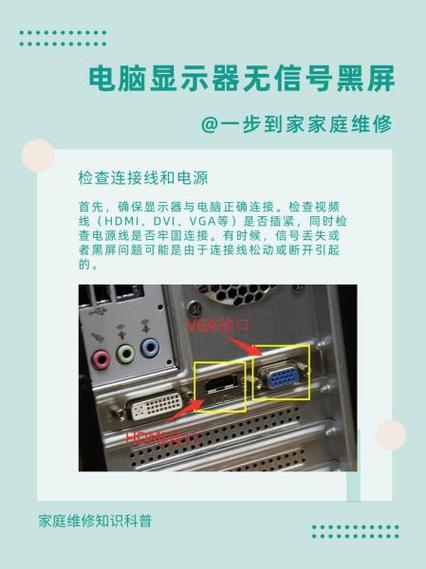
欢迎下载《电脑显示器亮绿灯但不显示的解决方法》!本指南针对屏幕亮绿灯却无画面问题,提供从简单到复杂的系统排查步骤:检查信号线是否插紧、显卡是否松动、内存条清洁、以及主板放电等实用技巧。无需专业工具,跟着步骤操作,自己动手就能解决大部分显示异常。立即下载,快速恢复你的电脑显示!