
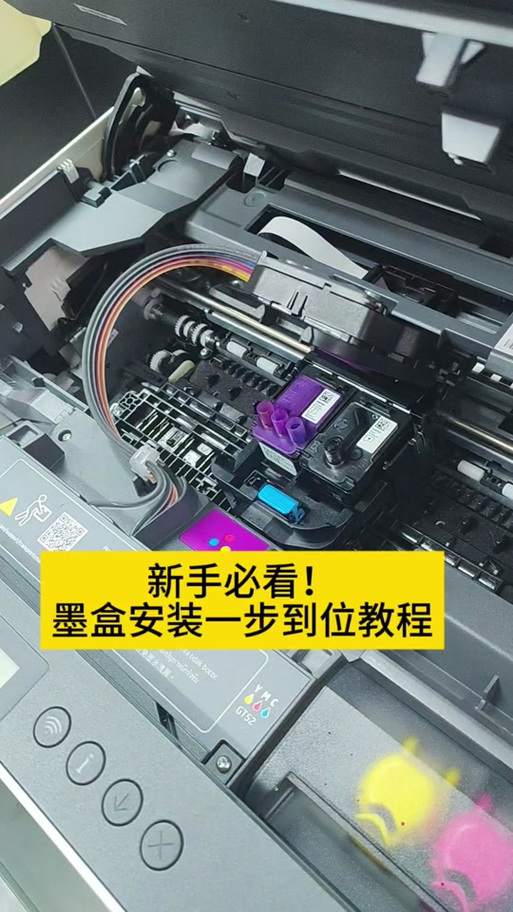
兄弟打印机墨盒复位教学是一款指导用户如何通过打印机操作面板或官方软件,对原装墨盒芯片进行标准复位操作的正规教程。该教程旨在帮助用户在墨盒提示墨水用尽时,依照设备说明书或官方指引完成复位步骤,从而继续使用墨盒内剩余墨水,有效节约耗材成本。用户需遵循厂商指南,确保操作合规且不损害打印机保修权益。
兄弟打印机墨盒复位教学是一款指导用户如何通过打印机操作面板或官方软件,对原装墨盒芯片进行标准复位操作的正规教程。该教程旨在帮助用户在墨盒提示墨水用尽时,依照设备说明书或官方指引完成复位步骤,从而继续使用墨盒内剩余墨水,有效节约耗材成本。用户需遵循厂商指南,确保操作合规且不损害打印机保修权益。
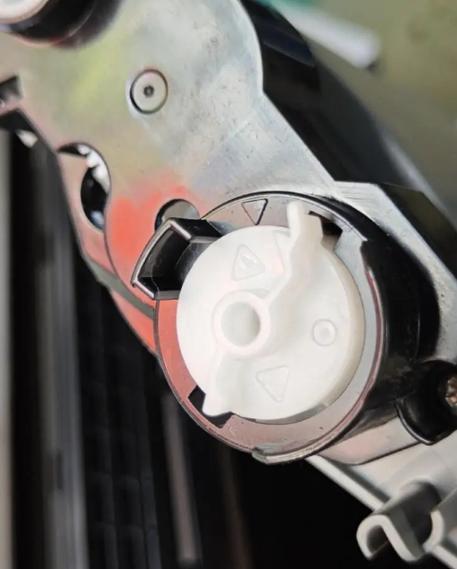
兄弟打印机墨盒清零复位通常可通过以下步骤实现: 1. **打开前盖**:确保打印机处于开机状态。 2. **进入维护模式**:长按“清除”或“Go”键,直到所有指示灯亮起(部分机型需按特定组合键,如“功能”+“黑/白”)。 3. **选择重置**:按数次“启用”键,随后通过数字键输入“11”或“00”(具体代码因型号而异,请参考手册)。 4. **确认并关闭**:按“启用”确认,合上前盖,墨盒计数器即被重置。 **注意**:不同机型操作可能差异较大,建议查阅说明书或访问兄弟官网获取对应型号的准确指南,避免操作失误。
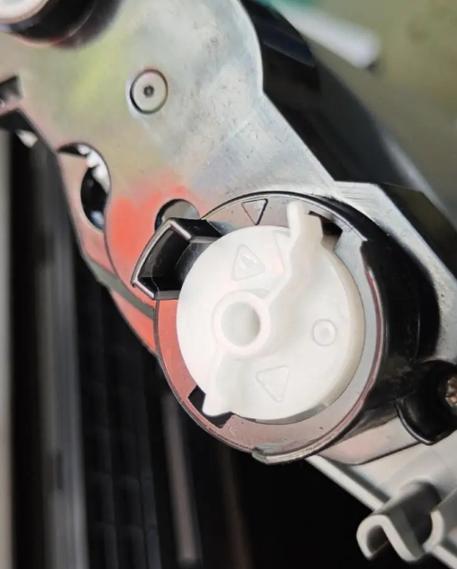
欢迎下载“兄弟打印机更换墨粉盒后复位步骤”指南。本文详细介绍了在更换墨粉盒后,如何正确操作打印机进行复位,以确保打印效果和设备正常运行。无论您是首次更换墨粉盒还是经验丰富的用户,都能轻松掌握操作步骤。指南内容简明易懂,适合各类兄弟打印机型号使用。有了这份教程,您可以快速完成复位工作,减少故障发生,提高工作效率。欢迎点击下载,随时查阅,确保您的兄弟打印机始终保持最佳状态!
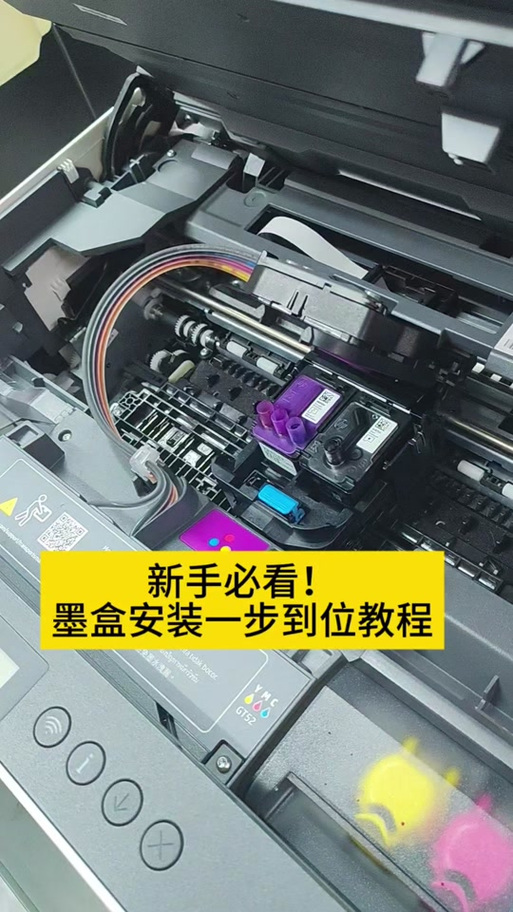
兄弟打印机墨盒更换步骤如下: 1. **开机准备**:确保打印机电源开启,打开前盖,待墨盒架自动移至中央。 2. **取出旧墨盒**:轻按墨盒前端卡扣,将其向下取出。 3. **安装新墨盒**:拆去新墨盒保护盖与胶带,将其插入对应颜色卡槽,向上推至卡紧。 4. **复位完成**:关闭前盖,打印机将自动初始化,待指示灯稳定即可正常使用。 注意:请务必使用原装或认证墨盒,并避免触碰芯片与喷嘴。
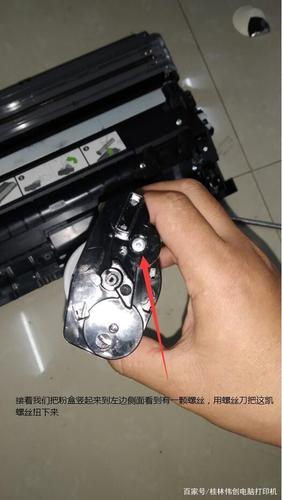
欢迎下载《兄弟复印机更换墨粉盒后如何复位》指南!本文件详细介绍了兄弟复印机在更换墨粉盒后,通过简单按键操作完成复位清零的步骤,帮助您快速消除报错提示,恢复设备正常打印。无需专业工具,轻松几步即可搞定。立即下载,让您的复印机继续高效工作!
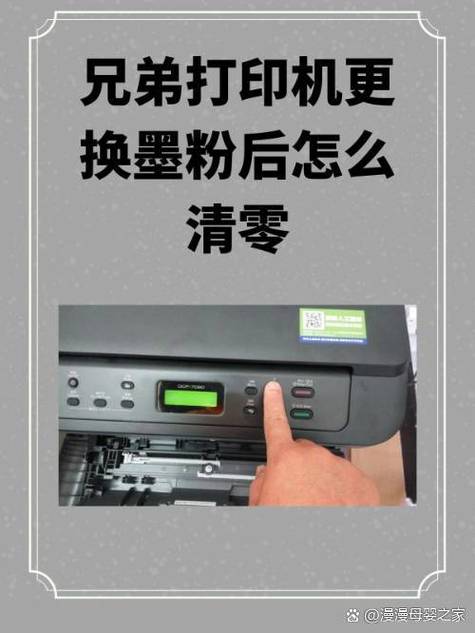
欢迎下载《兄弟打印机墨盒更换教程视频》。本视频提供规范的官方操作指引,详细演示如何正确为兄弟打印机更换原装墨盒,包含步骤分解与实用技巧。通过正规指导,可帮助您安全完成更换,延长设备使用寿命,确保打印质量。请从官方渠道获取资源,支持正版教程。
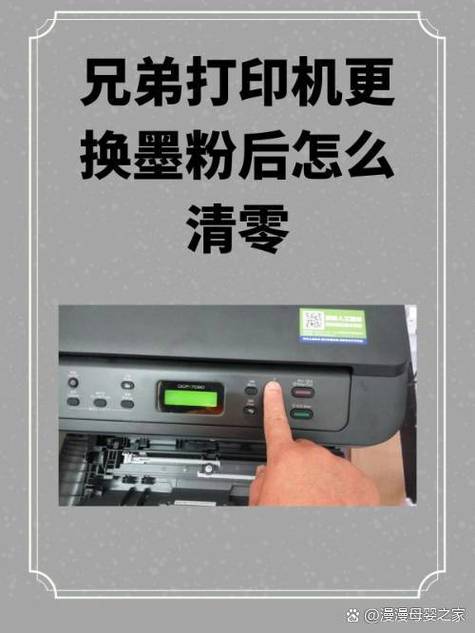
欢迎下载“兄弟打印机加墨后复位步骤”指南!许多用户在加墨后遇到打印机无法识别墨量或报错的问题,其实只需简单几步复位操作即可恢复正常。本指南详细拆解了兄弟系列打印机加墨后的正确复位流程,包括按键组合、清零方法及常见故障排除,帮助您快速解决提示“墨粉用尽”或无法打印的困扰。轻松几步,让打印机重获新生,省时又省力。立即下载,掌握完整复位技巧,告别反复报错!
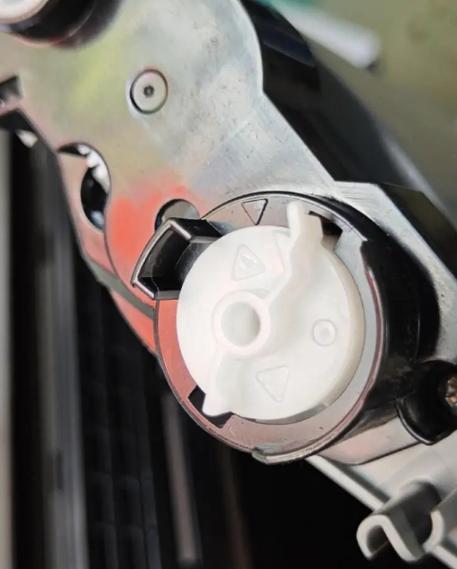
《兄弟墨粉复位助手》