软件介绍
在现代办公和日常生活中,Windows 10已成为许多用户的首选操作系统。为了提升工作效率、节省能源以及延长硬件使用寿命,合理配置系统的休眠功能尤为重要。本指南旨在帮助用户深入理解win10休眠设置的原理与操作方法,解决在使用过程中遇到的各种困扰。无论是希望快速唤醒电脑,还是需要节能省电的用户,都能通过本文找到详细的解决方案,确保系统运行更加高效、智能。
功能亮点
- 快速启用与禁用休眠功能:提供一键操作方式,轻松开启或关闭休眠状态,满足不同场景下的需求。
- 自定义休眠时间:允许用户根据实际使用习惯,设置电脑自动进入休眠的时间间隔,避免不必要的能源浪费。
- 电源管理优化:结合电源计划,优化休眠与睡眠状态的切换,提高系统的响应速度和稳定性。
- 多设备兼容性:支持多种硬件配置,确保在不同型号和品牌的电脑上都能顺利实现休眠功能调整。
- 故障排除与恢复:提供详细的故障排查指南,帮助用户解决休眠无法正常工作的问题,确保系统平稳运行。
软件特色
这款win10休眠设置工具在界面设计上保持简洁直观,操作流程清晰明了,用户无需专业技术背景也能轻松上手。其独特之处在于:
- 用户友好的交互体验:采用扁平化设计,按钮布局合理,指导性文字详细,降低操作难度。
- 高效的性能表现:软件运行占用极低系统资源,不会影响其他应用的正常使用。
- 智能化建议:根据用户硬件配置和使用习惯,智能推荐最佳休眠设置方案,提高能源利用效率。
- 安全保障:所有操作均通过系统API实现,避免误操作带来的系统风险,确保用户数据安全。
使用攻略
想要充分利用win10休眠设置功能?请按照以下步骤操作,确保每一步都正确无误:
- 打开控制面板:点击开始菜单,搜索“控制面板”,并点击进入。
- 进入电源选项:在控制面板中找到“硬件和声音”,点击“电源选项”。
- 选择或自定义电源计划:在当前使用的电源计划旁,点击“更改计划设置”。
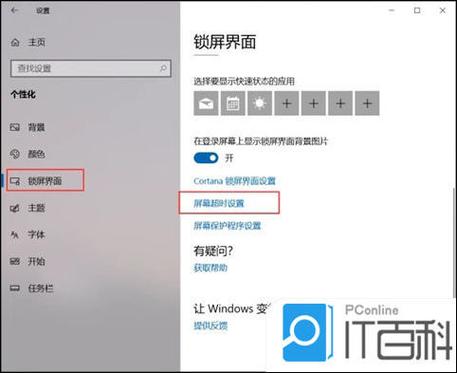
- 调整休眠时间:在“使计算机进入睡眠状态”选项中,选择你希望的时间,比如“15分钟”或“从不”。
- 启用或禁用休眠:点击“更改高级电源设置”,在弹出的窗口中找到“睡眠”部分,确认“休眠后”设置为你需要的时间或“从不”。
- 保存设置:点击“应用”并确认所有更改,然后关闭所有窗口。
- 使用专用软件优化:如果希望更细致地控制休眠行为,可以下载本软件,安装后通过图形界面轻松调整参数,节省操作时间。
此外,建议定期检查电源管理设置,确保系统配置符合实际使用需求,避免误操作导致休眠功能失效。
用户评价
科技宅小王:“这个工具帮我解决了休眠唤醒慢的问题,界面简洁,操作方便,值得推荐。”
设计狮阿杰:“以前调休眠总是搞不懂,现在有了这个软件,设置变得轻松多了,省时又省心。”
电脑小白丽丽:“刚开始不懂怎么配置休眠,使用这个软件后,一切变得简单明了,系统运行更稳定。”
IT达人小李:“功能丰富,兼容性强,特别适合需要精细管理电源状态的高级用户。”
学生小明:“节能又方便,平时学习休息都能自动休眠,省电效果明显。”