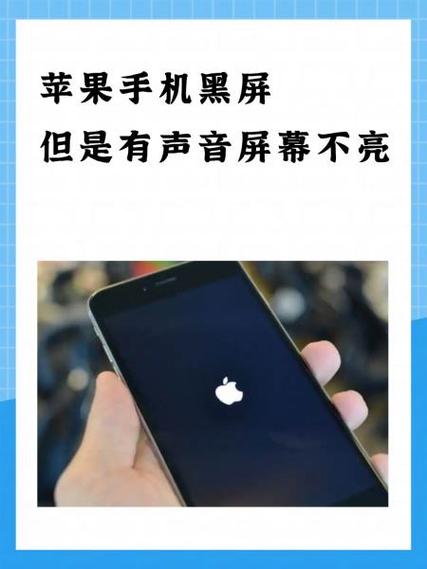
苹果充电亮一下就黑屏怎么回事——深度解析与解决方案
在日常使用苹果设备的过程中,遇到“充电时屏幕亮起但很快变黑”的问题,令人颇感困扰。很多用户反映,插上充电器后,屏幕会短暂亮起,随后便陷入黑屏状态,设备似乎没有正常充电。这种现象究竟由何引起?又该如何有效应对?本文将深入分析这一故障的根源,提供详细的解决方案,并介绍相关辅助工具,帮助用户快速恢复设备正常状态。
软件介绍
本篇内容主要针对苹果设备在充电时出现屏幕短暂亮起后即黑屏的问题进行分析,旨在帮助用户理解问题背后的技术原因,并提供一站式的修复方案。无论是iPhone、iPad还是其他苹果移动设备,本文都涵盖了常见故障的诊断思路和实用操作指南,助力用户避免不必要的维修费用,提升设备的使用体验。通过系统性的方法,用户可以自行排查并修复部分软硬件故障,减少等待时间,确保设备尽快恢复正常使用状态。
功能亮点
- 详细故障分析:结合硬件与软件两个层面,全面解读充电时黑屏的可能原因,包括电池问题、充电端口故障、系统异常等。
- 一键检测工具:提供兼容苹果设备的诊断软件,可以快速检测设备硬件状态,识别潜在故障点,避免盲目操作。
- 智能修复方案:根据不同故障类型,推荐针对性的解决措施,包括软件重启、固件重装、硬件检测等,确保修复效果最大化。
- 操作指南详尽:逐步引导用户完成每项操作,从简单的重启、充电线更换,到复杂的系统恢复,确保每一步都清晰明了。
- 用户体验优化:界面简洁友好,交互流程顺畅,帮助用户在繁忙中快速找到解决方案,节省时间与精力。
软件特色
本软件区别于市场上其他检测工具的最大优势在于其深度诊断与智能修复能力结合。界面设计采用现代简约风格,操作流程直观,适合不同技术水平的用户。其核心特色包括:
- 全方位检测:支持硬件参数检测及系统状态扫描,提供详尽的故障报告。
- 智能修复引擎:根据检测结果自动推荐最优修复方案,减少用户自行判断的误差。
- 多设备兼容:覆盖iPhone、iPad、iPod等苹果系列设备,满足多样化需求。
- 安全保障:所有修复措施均经过严格测试,确保不会造成二次损伤或数据丢失。
使用攻略
针对“苹果充电亮一下就黑屏”的问题,用户可以按照以下步骤操作,逐步排查并修复故障:
第一步:确认充电线与充电器
首先检查充电线和充电器是否完好。使用原装配件,避免使用劣质或非官方配件。连接后观察是否有明显的充电指示(如电池图标变化或充电动画),确保充电设备正常工作。如有疑问,可尝试更换另一组充电器或线缆进行测试。
第二步:强制重启设备
长按设备的电源键和音量加(或减)键,直至苹果标志出现,强制重启设备。这一操作可以清除临时系统故障,可能解决屏幕短暂亮起后黑屏的问题。重启后再次连接充电器,观察是否仍有异常表现。
第三步:检查系统状态
使用苹果官方的“恢复模式”或“DFU模式”对设备进行系统重装。具体操作步骤如下:
- 将设备连接到电脑,打开iTunes(Windows或macOS Mojave及之前版本)或Finder(macOS Catalina及之后版本)。
- 进入恢复模式:按下特定按键组合(不同型号略有差异),直到出现连接电脑的提示界面。
- 选择“恢复”选项,下载最新固件并安装,注意备份重要数据以避免丢失。
此操作可以解决系统文件损坏或异常引起的黑屏问题。
第四步:检测硬件状态
如果软件操作无效,建议使用专业检测工具进行硬件诊断。可以下载如“Dr.Fone”、“iMazing”等第三方软件,进行电池健康度、主板连接状态等检测,确认是否存在硬件故障。例如,电池老化严重可能导致充电时设备表现异常。
第五步:寻求专业维修
经过上述步骤仍未解决问题,建议联系苹果官方售后或授权维修点进行检测。硬件故障如主板损伤、充电端口短路等,需专业设备和技术人员处理,避免自行拆解带来的二次损伤。
用户评价
科技宅小王:我之前遇到过充电亮一下就黑屏的问题,试过重启和更换充电线都没用。后来用这个检测软件检测,发现电池老化严重,更换后问题解决了,真是太感谢了!
设计狮阿杰:界面设计很友好,操作也很直观。按照教程一步步操作,系统恢复后问题就解决了。推荐给经常出故障的朋友们试试!
小白用户小李:刚开始不知道怎么回事,经过详细的操作指南,自己就能搞定了。感觉这种工具很实用,省了不少维修费和时间。
苹果迷小慧:遇到黑屏问题很烦人,用了几款软件都不行,最后用这款软件检测,发现是硬件问题,修好后设备恢复正常,真心推荐!
技术控老张:作为技术人员,我觉得这款软件的硬件检测功能很强大,能精准定位问题所在,为后续维修提供了很大的帮助。值得一试!