
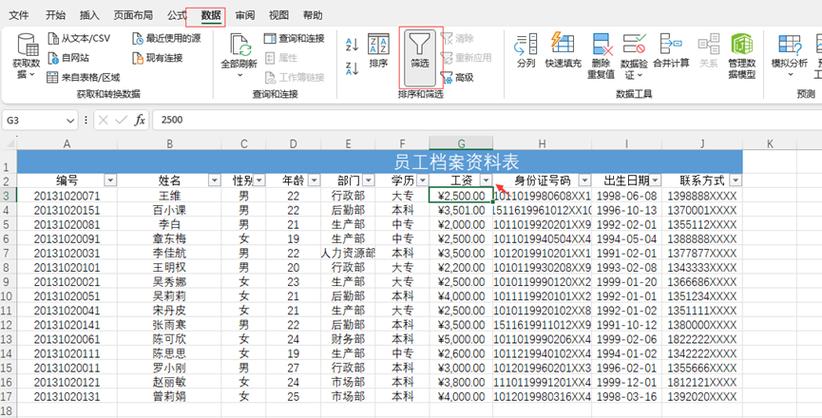
单元格下拉筛选设置是一款高效实用的Excel辅助工具,能快速为选定区域创建多级联动下拉列表,并支持自动筛选、动态更新与自定义选项。无论数据验证还是报表整理,它都能简化操作流程,提升办公效率。欢迎立即下载体验,让数据处理更轻松!
单元格下拉筛选设置是一款高效实用的Excel辅助工具,能快速为选定区域创建多级联动下拉列表,并支持自动筛选、动态更新与自定义选项。无论数据验证还是报表整理,它都能简化操作流程,提升办公效率。欢迎立即下载体验,让数据处理更轻松!
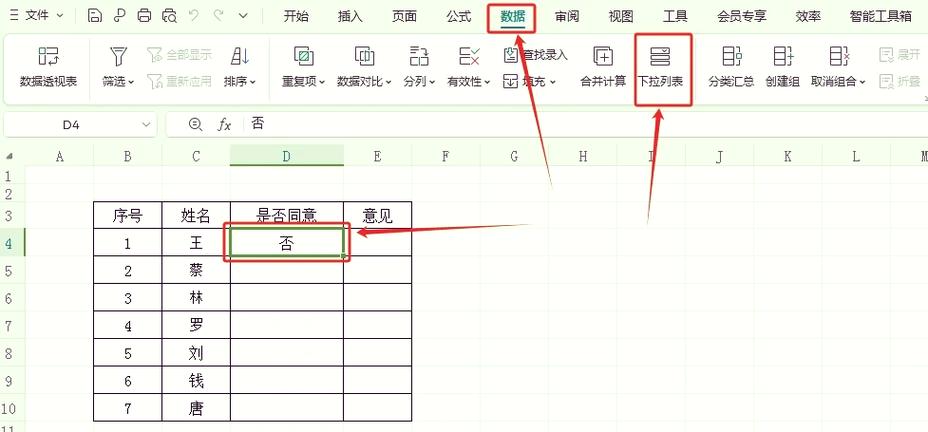
欢迎下载“电子表格单元格下拉选项如何设置”教程!本教程详细介绍了在常用电子表格软件中,如何为单元格添加下拉菜单,方便数据输入与管理。通过简单步骤,您可以轻松设置下拉选项,提升工作效率,确保数据的规范与一致。无论是财务表格、名单管理还是数据采集,此教程都能帮助您快速掌握技巧,轻松应对实际需求。快来下载学习,让您的电子表格操作更加专业便捷!

**产品名:单元格有下拉选项怎么设置** 在Excel等电子表格软件中,可通过“数据验证”功能为单元格设置下拉选项。首先,选中目标单元格,在“数据”选项卡中选择“数据验证”,在允许条件中选择“序列”。之后,在来源框中手动输入以逗号分隔的选项,或选择已录入选项的单元格区域。确认后,该单元格即可通过下拉箭头选择预设内容,有效规范数据录入。
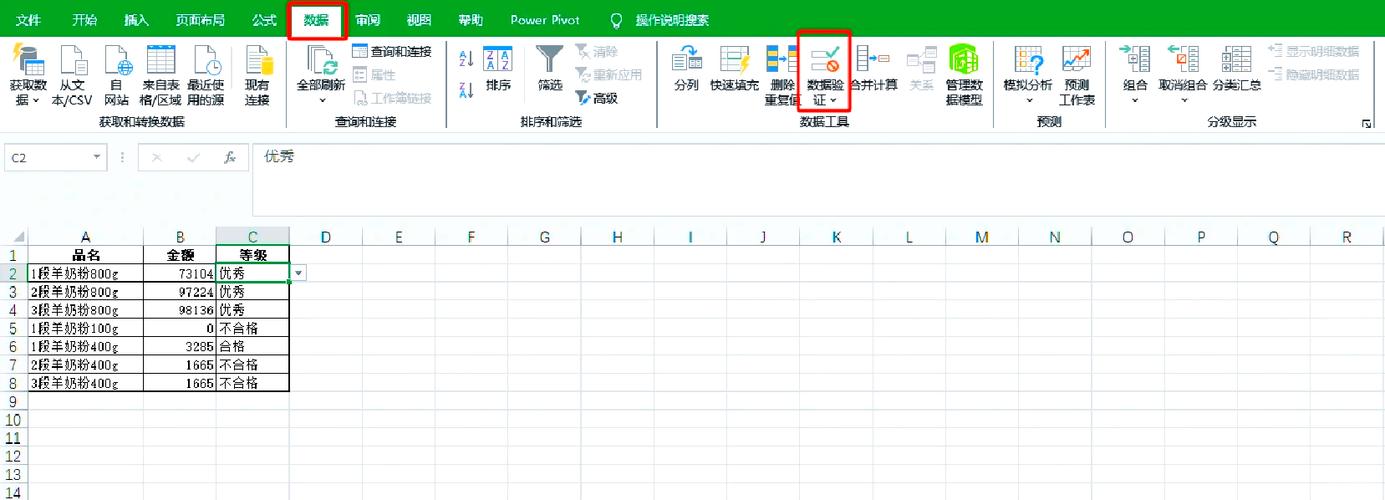
在Excel中设置单元格下拉选项的方法如下: 1. 选中目标单元格或区域。 2. 点击“数据”选项卡,选择“数据验证”(或“数据有效性”)。 3. 在弹出窗口中,将“允许”设为“序列”。 4. 在“来源”框中直接输入选项内容(用英文逗号分隔),或选择已录入列表的单元格区域作为来源。 5. 点击“确定”完成设置。此后点击单元格即可从下拉列表中选择输入。
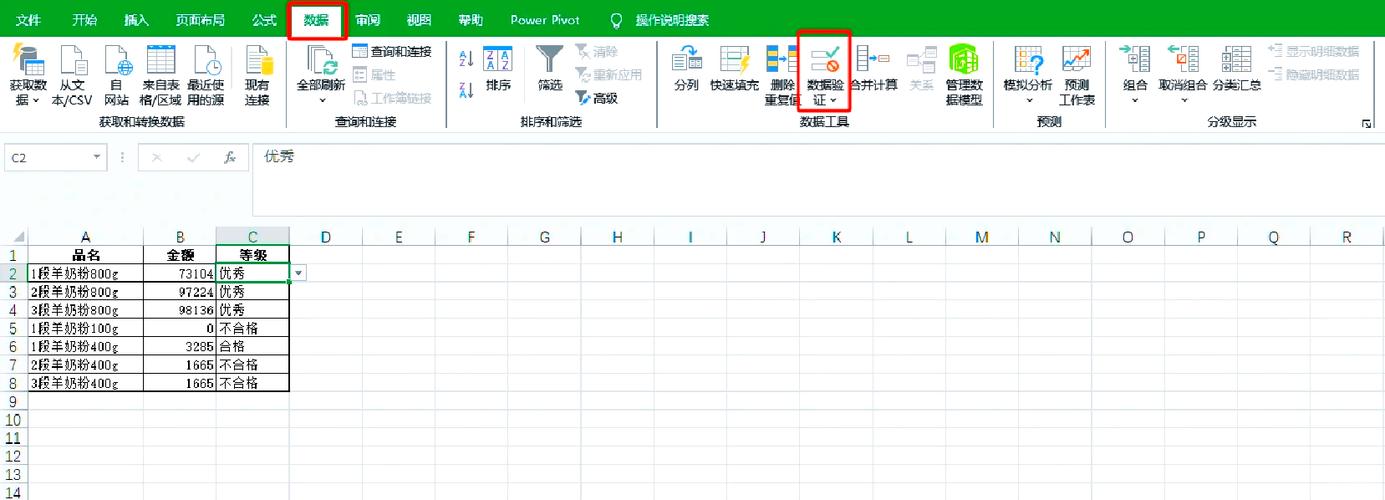
产品名:如何设置单元格下拉选项 在Excel中设置单元格下拉选项的步骤如下:首先选定目标单元格,点击“数据”选项卡中的“数据验证”;在允许条件中选择“序列”,于来源框内输入选项内容(如“A,B,C”),用逗号分隔;确认后即可通过下拉箭头选择预设项。此功能能规范数据输入并提升效率。
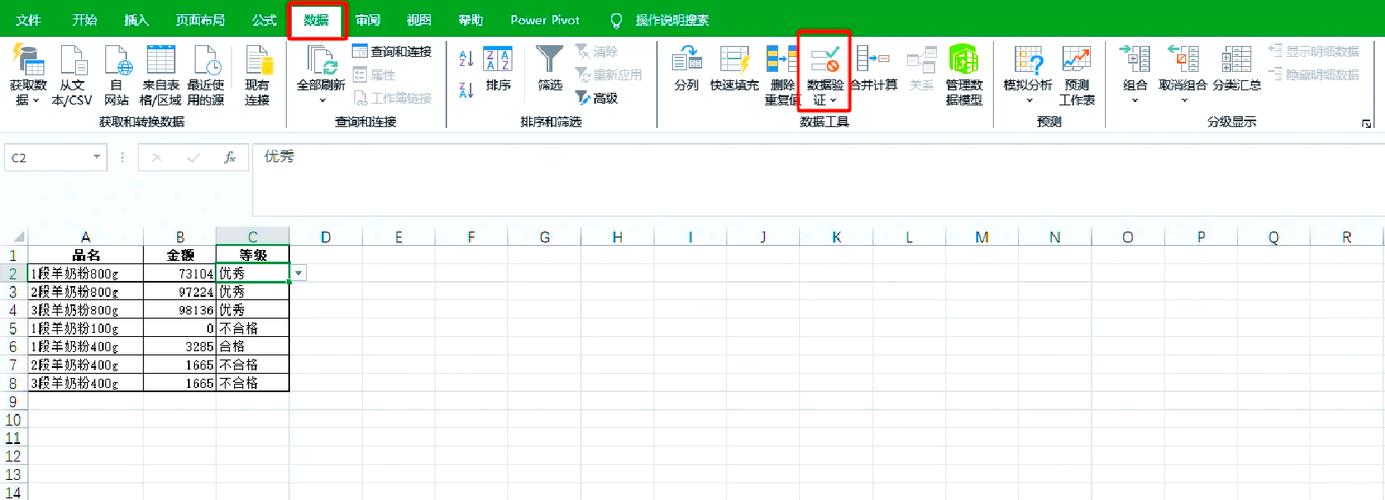
欢迎下载《怎么取消单元格下拉选项设置》!这份简明指南将手把手教你快速清除Excel中多余的数据验证下拉菜单,无论是删除单个单元格、整列还是整个工作表的无效选项,都有清晰步骤与截图辅助。无需复杂操作,跟着教程几分钟即可恢复单元格的自由输入状态,避免误选限制,提升表格编辑效率。立即下载,轻松解决下拉选项残留烦恼!
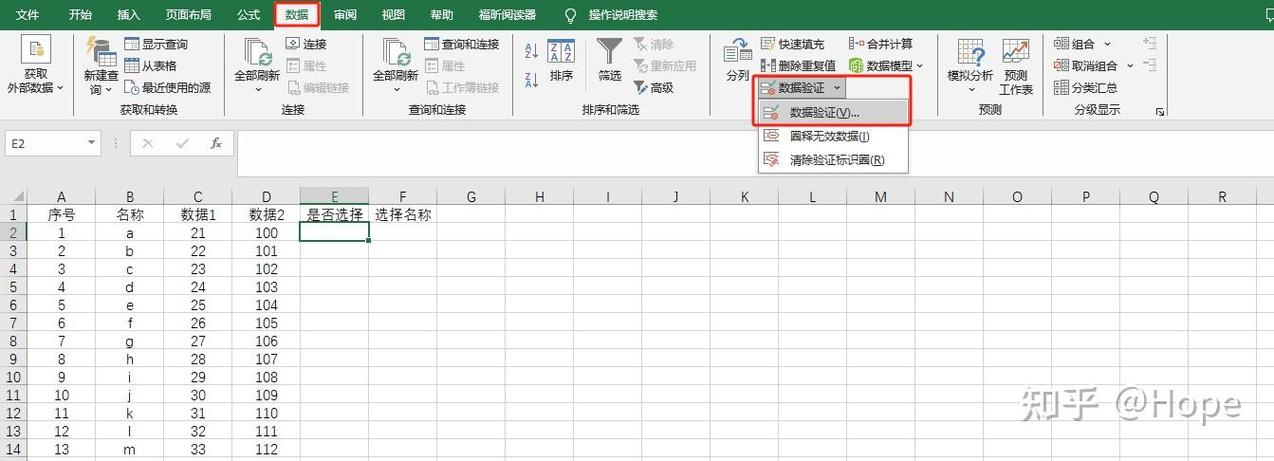
欢迎下载《单元格下拉选项设置怎么取消》教程!在日常使用Excel时,数据验证创建的下拉菜单有时会限制输入或造成不便。本指南将手把手教你快速清除单元格的下拉选项,恢复自由编辑。无需复杂操作,几步即可完成设置移除,提升表格灵活性。适合所有Excel用户,轻松解决数据验证烦恼。立即下载,掌握实用技巧,让办公更高效!
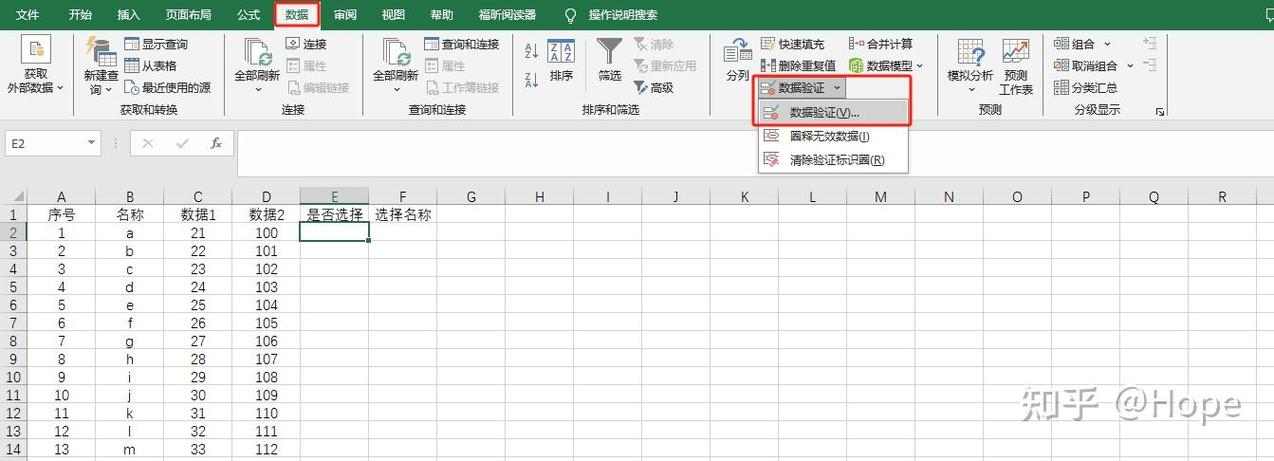
欢迎下载“单元格下拉选项的设置步骤”!本教程将手把手教你快速掌握Excel核心技巧。只需简单几步,你就能为单元格创建下拉菜单,实现数据快速选择与规范录入,告别重复输入与错误。无论新手还是办公达人,这份指南都能帮你提升效率,省时又省力。快来下载体验吧!