
苹果手机自带的计算器不见了怎么弄

时间:2026-09-02 编辑: 浏览:(418)

苹果手机自带的计算器不见了怎么弄:全面解决方案解析

苹果手机自带的计算器作为日常生活和工作中不可或缺的工具,方便快捷地满足用户的基本计算需求。然而,偶尔会遇到计算器图标突然消失的情况,这让许多用户感到困惑甚至焦虑。究竟为何会出现这种状况?又该如何快速恢复它?本文将从软件和系统层面为您详细剖析原因,并提供多种实用解决方案,帮助您轻松找回苹果手机中的计算器应用。

苹果计算器的基本功能及应用场景

苹果自带的计算器应用,虽然界面简洁,但功能全面,涵盖了基本的加减乘除,还支持百分比、平方、平方根等常用数学运算。无论是在购物、预算、学习还是工作中,用户都能快速借助它完成日常的计算任务。尤其是在没有其他专业计算工具的情况下,苹果计算器成为许多用户的首选工具,其高效、便捷的操作体验深受用户喜爱。

为何苹果计算器会“突然消失”?常见原因分析

在遇到苹果计算器不见的情况时,用户首先要了解可能的原因。通常,这些问题可以归结为以下几类:

  • 误删或隐藏: 部分用户可能无意中将计算器应用移到文件夹或隐藏了它的显示位置。
  • 系统故障或软件冲突: 系统出现临时异常,导致应用图标未能正常显示或被隐藏。
  • 限制或家长控制设置: 如果启用了屏幕时间限制或内容限制,有可能影响到计算器的显示权限。
  • 系统版本更新问题: 升级到新系统后出现兼容性或显示异常,也可能导致计算器图标缺失。

理解这些潜在原因后,我们可以有针对性地采取措施进行排查和修复。

快速解决苹果计算器不见的实用方法

面对计算器消失的问题,用户可以按照以下步骤进行一一排查,快速恢复应用:

确认计算器是否被隐藏或移到文件夹

有时候,应用被误操作隐藏或移动,导致找不到。可以通过以下操作确认:

  1. 在主屏幕上,从左向右滑动,打开搜索栏,输入“计算器”查找是否存在此应用。
  2. 检查所有文件夹,尤其是常用的文件夹,确认是否误放入其中。
  3. 若找到计算器应用,长按图标,选择“移出文件夹”或“添加到主屏幕”。

如果搜索不到,说明应用可能被删除或隐藏,需要重新安装或恢复。

利用搜索功能快速定位

苹果设备自带的搜索功能(“查找”或“Spotlight”)非常强大,能迅速帮助用户定位应用:

  1. 在主屏幕上,从屏幕中央向下滑动,呼出搜索栏。
  2. 输入“计算器”关键字,系统会显示匹配的应用程序。
  3. 如果找到,点击打开,确认应用是否正常运行。

若搜索不到,可能需要重新安装应用或进行系统修复。

检查系统设置中的限制选项

有时,系统限制会导致应用被隐藏或禁用,特别是在启用家长控制或屏幕时间设置后。操作步骤如下:

  1. 进入“设置” > “屏幕时间”。
  2. 点击“内容与隐私访问限制”。
  3. 输入密码后,确认“允许应用”中是否启用了“计算器”或相关限制。
  4. 若被禁用,开启允许,返回主屏幕查看是否恢复显示。

系统重启与软件更新:基础但有效的修复手段

有时候,系统出现临时性故障,简单的重启可以解决问题:

  1. 长按电源按钮,滑动关闭设备,等待几秒后重新开机。
  2. 确保你的iPhone已升级到最新的系统版本,进入“设置” > “通用” > “软件更新”检查是否有可用更新,及时安装。

系统更新不仅修复已知漏洞,还能提升设备稳定性,减少应用异常发生的概率。

重新安装计算器应用的可能性

苹果自带的计算器应用是系统自带,不支持单独下载或卸载,但在某些旧版本系统中,可能被意外删除或出现异常。此时,可以尝试以下方案:

  1. 进入“设置” > “通用” > “还原” > “还原所有设置”。
  2. 如果问题仍未解决,建议通过iTunes或Finder(macOS)进行系统重装,恢复到出厂设置(注意先备份数据)。

请谨慎操作,避免数据丢失,建议由专业人员协助完成系统重置或重装流程。

借助第三方应用辅助恢复

如果以上方法都未能解决问题,还可以考虑使用一些专业的系统修复工具或第三方应用管理软件,帮助检测系统异常或恢复隐藏的应用。选择正规、安全的软件,遵循操作指南,可以有效避免二次损伤。

苹果计算器的特殊功能与使用技巧

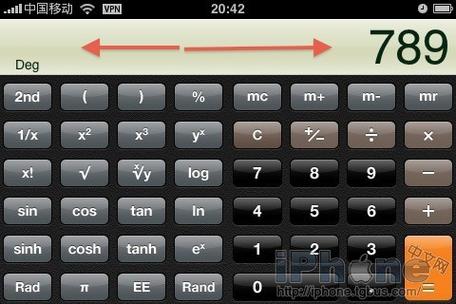
除了基础计算,苹果的计算器还支持科学计算功能,尤其是在横屏模式下。用户可以通过以下方式充分利用:

  • 将手机横屏,激活科学计算器界面,进行更复杂的数学运算,如三角函数、指数等。
  • 长按“+”或“−”按钮,快速切换正负号。
  • 使用百分比按钮,快速进行折扣或利润计算。

掌握这些技巧,即使在计算器图标暂时缺失时,也能在其他场景中进行必要的计算操作。

用户体验与真实反馈

用户对于苹果计算器应用的反馈普遍积极,尤其是在其界面简洁、操作便捷方面。不过,也有部分用户反映遇到过应用莫名消失或无法找到的情况。以下是几位用户的真实评价:

科技宅小王:“平时用得挺顺手的,突然找不到了,试了好多办法才找到搜索功能,还是挺感谢苹果的搜索优化。”

设计狮阿杰:“系统升级后出现了点小问题,重启之后就恢复正常了,感觉苹果的系统还是很稳定的。”

生活达人小李:“偶尔会遇到应用隐藏的问题,建议大家多利用搜索和限制设置,挺实用的。”

学生小明:“学习用计算器非常重要,系统出现问题时,重装系统是最稳妥的办法。”

总结

苹果手机自带的计算器不见了,虽令人困扰,但只要按照上述步骤逐一排查,大部分问题都能得到解决。从简单的搜索和隐藏确认,到系统重启和更新,再到必要时的系统重装,每一步都至关重要。掌握这些实用技巧,不仅可以帮助你快速找回计算器,还能提升整体的设备维护和管理能力。未来,建议用户定期备份手机数据,关注系统更新动态,保持设备的良好状态,从源头减少此类问题的发生。

最新 更多 >
  • 1 苹果手机自带的计算器不见了怎么弄免费下载

    苹果手机自带的计算器不见了怎么弄:全面解决方案解析

    苹果手机自带的计算器作为日常生活和工作中不可或缺的工具,方便快捷地满足用户的基本计算需求。然而,偶尔会遇到计算器图标突然消失的情况,这让许多用户感到困惑甚至焦虑。究竟为何会出现这种状况?又该如何快速恢复它?本文将从软件和系统层面为您详细剖析原因,并提供多种实用解决方案,帮助您轻松找回苹果手机中的计算器应用。

    苹果计算器的基本功能及应用场景

    苹果自带的计算器应用,虽然界面简洁,但功能全面,涵盖了基本的加减乘除,还支持百分比、平方、平方根等常用数学运算。无论是在购物、预算、学习还是工作中,用户都能快速借助它完成日常的计算任务。尤其是在没有其他专业计算工具的情况下,苹果计算器成为许多用户的首选工具,其高效、便捷的操作体验深受用户喜爱。

    为何苹果计算器会“突然消失”?常见原因分析

    在遇到苹果计算器不见的情况时,用户首先要了解可能的原因。通常,这些问题可以归结为以下几类:

    • 误删或隐藏: 部分用户可能无意中将计算器应用移到文件夹或隐藏了它的显示位置。
    • 系统故障或软件冲突: 系统出现临时异常,导致应用图标未能正常显示或被隐藏。
    • 限制或家长控制设置: 如果启用了屏幕时间限制或内容限制,有可能影响到计算器的显示权限。
    • 系统版本更新问题: 升级到新系统后出现兼容性或显示异常,也可能导致计算器图标缺失。

    理解这些潜在原因后,我们可以有针对性地采取措施进行排查和修复。

    快速解决苹果计算器不见的实用方法

    面对计算器消失的问题,用户可以按照以下步骤进行一一排查,快速恢复应用:

    确认计算器是否被隐藏或移到文件夹

    有时候,应用被误操作隐藏或移动,导致找不到。可以通过以下操作确认:

    1. 在主屏幕上,从左向右滑动,打开搜索栏,输入“计算器”查找是否存在此应用。
    2. 检查所有文件夹,尤其是常用的文件夹,确认是否误放入其中。
    3. 若找到计算器应用,长按图标,选择“移出文件夹”或“添加到主屏幕”。

    如果搜索不到,说明应用可能被删除或隐藏,需要重新安装或恢复。

    利用搜索功能快速定位

    苹果设备自带的搜索功能(“查找”或“Spotlight”)非常强大,能迅速帮助用户定位应用:

    1. 在主屏幕上,从屏幕中央向下滑动,呼出搜索栏。
    2. 输入“计算器”关键字,系统会显示匹配的应用程序。
    3. 如果找到,点击打开,确认应用是否正常运行。

    若搜索不到,可能需要重新安装应用或进行系统修复。

    检查系统设置中的限制选项

    有时,系统限制会导致应用被隐藏或禁用,特别是在启用家长控制或屏幕时间设置后。操作步骤如下:

    1. 进入“设置” > “屏幕时间”。
    2. 点击“内容与隐私访问限制”。
    3. 输入密码后,确认“允许应用”中是否启用了“计算器”或相关限制。
    4. 若被禁用,开启允许,返回主屏幕查看是否恢复显示。

    系统重启与软件更新:基础但有效的修复手段

    有时候,系统出现临时性故障,简单的重启可以解决问题:

    1. 长按电源按钮,滑动关闭设备,等待几秒后重新开机。
    2. 确保你的iPhone已升级到最新的系统版本,进入“设置” > “通用” > “软件更新”检查是否有可用更新,及时安装。

    系统更新不仅修复已知漏洞,还能提升设备稳定性,减少应用异常发生的概率。

    重新安装计算器应用的可能性

    苹果自带的计算器应用是系统自带,不支持单独下载或卸载,但在某些旧版本系统中,可能被意外删除或出现异常。此时,可以尝试以下方案:

    1. 进入“设置” > “通用” > “还原” > “还原所有设置”。
    2. 如果问题仍未解决,建议通过iTunes或Finder(macOS)进行系统重装,恢复到出厂设置(注意先备份数据)。

    请谨慎操作,避免数据丢失,建议由专业人员协助完成系统重置或重装流程。

    借助第三方应用辅助恢复

    如果以上方法都未能解决问题,还可以考虑使用一些专业的系统修复工具或第三方应用管理软件,帮助检测系统异常或恢复隐藏的应用。选择正规、安全的软件,遵循操作指南,可以有效避免二次损伤。

    苹果计算器的特殊功能与使用技巧

    除了基础计算,苹果的计算器还支持科学计算功能,尤其是在横屏模式下。用户可以通过以下方式充分利用:

    • 将手机横屏,激活科学计算器界面,进行更复杂的数学运算,如三角函数、指数等。
    • 长按“+”或“−”按钮,快速切换正负号。
    • 使用百分比按钮,快速进行折扣或利润计算。

    掌握这些技巧,即使在计算器图标暂时缺失时,也能在其他场景中进行必要的计算操作。

    用户体验与真实反馈

    用户对于苹果计算器应用的反馈普遍积极,尤其是在其界面简洁、操作便捷方面。不过,也有部分用户反映遇到过应用莫名消失或无法找到的情况。以下是几位用户的真实评价:

    科技宅小王:“平时用得挺顺手的,突然找不到了,试了好多办法才找到搜索功能,还是挺感谢苹果的搜索优化。”

    设计狮阿杰:“系统升级后出现了点小问题,重启之后就恢复正常了,感觉苹果的系统还是很稳定的。”

    生活达人小李:“偶尔会遇到应用隐藏的问题,建议大家多利用搜索和限制设置,挺实用的。”

    学生小明:“学习用计算器非常重要,系统出现问题时,重装系统是最稳妥的办法。”

    总结

    苹果手机自带的计算器不见了,虽令人困扰,但只要按照上述步骤逐一排查,大部分问题都能得到解决。从简单的搜索和隐藏确认,到系统重启和更新,再到必要时的系统重装,每一步都至关重要。掌握这些实用技巧,不仅可以帮助你快速找回计算器,还能提升整体的设备维护和管理能力。未来,建议用户定期备份手机数据,关注系统更新动态,保持设备的良好状态,从源头减少此类问题的发生。

  • 2 苹果手机自带的计算器不见了怎么弄steam移植

    苹果手机自带的计算器不见了怎么弄:全面解决方案解析

    苹果手机自带的计算器作为日常生活和工作中不可或缺的工具,方便快捷地满足用户的基本计算需求。然而,偶尔会遇到计算器图标突然消失的情况,这让许多用户感到困惑甚至焦虑。究竟为何会出现这种状况?又该如何快速恢复它?本文将从软件和系统层面为您详细剖析原因,并提供多种实用解决方案,帮助您轻松找回苹果手机中的计算器应用。

    苹果计算器的基本功能及应用场景

    苹果自带的计算器应用,虽然界面简洁,但功能全面,涵盖了基本的加减乘除,还支持百分比、平方、平方根等常用数学运算。无论是在购物、预算、学习还是工作中,用户都能快速借助它完成日常的计算任务。尤其是在没有其他专业计算工具的情况下,苹果计算器成为许多用户的首选工具,其高效、便捷的操作体验深受用户喜爱。

    为何苹果计算器会“突然消失”?常见原因分析

    在遇到苹果计算器不见的情况时,用户首先要了解可能的原因。通常,这些问题可以归结为以下几类:

    • 误删或隐藏: 部分用户可能无意中将计算器应用移到文件夹或隐藏了它的显示位置。
    • 系统故障或软件冲突: 系统出现临时异常,导致应用图标未能正常显示或被隐藏。
    • 限制或家长控制设置: 如果启用了屏幕时间限制或内容限制,有可能影响到计算器的显示权限。
    • 系统版本更新问题: 升级到新系统后出现兼容性或显示异常,也可能导致计算器图标缺失。

    理解这些潜在原因后,我们可以有针对性地采取措施进行排查和修复。

    快速解决苹果计算器不见的实用方法

    面对计算器消失的问题,用户可以按照以下步骤进行一一排查,快速恢复应用:

    确认计算器是否被隐藏或移到文件夹

    有时候,应用被误操作隐藏或移动,导致找不到。可以通过以下操作确认:

    1. 在主屏幕上,从左向右滑动,打开搜索栏,输入“计算器”查找是否存在此应用。
    2. 检查所有文件夹,尤其是常用的文件夹,确认是否误放入其中。
    3. 若找到计算器应用,长按图标,选择“移出文件夹”或“添加到主屏幕”。

    如果搜索不到,说明应用可能被删除或隐藏,需要重新安装或恢复。

    利用搜索功能快速定位

    苹果设备自带的搜索功能(“查找”或“Spotlight”)非常强大,能迅速帮助用户定位应用:

    1. 在主屏幕上,从屏幕中央向下滑动,呼出搜索栏。
    2. 输入“计算器”关键字,系统会显示匹配的应用程序。
    3. 如果找到,点击打开,确认应用是否正常运行。

    若搜索不到,可能需要重新安装应用或进行系统修复。

    检查系统设置中的限制选项

    有时,系统限制会导致应用被隐藏或禁用,特别是在启用家长控制或屏幕时间设置后。操作步骤如下:

    1. 进入“设置” > “屏幕时间”。
    2. 点击“内容与隐私访问限制”。
    3. 输入密码后,确认“允许应用”中是否启用了“计算器”或相关限制。
    4. 若被禁用,开启允许,返回主屏幕查看是否恢复显示。

    系统重启与软件更新:基础但有效的修复手段

    有时候,系统出现临时性故障,简单的重启可以解决问题:

    1. 长按电源按钮,滑动关闭设备,等待几秒后重新开机。
    2. 确保你的iPhone已升级到最新的系统版本,进入“设置” > “通用” > “软件更新”检查是否有可用更新,及时安装。

    系统更新不仅修复已知漏洞,还能提升设备稳定性,减少应用异常发生的概率。

    重新安装计算器应用的可能性

    苹果自带的计算器应用是系统自带,不支持单独下载或卸载,但在某些旧版本系统中,可能被意外删除或出现异常。此时,可以尝试以下方案:

    1. 进入“设置” > “通用” > “还原” > “还原所有设置”。
    2. 如果问题仍未解决,建议通过iTunes或Finder(macOS)进行系统重装,恢复到出厂设置(注意先备份数据)。

    请谨慎操作,避免数据丢失,建议由专业人员协助完成系统重置或重装流程。

    借助第三方应用辅助恢复

    如果以上方法都未能解决问题,还可以考虑使用一些专业的系统修复工具或第三方应用管理软件,帮助检测系统异常或恢复隐藏的应用。选择正规、安全的软件,遵循操作指南,可以有效避免二次损伤。

    苹果计算器的特殊功能与使用技巧

    除了基础计算,苹果的计算器还支持科学计算功能,尤其是在横屏模式下。用户可以通过以下方式充分利用:

    • 将手机横屏,激活科学计算器界面,进行更复杂的数学运算,如三角函数、指数等。
    • 长按“+”或“−”按钮,快速切换正负号。
    • 使用百分比按钮,快速进行折扣或利润计算。

    掌握这些技巧,即使在计算器图标暂时缺失时,也能在其他场景中进行必要的计算操作。

    用户体验与真实反馈

    用户对于苹果计算器应用的反馈普遍积极,尤其是在其界面简洁、操作便捷方面。不过,也有部分用户反映遇到过应用莫名消失或无法找到的情况。以下是几位用户的真实评价:

    科技宅小王:“平时用得挺顺手的,突然找不到了,试了好多办法才找到搜索功能,还是挺感谢苹果的搜索优化。”

    设计狮阿杰:“系统升级后出现了点小问题,重启之后就恢复正常了,感觉苹果的系统还是很稳定的。”

    生活达人小李:“偶尔会遇到应用隐藏的问题,建议大家多利用搜索和限制设置,挺实用的。”

    学生小明:“学习用计算器非常重要,系统出现问题时,重装系统是最稳妥的办法。”

    总结

    苹果手机自带的计算器不见了,虽令人困扰,但只要按照上述步骤逐一排查,大部分问题都能得到解决。从简单的搜索和隐藏确认,到系统重启和更新,再到必要时的系统重装,每一步都至关重要。掌握这些实用技巧,不仅可以帮助你快速找回计算器,还能提升整体的设备维护和管理能力。未来,建议用户定期备份手机数据,关注系统更新动态,保持设备的良好状态,从源头减少此类问题的发生。

  • 3 苹果手机自带的计算器不见了怎么弄污版

    苹果手机自带的计算器不见了怎么弄:全面解决方案解析

    苹果手机自带的计算器作为日常生活和工作中不可或缺的工具,方便快捷地满足用户的基本计算需求。然而,偶尔会遇到计算器图标突然消失的情况,这让许多用户感到困惑甚至焦虑。究竟为何会出现这种状况?又该如何快速恢复它?本文将从软件和系统层面为您详细剖析原因,并提供多种实用解决方案,帮助您轻松找回苹果手机中的计算器应用。

    苹果计算器的基本功能及应用场景

    苹果自带的计算器应用,虽然界面简洁,但功能全面,涵盖了基本的加减乘除,还支持百分比、平方、平方根等常用数学运算。无论是在购物、预算、学习还是工作中,用户都能快速借助它完成日常的计算任务。尤其是在没有其他专业计算工具的情况下,苹果计算器成为许多用户的首选工具,其高效、便捷的操作体验深受用户喜爱。

    为何苹果计算器会“突然消失”?常见原因分析

    在遇到苹果计算器不见的情况时,用户首先要了解可能的原因。通常,这些问题可以归结为以下几类:

    • 误删或隐藏: 部分用户可能无意中将计算器应用移到文件夹或隐藏了它的显示位置。
    • 系统故障或软件冲突: 系统出现临时异常,导致应用图标未能正常显示或被隐藏。
    • 限制或家长控制设置: 如果启用了屏幕时间限制或内容限制,有可能影响到计算器的显示权限。
    • 系统版本更新问题: 升级到新系统后出现兼容性或显示异常,也可能导致计算器图标缺失。

    理解这些潜在原因后,我们可以有针对性地采取措施进行排查和修复。

    快速解决苹果计算器不见的实用方法

    面对计算器消失的问题,用户可以按照以下步骤进行一一排查,快速恢复应用:

    确认计算器是否被隐藏或移到文件夹

    有时候,应用被误操作隐藏或移动,导致找不到。可以通过以下操作确认:

    1. 在主屏幕上,从左向右滑动,打开搜索栏,输入“计算器”查找是否存在此应用。
    2. 检查所有文件夹,尤其是常用的文件夹,确认是否误放入其中。
    3. 若找到计算器应用,长按图标,选择“移出文件夹”或“添加到主屏幕”。

    如果搜索不到,说明应用可能被删除或隐藏,需要重新安装或恢复。

    利用搜索功能快速定位

    苹果设备自带的搜索功能(“查找”或“Spotlight”)非常强大,能迅速帮助用户定位应用:

    1. 在主屏幕上,从屏幕中央向下滑动,呼出搜索栏。
    2. 输入“计算器”关键字,系统会显示匹配的应用程序。
    3. 如果找到,点击打开,确认应用是否正常运行。

    若搜索不到,可能需要重新安装应用或进行系统修复。

    检查系统设置中的限制选项

    有时,系统限制会导致应用被隐藏或禁用,特别是在启用家长控制或屏幕时间设置后。操作步骤如下:

    1. 进入“设置” > “屏幕时间”。
    2. 点击“内容与隐私访问限制”。
    3. 输入密码后,确认“允许应用”中是否启用了“计算器”或相关限制。
    4. 若被禁用,开启允许,返回主屏幕查看是否恢复显示。

    系统重启与软件更新:基础但有效的修复手段

    有时候,系统出现临时性故障,简单的重启可以解决问题:

    1. 长按电源按钮,滑动关闭设备,等待几秒后重新开机。
    2. 确保你的iPhone已升级到最新的系统版本,进入“设置” > “通用” > “软件更新”检查是否有可用更新,及时安装。

    系统更新不仅修复已知漏洞,还能提升设备稳定性,减少应用异常发生的概率。

    重新安装计算器应用的可能性

    苹果自带的计算器应用是系统自带,不支持单独下载或卸载,但在某些旧版本系统中,可能被意外删除或出现异常。此时,可以尝试以下方案:

    1. 进入“设置” > “通用” > “还原” > “还原所有设置”。
    2. 如果问题仍未解决,建议通过iTunes或Finder(macOS)进行系统重装,恢复到出厂设置(注意先备份数据)。

    请谨慎操作,避免数据丢失,建议由专业人员协助完成系统重置或重装流程。

    借助第三方应用辅助恢复

    如果以上方法都未能解决问题,还可以考虑使用一些专业的系统修复工具或第三方应用管理软件,帮助检测系统异常或恢复隐藏的应用。选择正规、安全的软件,遵循操作指南,可以有效避免二次损伤。

    苹果计算器的特殊功能与使用技巧

    除了基础计算,苹果的计算器还支持科学计算功能,尤其是在横屏模式下。用户可以通过以下方式充分利用:

    • 将手机横屏,激活科学计算器界面,进行更复杂的数学运算,如三角函数、指数等。
    • 长按“+”或“−”按钮,快速切换正负号。
    • 使用百分比按钮,快速进行折扣或利润计算。

    掌握这些技巧,即使在计算器图标暂时缺失时,也能在其他场景中进行必要的计算操作。

    用户体验与真实反馈

    用户对于苹果计算器应用的反馈普遍积极,尤其是在其界面简洁、操作便捷方面。不过,也有部分用户反映遇到过应用莫名消失或无法找到的情况。以下是几位用户的真实评价:

    科技宅小王:“平时用得挺顺手的,突然找不到了,试了好多办法才找到搜索功能,还是挺感谢苹果的搜索优化。”

    设计狮阿杰:“系统升级后出现了点小问题,重启之后就恢复正常了,感觉苹果的系统还是很稳定的。”

    生活达人小李:“偶尔会遇到应用隐藏的问题,建议大家多利用搜索和限制设置,挺实用的。”

    学生小明:“学习用计算器非常重要,系统出现问题时,重装系统是最稳妥的办法。”

    总结

    苹果手机自带的计算器不见了,虽令人困扰,但只要按照上述步骤逐一排查,大部分问题都能得到解决。从简单的搜索和隐藏确认,到系统重启和更新,再到必要时的系统重装,每一步都至关重要。掌握这些实用技巧,不仅可以帮助你快速找回计算器,还能提升整体的设备维护和管理能力。未来,建议用户定期备份手机数据,关注系统更新动态,保持设备的良好状态,从源头减少此类问题的发生。

  • 4 苹果手机自带的计算器不见了怎么弄安装免广告

    苹果手机自带的计算器不见了怎么弄:全面解决方案解析

    苹果手机自带的计算器作为日常生活和工作中不可或缺的工具,方便快捷地满足用户的基本计算需求。然而,偶尔会遇到计算器图标突然消失的情况,这让许多用户感到困惑甚至焦虑。究竟为何会出现这种状况?又该如何快速恢复它?本文将从软件和系统层面为您详细剖析原因,并提供多种实用解决方案,帮助您轻松找回苹果手机中的计算器应用。

    苹果计算器的基本功能及应用场景

    苹果自带的计算器应用,虽然界面简洁,但功能全面,涵盖了基本的加减乘除,还支持百分比、平方、平方根等常用数学运算。无论是在购物、预算、学习还是工作中,用户都能快速借助它完成日常的计算任务。尤其是在没有其他专业计算工具的情况下,苹果计算器成为许多用户的首选工具,其高效、便捷的操作体验深受用户喜爱。

    为何苹果计算器会“突然消失”?常见原因分析

    在遇到苹果计算器不见的情况时,用户首先要了解可能的原因。通常,这些问题可以归结为以下几类:

    • 误删或隐藏: 部分用户可能无意中将计算器应用移到文件夹或隐藏了它的显示位置。
    • 系统故障或软件冲突: 系统出现临时异常,导致应用图标未能正常显示或被隐藏。
    • 限制或家长控制设置: 如果启用了屏幕时间限制或内容限制,有可能影响到计算器的显示权限。
    • 系统版本更新问题: 升级到新系统后出现兼容性或显示异常,也可能导致计算器图标缺失。

    理解这些潜在原因后,我们可以有针对性地采取措施进行排查和修复。

    快速解决苹果计算器不见的实用方法

    面对计算器消失的问题,用户可以按照以下步骤进行一一排查,快速恢复应用:

    确认计算器是否被隐藏或移到文件夹

    有时候,应用被误操作隐藏或移动,导致找不到。可以通过以下操作确认:

    1. 在主屏幕上,从左向右滑动,打开搜索栏,输入“计算器”查找是否存在此应用。
    2. 检查所有文件夹,尤其是常用的文件夹,确认是否误放入其中。
    3. 若找到计算器应用,长按图标,选择“移出文件夹”或“添加到主屏幕”。

    如果搜索不到,说明应用可能被删除或隐藏,需要重新安装或恢复。

    利用搜索功能快速定位

    苹果设备自带的搜索功能(“查找”或“Spotlight”)非常强大,能迅速帮助用户定位应用:

    1. 在主屏幕上,从屏幕中央向下滑动,呼出搜索栏。
    2. 输入“计算器”关键字,系统会显示匹配的应用程序。
    3. 如果找到,点击打开,确认应用是否正常运行。

    若搜索不到,可能需要重新安装应用或进行系统修复。

    检查系统设置中的限制选项

    有时,系统限制会导致应用被隐藏或禁用,特别是在启用家长控制或屏幕时间设置后。操作步骤如下:

    1. 进入“设置” > “屏幕时间”。
    2. 点击“内容与隐私访问限制”。
    3. 输入密码后,确认“允许应用”中是否启用了“计算器”或相关限制。
    4. 若被禁用,开启允许,返回主屏幕查看是否恢复显示。

    系统重启与软件更新:基础但有效的修复手段

    有时候,系统出现临时性故障,简单的重启可以解决问题:

    1. 长按电源按钮,滑动关闭设备,等待几秒后重新开机。
    2. 确保你的iPhone已升级到最新的系统版本,进入“设置” > “通用” > “软件更新”检查是否有可用更新,及时安装。

    系统更新不仅修复已知漏洞,还能提升设备稳定性,减少应用异常发生的概率。

    重新安装计算器应用的可能性

    苹果自带的计算器应用是系统自带,不支持单独下载或卸载,但在某些旧版本系统中,可能被意外删除或出现异常。此时,可以尝试以下方案:

    1. 进入“设置” > “通用” > “还原” > “还原所有设置”。
    2. 如果问题仍未解决,建议通过iTunes或Finder(macOS)进行系统重装,恢复到出厂设置(注意先备份数据)。

    请谨慎操作,避免数据丢失,建议由专业人员协助完成系统重置或重装流程。

    借助第三方应用辅助恢复

    如果以上方法都未能解决问题,还可以考虑使用一些专业的系统修复工具或第三方应用管理软件,帮助检测系统异常或恢复隐藏的应用。选择正规、安全的软件,遵循操作指南,可以有效避免二次损伤。

    苹果计算器的特殊功能与使用技巧

    除了基础计算,苹果的计算器还支持科学计算功能,尤其是在横屏模式下。用户可以通过以下方式充分利用:

    • 将手机横屏,激活科学计算器界面,进行更复杂的数学运算,如三角函数、指数等。
    • 长按“+”或“−”按钮,快速切换正负号。
    • 使用百分比按钮,快速进行折扣或利润计算。

    掌握这些技巧,即使在计算器图标暂时缺失时,也能在其他场景中进行必要的计算操作。

    用户体验与真实反馈

    用户对于苹果计算器应用的反馈普遍积极,尤其是在其界面简洁、操作便捷方面。不过,也有部分用户反映遇到过应用莫名消失或无法找到的情况。以下是几位用户的真实评价:

    科技宅小王:“平时用得挺顺手的,突然找不到了,试了好多办法才找到搜索功能,还是挺感谢苹果的搜索优化。”

    设计狮阿杰:“系统升级后出现了点小问题,重启之后就恢复正常了,感觉苹果的系统还是很稳定的。”

    生活达人小李:“偶尔会遇到应用隐藏的问题,建议大家多利用搜索和限制设置,挺实用的。”

    学生小明:“学习用计算器非常重要,系统出现问题时,重装系统是最稳妥的办法。”

    总结

    苹果手机自带的计算器不见了,虽令人困扰,但只要按照上述步骤逐一排查,大部分问题都能得到解决。从简单的搜索和隐藏确认,到系统重启和更新,再到必要时的系统重装,每一步都至关重要。掌握这些实用技巧,不仅可以帮助你快速找回计算器,还能提升整体的设备维护和管理能力。未来,建议用户定期备份手机数据,关注系统更新动态,保持设备的良好状态,从源头减少此类问题的发生。

  • 5 苹果手机自带的计算器不见了怎么弄永久免付费版

    苹果手机自带的计算器不见了怎么弄:全面解决方案解析

    苹果手机自带的计算器作为日常生活和工作中不可或缺的工具,方便快捷地满足用户的基本计算需求。然而,偶尔会遇到计算器图标突然消失的情况,这让许多用户感到困惑甚至焦虑。究竟为何会出现这种状况?又该如何快速恢复它?本文将从软件和系统层面为您详细剖析原因,并提供多种实用解决方案,帮助您轻松找回苹果手机中的计算器应用。

    苹果计算器的基本功能及应用场景

    苹果自带的计算器应用,虽然界面简洁,但功能全面,涵盖了基本的加减乘除,还支持百分比、平方、平方根等常用数学运算。无论是在购物、预算、学习还是工作中,用户都能快速借助它完成日常的计算任务。尤其是在没有其他专业计算工具的情况下,苹果计算器成为许多用户的首选工具,其高效、便捷的操作体验深受用户喜爱。

    为何苹果计算器会“突然消失”?常见原因分析

    在遇到苹果计算器不见的情况时,用户首先要了解可能的原因。通常,这些问题可以归结为以下几类:

    • 误删或隐藏: 部分用户可能无意中将计算器应用移到文件夹或隐藏了它的显示位置。
    • 系统故障或软件冲突: 系统出现临时异常,导致应用图标未能正常显示或被隐藏。
    • 限制或家长控制设置: 如果启用了屏幕时间限制或内容限制,有可能影响到计算器的显示权限。
    • 系统版本更新问题: 升级到新系统后出现兼容性或显示异常,也可能导致计算器图标缺失。

    理解这些潜在原因后,我们可以有针对性地采取措施进行排查和修复。

    快速解决苹果计算器不见的实用方法

    面对计算器消失的问题,用户可以按照以下步骤进行一一排查,快速恢复应用:

    确认计算器是否被隐藏或移到文件夹

    有时候,应用被误操作隐藏或移动,导致找不到。可以通过以下操作确认:

    1. 在主屏幕上,从左向右滑动,打开搜索栏,输入“计算器”查找是否存在此应用。
    2. 检查所有文件夹,尤其是常用的文件夹,确认是否误放入其中。
    3. 若找到计算器应用,长按图标,选择“移出文件夹”或“添加到主屏幕”。

    如果搜索不到,说明应用可能被删除或隐藏,需要重新安装或恢复。

    利用搜索功能快速定位

    苹果设备自带的搜索功能(“查找”或“Spotlight”)非常强大,能迅速帮助用户定位应用:

    1. 在主屏幕上,从屏幕中央向下滑动,呼出搜索栏。
    2. 输入“计算器”关键字,系统会显示匹配的应用程序。
    3. 如果找到,点击打开,确认应用是否正常运行。

    若搜索不到,可能需要重新安装应用或进行系统修复。

    检查系统设置中的限制选项

    有时,系统限制会导致应用被隐藏或禁用,特别是在启用家长控制或屏幕时间设置后。操作步骤如下:

    1. 进入“设置” > “屏幕时间”。
    2. 点击“内容与隐私访问限制”。
    3. 输入密码后,确认“允许应用”中是否启用了“计算器”或相关限制。
    4. 若被禁用,开启允许,返回主屏幕查看是否恢复显示。

    系统重启与软件更新:基础但有效的修复手段

    有时候,系统出现临时性故障,简单的重启可以解决问题:

    1. 长按电源按钮,滑动关闭设备,等待几秒后重新开机。
    2. 确保你的iPhone已升级到最新的系统版本,进入“设置” > “通用” > “软件更新”检查是否有可用更新,及时安装。

    系统更新不仅修复已知漏洞,还能提升设备稳定性,减少应用异常发生的概率。

    重新安装计算器应用的可能性

    苹果自带的计算器应用是系统自带,不支持单独下载或卸载,但在某些旧版本系统中,可能被意外删除或出现异常。此时,可以尝试以下方案:

    1. 进入“设置” > “通用” > “还原” > “还原所有设置”。
    2. 如果问题仍未解决,建议通过iTunes或Finder(macOS)进行系统重装,恢复到出厂设置(注意先备份数据)。

    请谨慎操作,避免数据丢失,建议由专业人员协助完成系统重置或重装流程。

    借助第三方应用辅助恢复

    如果以上方法都未能解决问题,还可以考虑使用一些专业的系统修复工具或第三方应用管理软件,帮助检测系统异常或恢复隐藏的应用。选择正规、安全的软件,遵循操作指南,可以有效避免二次损伤。

    苹果计算器的特殊功能与使用技巧

    除了基础计算,苹果的计算器还支持科学计算功能,尤其是在横屏模式下。用户可以通过以下方式充分利用:

    • 将手机横屏,激活科学计算器界面,进行更复杂的数学运算,如三角函数、指数等。
    • 长按“+”或“−”按钮,快速切换正负号。
    • 使用百分比按钮,快速进行折扣或利润计算。

    掌握这些技巧,即使在计算器图标暂时缺失时,也能在其他场景中进行必要的计算操作。

    用户体验与真实反馈

    用户对于苹果计算器应用的反馈普遍积极,尤其是在其界面简洁、操作便捷方面。不过,也有部分用户反映遇到过应用莫名消失或无法找到的情况。以下是几位用户的真实评价:

    科技宅小王:“平时用得挺顺手的,突然找不到了,试了好多办法才找到搜索功能,还是挺感谢苹果的搜索优化。”

    设计狮阿杰:“系统升级后出现了点小问题,重启之后就恢复正常了,感觉苹果的系统还是很稳定的。”

    生活达人小李:“偶尔会遇到应用隐藏的问题,建议大家多利用搜索和限制设置,挺实用的。”

    学生小明:“学习用计算器非常重要,系统出现问题时,重装系统是最稳妥的办法。”

    总结

    苹果手机自带的计算器不见了,虽令人困扰,但只要按照上述步骤逐一排查,大部分问题都能得到解决。从简单的搜索和隐藏确认,到系统重启和更新,再到必要时的系统重装,每一步都至关重要。掌握这些实用技巧,不仅可以帮助你快速找回计算器,还能提升整体的设备维护和管理能力。未来,建议用户定期备份手机数据,关注系统更新动态,保持设备的良好状态,从源头减少此类问题的发生。

  • 6 苹果手机自带的计算器不见了怎么弄同人版

    苹果手机自带的计算器不见了怎么弄:全面解决方案解析

    苹果手机自带的计算器作为日常生活和工作中不可或缺的工具,方便快捷地满足用户的基本计算需求。然而,偶尔会遇到计算器图标突然消失的情况,这让许多用户感到困惑甚至焦虑。究竟为何会出现这种状况?又该如何快速恢复它?本文将从软件和系统层面为您详细剖析原因,并提供多种实用解决方案,帮助您轻松找回苹果手机中的计算器应用。

    苹果计算器的基本功能及应用场景

    苹果自带的计算器应用,虽然界面简洁,但功能全面,涵盖了基本的加减乘除,还支持百分比、平方、平方根等常用数学运算。无论是在购物、预算、学习还是工作中,用户都能快速借助它完成日常的计算任务。尤其是在没有其他专业计算工具的情况下,苹果计算器成为许多用户的首选工具,其高效、便捷的操作体验深受用户喜爱。

    为何苹果计算器会“突然消失”?常见原因分析

    在遇到苹果计算器不见的情况时,用户首先要了解可能的原因。通常,这些问题可以归结为以下几类:

    • 误删或隐藏: 部分用户可能无意中将计算器应用移到文件夹或隐藏了它的显示位置。
    • 系统故障或软件冲突: 系统出现临时异常,导致应用图标未能正常显示或被隐藏。
    • 限制或家长控制设置: 如果启用了屏幕时间限制或内容限制,有可能影响到计算器的显示权限。
    • 系统版本更新问题: 升级到新系统后出现兼容性或显示异常,也可能导致计算器图标缺失。

    理解这些潜在原因后,我们可以有针对性地采取措施进行排查和修复。

    快速解决苹果计算器不见的实用方法

    面对计算器消失的问题,用户可以按照以下步骤进行一一排查,快速恢复应用:

    确认计算器是否被隐藏或移到文件夹

    有时候,应用被误操作隐藏或移动,导致找不到。可以通过以下操作确认:

    1. 在主屏幕上,从左向右滑动,打开搜索栏,输入“计算器”查找是否存在此应用。
    2. 检查所有文件夹,尤其是常用的文件夹,确认是否误放入其中。
    3. 若找到计算器应用,长按图标,选择“移出文件夹”或“添加到主屏幕”。

    如果搜索不到,说明应用可能被删除或隐藏,需要重新安装或恢复。

    利用搜索功能快速定位

    苹果设备自带的搜索功能(“查找”或“Spotlight”)非常强大,能迅速帮助用户定位应用:

    1. 在主屏幕上,从屏幕中央向下滑动,呼出搜索栏。
    2. 输入“计算器”关键字,系统会显示匹配的应用程序。
    3. 如果找到,点击打开,确认应用是否正常运行。

    若搜索不到,可能需要重新安装应用或进行系统修复。

    检查系统设置中的限制选项

    有时,系统限制会导致应用被隐藏或禁用,特别是在启用家长控制或屏幕时间设置后。操作步骤如下:

    1. 进入“设置” > “屏幕时间”。
    2. 点击“内容与隐私访问限制”。
    3. 输入密码后,确认“允许应用”中是否启用了“计算器”或相关限制。
    4. 若被禁用,开启允许,返回主屏幕查看是否恢复显示。

    系统重启与软件更新:基础但有效的修复手段

    有时候,系统出现临时性故障,简单的重启可以解决问题:

    1. 长按电源按钮,滑动关闭设备,等待几秒后重新开机。
    2. 确保你的iPhone已升级到最新的系统版本,进入“设置” > “通用” > “软件更新”检查是否有可用更新,及时安装。

    系统更新不仅修复已知漏洞,还能提升设备稳定性,减少应用异常发生的概率。

    重新安装计算器应用的可能性

    苹果自带的计算器应用是系统自带,不支持单独下载或卸载,但在某些旧版本系统中,可能被意外删除或出现异常。此时,可以尝试以下方案:

    1. 进入“设置” > “通用” > “还原” > “还原所有设置”。
    2. 如果问题仍未解决,建议通过iTunes或Finder(macOS)进行系统重装,恢复到出厂设置(注意先备份数据)。

    请谨慎操作,避免数据丢失,建议由专业人员协助完成系统重置或重装流程。

    借助第三方应用辅助恢复

    如果以上方法都未能解决问题,还可以考虑使用一些专业的系统修复工具或第三方应用管理软件,帮助检测系统异常或恢复隐藏的应用。选择正规、安全的软件,遵循操作指南,可以有效避免二次损伤。

    苹果计算器的特殊功能与使用技巧

    除了基础计算,苹果的计算器还支持科学计算功能,尤其是在横屏模式下。用户可以通过以下方式充分利用:

    • 将手机横屏,激活科学计算器界面,进行更复杂的数学运算,如三角函数、指数等。
    • 长按“+”或“−”按钮,快速切换正负号。
    • 使用百分比按钮,快速进行折扣或利润计算。

    掌握这些技巧,即使在计算器图标暂时缺失时,也能在其他场景中进行必要的计算操作。

    用户体验与真实反馈

    用户对于苹果计算器应用的反馈普遍积极,尤其是在其界面简洁、操作便捷方面。不过,也有部分用户反映遇到过应用莫名消失或无法找到的情况。以下是几位用户的真实评价:

    科技宅小王:“平时用得挺顺手的,突然找不到了,试了好多办法才找到搜索功能,还是挺感谢苹果的搜索优化。”

    设计狮阿杰:“系统升级后出现了点小问题,重启之后就恢复正常了,感觉苹果的系统还是很稳定的。”

    生活达人小李:“偶尔会遇到应用隐藏的问题,建议大家多利用搜索和限制设置,挺实用的。”

    学生小明:“学习用计算器非常重要,系统出现问题时,重装系统是最稳妥的办法。”

    总结

    苹果手机自带的计算器不见了,虽令人困扰,但只要按照上述步骤逐一排查,大部分问题都能得到解决。从简单的搜索和隐藏确认,到系统重启和更新,再到必要时的系统重装,每一步都至关重要。掌握这些实用技巧,不仅可以帮助你快速找回计算器,还能提升整体的设备维护和管理能力。未来,建议用户定期备份手机数据,关注系统更新动态,保持设备的良好状态,从源头减少此类问题的发生。

  • 7 苹果手机自带的计算器不见了怎么弄无限阅读币

    苹果手机自带的计算器不见了怎么弄:全面解决方案解析

    苹果手机自带的计算器作为日常生活和工作中不可或缺的工具,方便快捷地满足用户的基本计算需求。然而,偶尔会遇到计算器图标突然消失的情况,这让许多用户感到困惑甚至焦虑。究竟为何会出现这种状况?又该如何快速恢复它?本文将从软件和系统层面为您详细剖析原因,并提供多种实用解决方案,帮助您轻松找回苹果手机中的计算器应用。

    苹果计算器的基本功能及应用场景

    苹果自带的计算器应用,虽然界面简洁,但功能全面,涵盖了基本的加减乘除,还支持百分比、平方、平方根等常用数学运算。无论是在购物、预算、学习还是工作中,用户都能快速借助它完成日常的计算任务。尤其是在没有其他专业计算工具的情况下,苹果计算器成为许多用户的首选工具,其高效、便捷的操作体验深受用户喜爱。

    为何苹果计算器会“突然消失”?常见原因分析

    在遇到苹果计算器不见的情况时,用户首先要了解可能的原因。通常,这些问题可以归结为以下几类:

    • 误删或隐藏: 部分用户可能无意中将计算器应用移到文件夹或隐藏了它的显示位置。
    • 系统故障或软件冲突: 系统出现临时异常,导致应用图标未能正常显示或被隐藏。
    • 限制或家长控制设置: 如果启用了屏幕时间限制或内容限制,有可能影响到计算器的显示权限。
    • 系统版本更新问题: 升级到新系统后出现兼容性或显示异常,也可能导致计算器图标缺失。

    理解这些潜在原因后,我们可以有针对性地采取措施进行排查和修复。

    快速解决苹果计算器不见的实用方法

    面对计算器消失的问题,用户可以按照以下步骤进行一一排查,快速恢复应用:

    确认计算器是否被隐藏或移到文件夹

    有时候,应用被误操作隐藏或移动,导致找不到。可以通过以下操作确认:

    1. 在主屏幕上,从左向右滑动,打开搜索栏,输入“计算器”查找是否存在此应用。
    2. 检查所有文件夹,尤其是常用的文件夹,确认是否误放入其中。
    3. 若找到计算器应用,长按图标,选择“移出文件夹”或“添加到主屏幕”。

    如果搜索不到,说明应用可能被删除或隐藏,需要重新安装或恢复。

    利用搜索功能快速定位

    苹果设备自带的搜索功能(“查找”或“Spotlight”)非常强大,能迅速帮助用户定位应用:

    1. 在主屏幕上,从屏幕中央向下滑动,呼出搜索栏。
    2. 输入“计算器”关键字,系统会显示匹配的应用程序。
    3. 如果找到,点击打开,确认应用是否正常运行。

    若搜索不到,可能需要重新安装应用或进行系统修复。

    检查系统设置中的限制选项

    有时,系统限制会导致应用被隐藏或禁用,特别是在启用家长控制或屏幕时间设置后。操作步骤如下:

    1. 进入“设置” > “屏幕时间”。
    2. 点击“内容与隐私访问限制”。
    3. 输入密码后,确认“允许应用”中是否启用了“计算器”或相关限制。
    4. 若被禁用,开启允许,返回主屏幕查看是否恢复显示。

    系统重启与软件更新:基础但有效的修复手段

    有时候,系统出现临时性故障,简单的重启可以解决问题:

    1. 长按电源按钮,滑动关闭设备,等待几秒后重新开机。
    2. 确保你的iPhone已升级到最新的系统版本,进入“设置” > “通用” > “软件更新”检查是否有可用更新,及时安装。

    系统更新不仅修复已知漏洞,还能提升设备稳定性,减少应用异常发生的概率。

    重新安装计算器应用的可能性

    苹果自带的计算器应用是系统自带,不支持单独下载或卸载,但在某些旧版本系统中,可能被意外删除或出现异常。此时,可以尝试以下方案:

    1. 进入“设置” > “通用” > “还原” > “还原所有设置”。
    2. 如果问题仍未解决,建议通过iTunes或Finder(macOS)进行系统重装,恢复到出厂设置(注意先备份数据)。

    请谨慎操作,避免数据丢失,建议由专业人员协助完成系统重置或重装流程。

    借助第三方应用辅助恢复

    如果以上方法都未能解决问题,还可以考虑使用一些专业的系统修复工具或第三方应用管理软件,帮助检测系统异常或恢复隐藏的应用。选择正规、安全的软件,遵循操作指南,可以有效避免二次损伤。

    苹果计算器的特殊功能与使用技巧

    除了基础计算,苹果的计算器还支持科学计算功能,尤其是在横屏模式下。用户可以通过以下方式充分利用:

    • 将手机横屏,激活科学计算器界面,进行更复杂的数学运算,如三角函数、指数等。
    • 长按“+”或“−”按钮,快速切换正负号。
    • 使用百分比按钮,快速进行折扣或利润计算。

    掌握这些技巧,即使在计算器图标暂时缺失时,也能在其他场景中进行必要的计算操作。

    用户体验与真实反馈

    用户对于苹果计算器应用的反馈普遍积极,尤其是在其界面简洁、操作便捷方面。不过,也有部分用户反映遇到过应用莫名消失或无法找到的情况。以下是几位用户的真实评价:

    科技宅小王:“平时用得挺顺手的,突然找不到了,试了好多办法才找到搜索功能,还是挺感谢苹果的搜索优化。”

    设计狮阿杰:“系统升级后出现了点小问题,重启之后就恢复正常了,感觉苹果的系统还是很稳定的。”

    生活达人小李:“偶尔会遇到应用隐藏的问题,建议大家多利用搜索和限制设置,挺实用的。”

    学生小明:“学习用计算器非常重要,系统出现问题时,重装系统是最稳妥的办法。”

    总结

    苹果手机自带的计算器不见了,虽令人困扰,但只要按照上述步骤逐一排查,大部分问题都能得到解决。从简单的搜索和隐藏确认,到系统重启和更新,再到必要时的系统重装,每一步都至关重要。掌握这些实用技巧,不仅可以帮助你快速找回计算器,还能提升整体的设备维护和管理能力。未来,建议用户定期备份手机数据,关注系统更新动态,保持设备的良好状态,从源头减少此类问题的发生。