
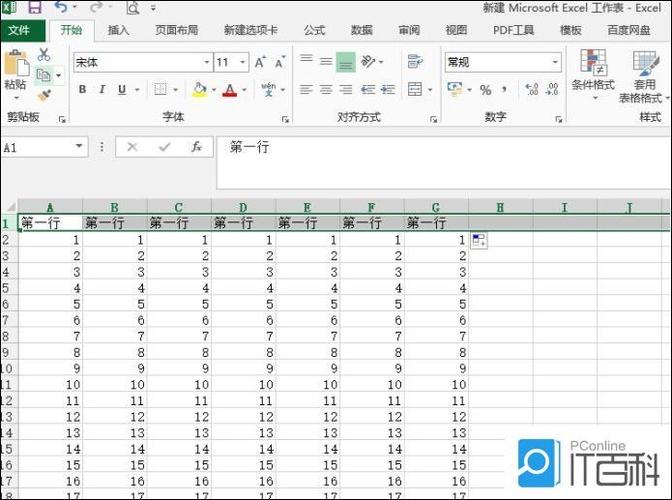
想要让Excel表格在滚动时始终显示第一行?只需点击“视图”选项卡,选择“冻结窗格”下的“冻结首行”,即可轻松锁定表头。这个简单操作能大幅提升数据查看效率,尤其适合处理长表格。立即下载我们的详细图文教程,手把手教你掌握这一实用技巧,让数据处理更顺畅!
想要让Excel表格在滚动时始终显示第一行?只需点击“视图”选项卡,选择“冻结窗格”下的“冻结首行”,即可轻松锁定表头。这个简单操作能大幅提升数据查看效率,尤其适合处理长表格。立即下载我们的详细图文教程,手把手教你掌握这一实用技巧,让数据处理更顺畅!
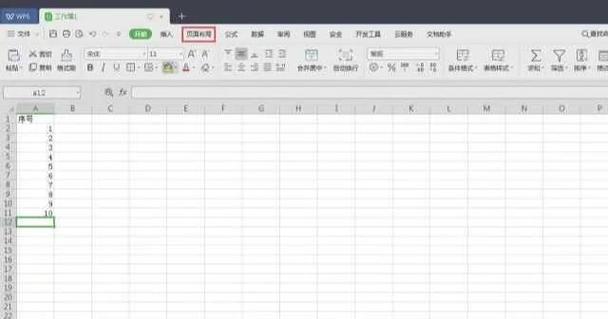
WPS表格中,若想让第一行始终可见,只需点击“视图”选项卡,选择“冻结窗格”下的“冻结首行”即可。这一功能在浏览长数据时极为实用,能保持表头不滚动。下载WPS Office,轻松掌握更多高效技巧,让办公更便捷。立即下载体验吧!
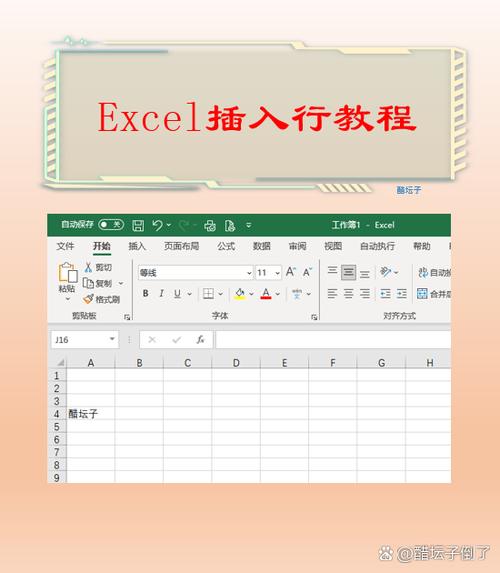
想轻松掌握Excel中让第三行始终显示的技巧吗?本教程手把手教你如何通过冻结窗格功能,轻松固定第三行,实现滚动时表头或关键数据始终可见。无需复杂操作,几步即可完成设置,大幅提升表格浏览与编辑效率。立即下载这份清晰易懂的指南,跟着步骤快速上手,让Excel工作更得心应手!欢迎下载使用!
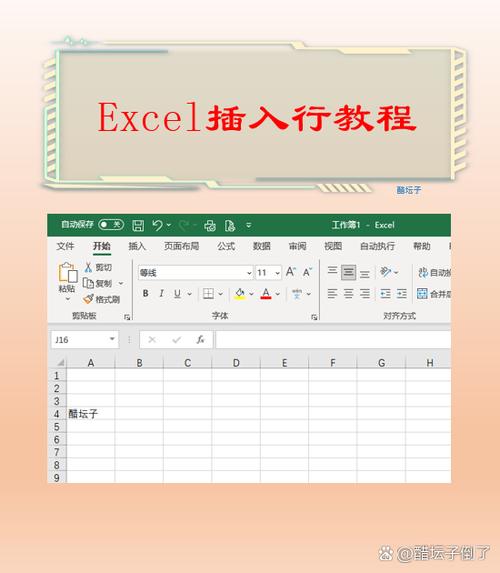
产品名:excel怎么让一行一直显示出来 在Excel中若需固定显示某行,可使用“冻结窗格”功能。操作步骤:选择需固定行下方相邻行,点击“视图”选项卡中的“冻结窗格”按钮,选择“冻结拆分窗格”即可保持该行在滚动时始终可见。此功能适用于表头行固定,便于数据查看与对比。
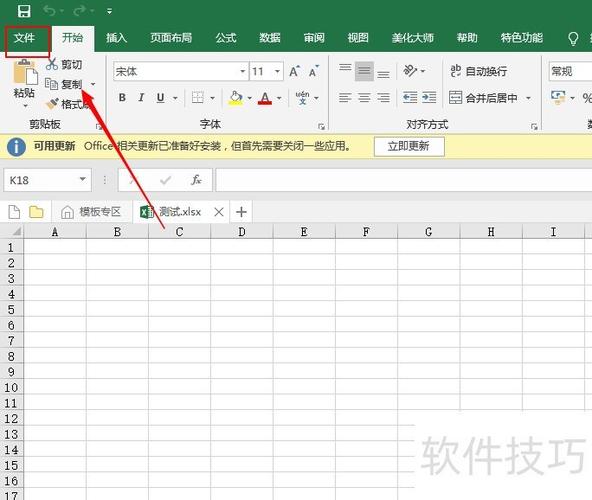
欢迎下载“如何让excel表头一直显示”指南。本资源为您详细介绍Excel冻结窗格的规范使用方法,帮助您在滚动表格时始终保持表头可见,从而提升数据查看与处理效率。请通过官方渠道获取正版软件,确保功能完整与数据安全。
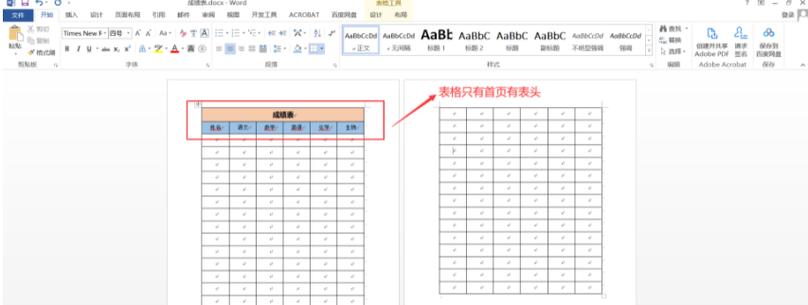
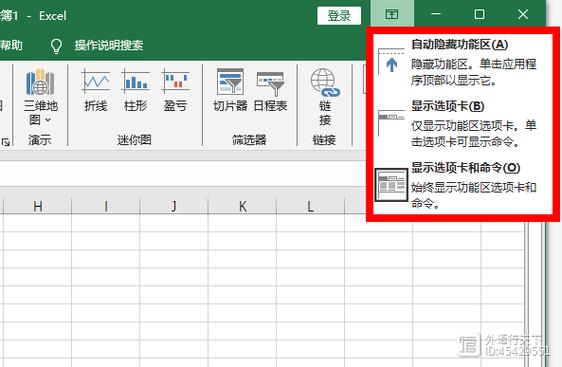
产品名:表格中怎么让第一行的一直显示 在Excel等电子表格软件中,可通过“冻结窗格”功能实现首行固定显示。具体操作为:点击视图选项卡,选择“冻结窗格”下拉菜单中的“冻结首行”,即可滚动查看数据时保持标题行始终可见。此功能适用于数据浏览与核对,能有效提升表格处理效率。