
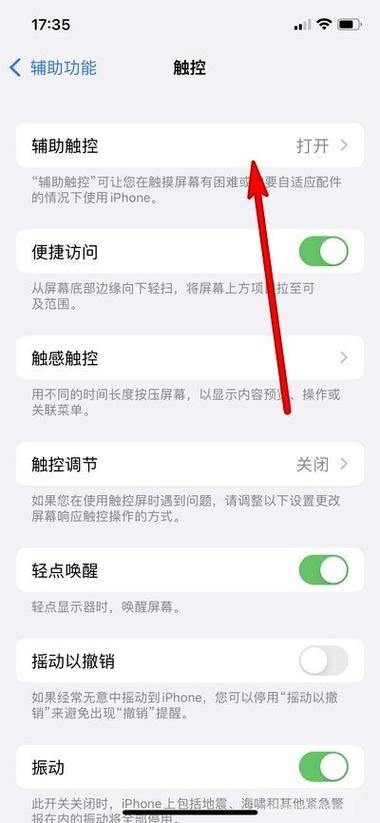
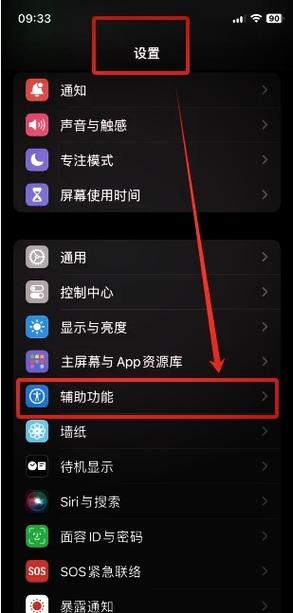
苹果手机屏幕自动变暗怎么关闭 苹果手机的自动亮度调节功能可根据环境光线调整屏幕亮度。如需关闭,可进入“设置”,选择“辅助功能”,点击“显示与文字大小”,找到“自动亮度调节”选项并将其关闭。手动调整屏幕亮度则通过控制中心或设置中的显示与亮度滑块实现。确保系统为最新版本以获得最佳使用体验。
苹果手机屏幕自动变暗怎么关闭 苹果手机的自动亮度调节功能可根据环境光线调整屏幕亮度。如需关闭,可进入“设置”,选择“辅助功能”,点击“显示与文字大小”,找到“自动亮度调节”选项并将其关闭。手动调整屏幕亮度则通过控制中心或设置中的显示与亮度滑块实现。确保系统为最新版本以获得最佳使用体验。
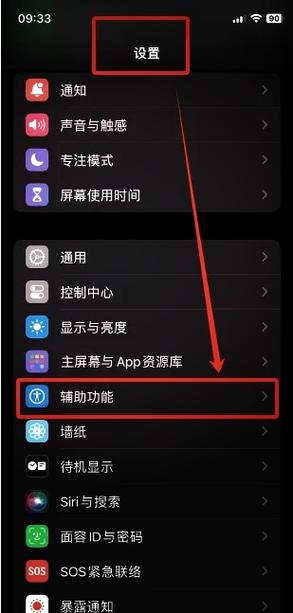
苹果手机过热时屏幕自动变暗,是系统为保护电池和硬件而启用的降频机制,无法直接关闭。但你可以通过以下方式缓解:避免边充电边玩大型游戏、移除厚重手机壳、避免阳光直射或高温环境使用。若问题频繁,建议暂停使用并让手机自然冷却。下载此指南,获取更多降温技巧与系统优化建议,助你轻松应对手机过热问题!
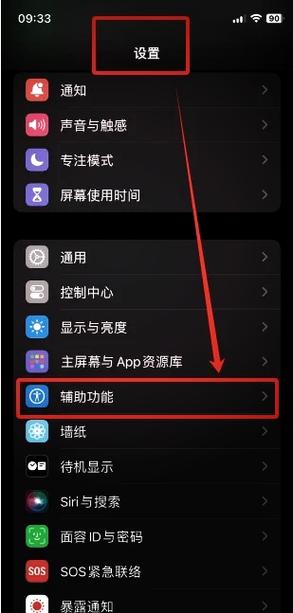
苹果iPhone 8 Plus(简称苹果8P)凭借其出色的显示效果和流畅的操作体验,成为许多用户日常使用的首选设备。然而,部分用户在使用过程中可能会遇到屏幕自动变暗的问题,影响使用体验。本文将深入探讨苹果8P屏幕自动变暗的原因,并提供详细的关闭方法,帮助你轻松解决这一困扰。
苹果8P的屏幕自动变暗,通常是系统为了延长电池续航或保护屏幕而自动调节亮度的功能。虽然在某些情况下,这一功能能带来节能效果,但当它影响到用户的正常操作时,就成为了一个干扰。针对这一问题,许多用户希望找到便捷的关闭方法,以确保屏幕亮度符合自己的偏好。本文介绍的解决方案,结合系统设置和辅助功能两大途径,旨在帮助用户全面掌握关闭自动变暗的操作技巧。
在深入解决方案之前,先理解苹果8P屏幕自动变暗的原因至关重要。主要包括以下几点:
理解这些原因后,用户可以有针对性地选择合适的关闭方案,避免误操作带来的困扰。
苹果8P用户可以通过两个主要途径实现屏幕亮度的手动控制,彻底关闭自动变暗功能。以下为详细步骤:
这是最常用且直接的方法,操作简单,适合大多数用户。具体步骤如下:
完成以上操作后,系统将不再根据环境光线自动调节屏幕亮度,你可以手动调节到理想的亮度水平。
除了系统设置外,用户还可以通过控制中心快速调整亮度,达到临时关闭自动变暗的效果:
此方法适合快速调整,方便用户在不同环境下即时优化屏幕显示效果。
除了直接关闭自动亮度外,用户还可以通过辅助功能中的“减少白点”或“色彩滤镜”来调节屏幕显示效果,减少屏幕变暗的感觉:
这些设置虽然不是直接关闭自动变暗,但可以优化屏幕显示,减少变化带来的干扰。
在操作过程中,部分用户可能会遇到以下常见问题:
如遇到持续性问题,建议联系苹果官方客服或前往授权维修点进行专业诊断和维修。
科技宅小王:“之前总觉得屏幕突然变暗很烦,按了几次设置终于把自动亮度关掉了,现在用起来顺畅多了,电池续航也提升不少。”
设计狮阿杰:“操作很简单,就是在显示设置里找到自动亮度,关闭后屏幕更稳定,特别是在光线变化大的环境中。”
数码爱好者李明:“有时候系统会自动调节亮度,关掉自动亮度后感觉更符合我的阅读习惯,建议大家都试试看。”
用户小丽:“之前不知道这个设置,屏幕总是变暗,体验不好。现在关闭了,效果明显好多了。”
技术达人涛哥:“建议在系统更新后检查一下亮度设置,避免自动调节影响使用体验。”
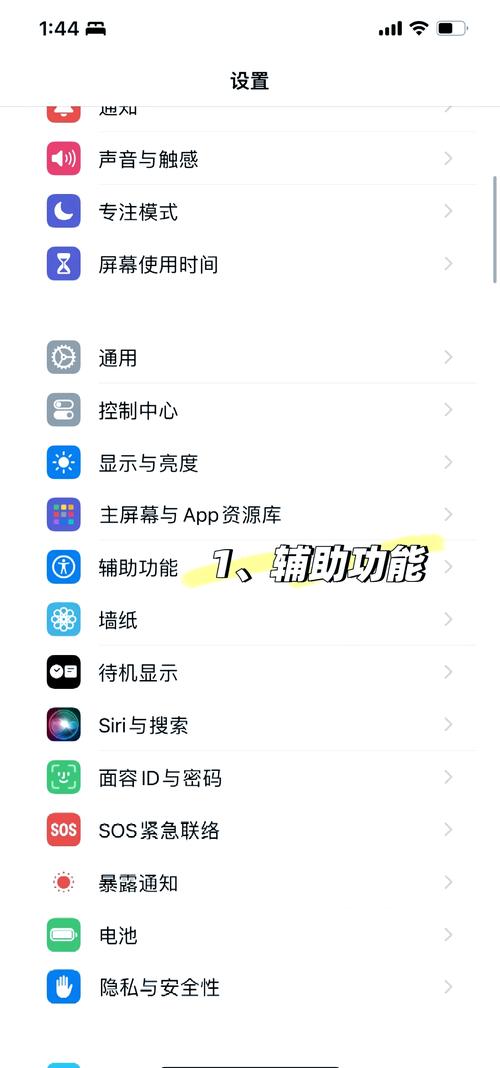
《苹果屏幕自动变暗怎么关闭》是一款指导用户管理iPhone或iPad屏幕亮度的正规工具。它提供详细步骤,帮助用户在设置中关闭“自动亮度调节”功能,避免因环境光感应导致的屏幕变暗问题。该软件强调使用官方系统设置,确保操作安全可靠,同时提升设备显示体验,适合所有苹果用户参考使用。
可通过以下方法关闭iPhone屏幕自动变暗: 1. 前往“设置”>“辅助功能”>“显示与文字大小”,关闭“自动亮度调节”。 2. 检查“设置”>“显示与亮度”,确保“夜览”和“原彩显示”(若机型支持)未开启,它们也可能影响亮度。 这样操作后,屏幕亮度将完全由手动控制,不会根据环境光线自动变暗。
苹果16屏幕自动变暗功能虽旨在省电护眼,但有时会干扰使用体验。本指南将为您详细解析关闭该功能的步骤,包括调整自动亮度设置、关闭原彩显示与环境光感应等关键操作。无论您是初次使用还是寻求优化,这份教程都能帮助您轻松掌控屏幕亮度。欢迎下载,让您的苹果16屏幕如您所愿,告别不必要的自动调节!
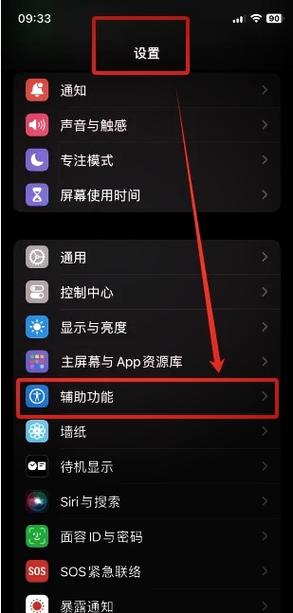
苹果11屏幕自动变暗功能,通常是光线感应器在调节亮度。要关闭它,只需进入“设置”-“辅助功能”-“显示与文字大小”,找到“自动亮度调节”并关闭即可。这个简单操作能让您自由控制屏幕亮度,不再受环境影响。欢迎下载查看完整教程,轻松解决问题!