
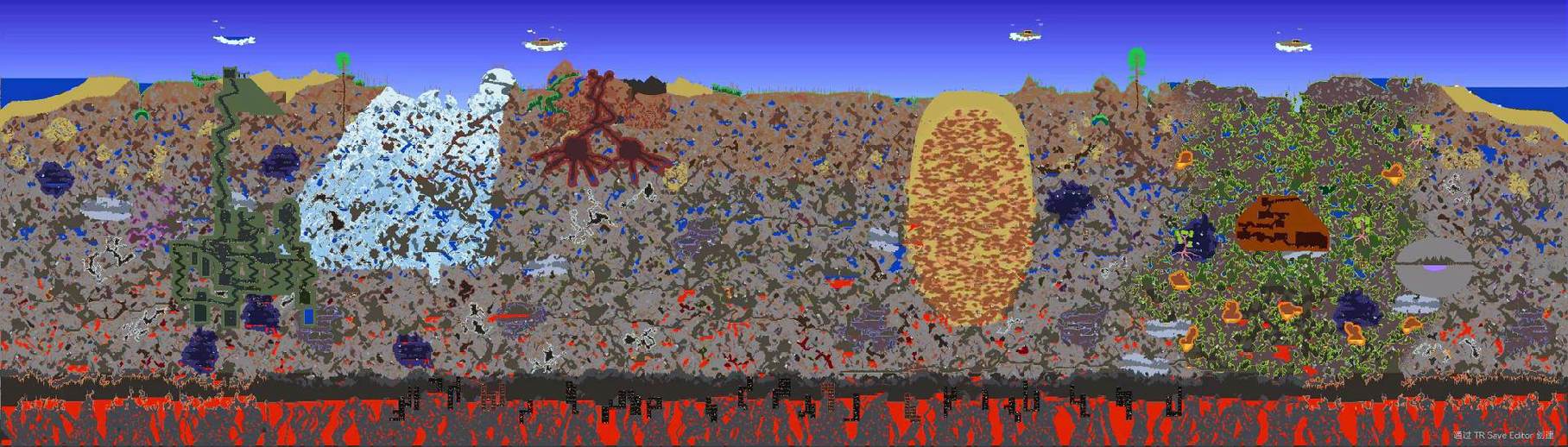
泰拉瑞亚地图存档在哪个文件夹

时间:2026-09-01 编辑: 浏览:(355)

泰拉瑞亚地图存档在哪个文件夹

对于热衷于探索和建造的泰拉瑞亚玩家来说,掌握游戏存档的位置至关重要。无论是为了备份、迁移还是手动修改地图数据,找到正确的存档文件夹都成为了许多玩家的共同需求。本篇文章将详细介绍泰拉瑞亚的存档存放路径,帮助你轻松找到地图存档,并提供实用的操作指南,确保你的游戏体验更加顺畅和个性化。

软件介绍

泰拉瑞亚是一款广受欢迎的沙盒冒险游戏,玩家可以在丰富多样的世界中自由探索、建造、战斗和养成。为了提升游戏的个性化体验,许多玩家会对存档文件进行备份、迁移或修改。虽然游戏本身没有直接的存档管理界面,但其存档文件的存放位置是可以通过系统路径找到的。本软件(或指南)旨在帮助玩家准确定位泰拉瑞亚的存档目录,提供详细的路径信息和操作步骤,解决存档找不到、数据丢失等常见问题,确保玩家能够轻松管理自己的游戏数据。

功能亮点

  • 一键定位存档路径:通过详细的文件路径介绍,让用户迅速找到存档文件夹,无需繁琐操作。
  • 多平台支持:涵盖Windows、MacOS和Steam版、非Steam版的存档位置,适应不同用户需求。
  • 存档备份与还原:提供简单的备份和恢复方案,确保游戏数据安全,避免意外丢失。
  • 手动编辑指南:指导用户如何安全地手动修改存档文件,提升个性化体验。
  • 安全提示:提醒用户在操作前做好备份,避免数据损坏或不可逆的错误。

软件特色

与市面上其他存档管理工具相比,本指南最大的优势在于其界面简洁直观,操作流程明确,适合各层次玩家使用。它不仅提供详细的路径信息,还结合用户实际操作场景,设计了多平台兼容方案,确保不同设备和游戏版本的用户都能轻松找到存档位置。此外,文章中还融入了丰富的实操技巧和安全建议,帮助用户在修改或迁移存档时最大限度地降低风险,确保数据完整与安全。

使用攻略

要找到泰拉瑞亚的存档文件夹,首先需要明确你的操作系统和游戏的具体版本。以下是详细的操作指南:

Windows系统的存档位置

对于大部分Steam版和非Steam版的Windows用户,存档文件通常位于以下路径:

  • Steam版: C:\Users\你的用户名\Documents\My Games\Terraria
  • 非Steam版(直接安装版): C:\Users\你的用户名\Documents\Terraria

在资源管理器中,进入“我的文档”文件夹后,找到“My Games”文件夹,接着找到“Terraria”文件夹,即为存档所在位置。存档文件主要包括“Players”和“Worlds”两个文件夹,分别存放角色信息和世界地图。

MacOS系统的存档位置

在Mac系统中,存档路径一般为:

  • ~/Library/Application Support/Terraria

可以通过访达(Finder)进入“前往”菜单,选择“前往文件夹”,输入上述路径,即可快速找到存档文件夹。这里的“Players”和“Worlds”同样存放着对应的游戏数据。

操作步骤总结

  1. 打开文件资源管理器(Windows)或访达(Mac)。
  2. 导航至对应的存档路径(如上所述)。
  3. 备份“Players”和“Worlds”文件夹,以防操作失误。
  4. 如果需要还原存档,只需将备份的文件复制粘贴回原位置即可。
  5. 注意:在修改存档之前,务必关闭游戏,避免数据冲突或损坏。

用户评价

科技宅小王:“找到存档路径后,备份变得简单多了。操作界面直观,第一次就搞懂了,游戏体验大大提升。”

游戏迷阿丽:“之前因为误删存档差点崩溃,幸好找到了存档位置,现在可以随时备份和迁移,安心多了。”

建造狂人小李:“手动修改存档的教程很实用,成功添加了几件自定义物品,感谢这个指南。”

玩家小张:“操作步骤详细,路径清晰,适合新手,也适合有一定经验的玩家。”

设计师阿杰:“内容全面,除了路径介绍,还讲解了备份和还原,非常实用,值得收藏。”

最新 更多 >
  • 1 泰拉瑞亚地图存档在哪个文件夹无限制永久免费

    泰拉瑞亚地图存档在哪个文件夹

    对于热衷于探索和建造的泰拉瑞亚玩家来说,掌握游戏存档的位置至关重要。无论是为了备份、迁移还是手动修改地图数据,找到正确的存档文件夹都成为了许多玩家的共同需求。本篇文章将详细介绍泰拉瑞亚的存档存放路径,帮助你轻松找到地图存档,并提供实用的操作指南,确保你的游戏体验更加顺畅和个性化。

    软件介绍

    泰拉瑞亚是一款广受欢迎的沙盒冒险游戏,玩家可以在丰富多样的世界中自由探索、建造、战斗和养成。为了提升游戏的个性化体验,许多玩家会对存档文件进行备份、迁移或修改。虽然游戏本身没有直接的存档管理界面,但其存档文件的存放位置是可以通过系统路径找到的。本软件(或指南)旨在帮助玩家准确定位泰拉瑞亚的存档目录,提供详细的路径信息和操作步骤,解决存档找不到、数据丢失等常见问题,确保玩家能够轻松管理自己的游戏数据。

    功能亮点

    • 一键定位存档路径:通过详细的文件路径介绍,让用户迅速找到存档文件夹,无需繁琐操作。
    • 多平台支持:涵盖Windows、MacOS和Steam版、非Steam版的存档位置,适应不同用户需求。
    • 存档备份与还原:提供简单的备份和恢复方案,确保游戏数据安全,避免意外丢失。
    • 手动编辑指南:指导用户如何安全地手动修改存档文件,提升个性化体验。
    • 安全提示:提醒用户在操作前做好备份,避免数据损坏或不可逆的错误。

    软件特色

    与市面上其他存档管理工具相比,本指南最大的优势在于其界面简洁直观,操作流程明确,适合各层次玩家使用。它不仅提供详细的路径信息,还结合用户实际操作场景,设计了多平台兼容方案,确保不同设备和游戏版本的用户都能轻松找到存档位置。此外,文章中还融入了丰富的实操技巧和安全建议,帮助用户在修改或迁移存档时最大限度地降低风险,确保数据完整与安全。

    使用攻略

    要找到泰拉瑞亚的存档文件夹,首先需要明确你的操作系统和游戏的具体版本。以下是详细的操作指南:

    Windows系统的存档位置

    对于大部分Steam版和非Steam版的Windows用户,存档文件通常位于以下路径:

    • Steam版: C:\Users\你的用户名\Documents\My Games\Terraria
    • 非Steam版(直接安装版): C:\Users\你的用户名\Documents\Terraria

    在资源管理器中,进入“我的文档”文件夹后,找到“My Games”文件夹,接着找到“Terraria”文件夹,即为存档所在位置。存档文件主要包括“Players”和“Worlds”两个文件夹,分别存放角色信息和世界地图。

    MacOS系统的存档位置

    在Mac系统中,存档路径一般为:

    • ~/Library/Application Support/Terraria

    可以通过访达(Finder)进入“前往”菜单,选择“前往文件夹”,输入上述路径,即可快速找到存档文件夹。这里的“Players”和“Worlds”同样存放着对应的游戏数据。

    操作步骤总结

    1. 打开文件资源管理器(Windows)或访达(Mac)。
    2. 导航至对应的存档路径(如上所述)。
    3. 备份“Players”和“Worlds”文件夹,以防操作失误。
    4. 如果需要还原存档,只需将备份的文件复制粘贴回原位置即可。
    5. 注意:在修改存档之前,务必关闭游戏,避免数据冲突或损坏。

    用户评价

    科技宅小王:“找到存档路径后,备份变得简单多了。操作界面直观,第一次就搞懂了,游戏体验大大提升。”

    游戏迷阿丽:“之前因为误删存档差点崩溃,幸好找到了存档位置,现在可以随时备份和迁移,安心多了。”

    建造狂人小李:“手动修改存档的教程很实用,成功添加了几件自定义物品,感谢这个指南。”

    玩家小张:“操作步骤详细,路径清晰,适合新手,也适合有一定经验的玩家。”

    设计师阿杰:“内容全面,除了路径介绍,还讲解了备份和还原,非常实用,值得收藏。”

  • 2 泰拉瑞亚地图存档在哪个文件夹MOD内置菜单

    泰拉瑞亚地图存档在哪个文件夹

    对于热衷于探索和建造的泰拉瑞亚玩家来说,掌握游戏存档的位置至关重要。无论是为了备份、迁移还是手动修改地图数据,找到正确的存档文件夹都成为了许多玩家的共同需求。本篇文章将详细介绍泰拉瑞亚的存档存放路径,帮助你轻松找到地图存档,并提供实用的操作指南,确保你的游戏体验更加顺畅和个性化。

    软件介绍

    泰拉瑞亚是一款广受欢迎的沙盒冒险游戏,玩家可以在丰富多样的世界中自由探索、建造、战斗和养成。为了提升游戏的个性化体验,许多玩家会对存档文件进行备份、迁移或修改。虽然游戏本身没有直接的存档管理界面,但其存档文件的存放位置是可以通过系统路径找到的。本软件(或指南)旨在帮助玩家准确定位泰拉瑞亚的存档目录,提供详细的路径信息和操作步骤,解决存档找不到、数据丢失等常见问题,确保玩家能够轻松管理自己的游戏数据。

    功能亮点

    • 一键定位存档路径:通过详细的文件路径介绍,让用户迅速找到存档文件夹,无需繁琐操作。
    • 多平台支持:涵盖Windows、MacOS和Steam版、非Steam版的存档位置,适应不同用户需求。
    • 存档备份与还原:提供简单的备份和恢复方案,确保游戏数据安全,避免意外丢失。
    • 手动编辑指南:指导用户如何安全地手动修改存档文件,提升个性化体验。
    • 安全提示:提醒用户在操作前做好备份,避免数据损坏或不可逆的错误。

    软件特色

    与市面上其他存档管理工具相比,本指南最大的优势在于其界面简洁直观,操作流程明确,适合各层次玩家使用。它不仅提供详细的路径信息,还结合用户实际操作场景,设计了多平台兼容方案,确保不同设备和游戏版本的用户都能轻松找到存档位置。此外,文章中还融入了丰富的实操技巧和安全建议,帮助用户在修改或迁移存档时最大限度地降低风险,确保数据完整与安全。

    使用攻略

    要找到泰拉瑞亚的存档文件夹,首先需要明确你的操作系统和游戏的具体版本。以下是详细的操作指南:

    Windows系统的存档位置

    对于大部分Steam版和非Steam版的Windows用户,存档文件通常位于以下路径:

    • Steam版: C:\Users\你的用户名\Documents\My Games\Terraria
    • 非Steam版(直接安装版): C:\Users\你的用户名\Documents\Terraria

    在资源管理器中,进入“我的文档”文件夹后,找到“My Games”文件夹,接着找到“Terraria”文件夹,即为存档所在位置。存档文件主要包括“Players”和“Worlds”两个文件夹,分别存放角色信息和世界地图。

    MacOS系统的存档位置

    在Mac系统中,存档路径一般为:

    • ~/Library/Application Support/Terraria

    可以通过访达(Finder)进入“前往”菜单,选择“前往文件夹”,输入上述路径,即可快速找到存档文件夹。这里的“Players”和“Worlds”同样存放着对应的游戏数据。

    操作步骤总结

    1. 打开文件资源管理器(Windows)或访达(Mac)。
    2. 导航至对应的存档路径(如上所述)。
    3. 备份“Players”和“Worlds”文件夹,以防操作失误。
    4. 如果需要还原存档,只需将备份的文件复制粘贴回原位置即可。
    5. 注意:在修改存档之前,务必关闭游戏,避免数据冲突或损坏。

    用户评价

    科技宅小王:“找到存档路径后,备份变得简单多了。操作界面直观,第一次就搞懂了,游戏体验大大提升。”

    游戏迷阿丽:“之前因为误删存档差点崩溃,幸好找到了存档位置,现在可以随时备份和迁移,安心多了。”

    建造狂人小李:“手动修改存档的教程很实用,成功添加了几件自定义物品,感谢这个指南。”

    玩家小张:“操作步骤详细,路径清晰,适合新手,也适合有一定经验的玩家。”

    设计师阿杰:“内容全面,除了路径介绍,还讲解了备份和还原,非常实用,值得收藏。”

  • 3 泰拉瑞亚地图存档在哪个文件夹无条件试用

    泰拉瑞亚地图存档在哪个文件夹

    对于热衷于探索和建造的泰拉瑞亚玩家来说,掌握游戏存档的位置至关重要。无论是为了备份、迁移还是手动修改地图数据,找到正确的存档文件夹都成为了许多玩家的共同需求。本篇文章将详细介绍泰拉瑞亚的存档存放路径,帮助你轻松找到地图存档,并提供实用的操作指南,确保你的游戏体验更加顺畅和个性化。

    软件介绍

    泰拉瑞亚是一款广受欢迎的沙盒冒险游戏,玩家可以在丰富多样的世界中自由探索、建造、战斗和养成。为了提升游戏的个性化体验,许多玩家会对存档文件进行备份、迁移或修改。虽然游戏本身没有直接的存档管理界面,但其存档文件的存放位置是可以通过系统路径找到的。本软件(或指南)旨在帮助玩家准确定位泰拉瑞亚的存档目录,提供详细的路径信息和操作步骤,解决存档找不到、数据丢失等常见问题,确保玩家能够轻松管理自己的游戏数据。

    功能亮点

    • 一键定位存档路径:通过详细的文件路径介绍,让用户迅速找到存档文件夹,无需繁琐操作。
    • 多平台支持:涵盖Windows、MacOS和Steam版、非Steam版的存档位置,适应不同用户需求。
    • 存档备份与还原:提供简单的备份和恢复方案,确保游戏数据安全,避免意外丢失。
    • 手动编辑指南:指导用户如何安全地手动修改存档文件,提升个性化体验。
    • 安全提示:提醒用户在操作前做好备份,避免数据损坏或不可逆的错误。

    软件特色

    与市面上其他存档管理工具相比,本指南最大的优势在于其界面简洁直观,操作流程明确,适合各层次玩家使用。它不仅提供详细的路径信息,还结合用户实际操作场景,设计了多平台兼容方案,确保不同设备和游戏版本的用户都能轻松找到存档位置。此外,文章中还融入了丰富的实操技巧和安全建议,帮助用户在修改或迁移存档时最大限度地降低风险,确保数据完整与安全。

    使用攻略

    要找到泰拉瑞亚的存档文件夹,首先需要明确你的操作系统和游戏的具体版本。以下是详细的操作指南:

    Windows系统的存档位置

    对于大部分Steam版和非Steam版的Windows用户,存档文件通常位于以下路径:

    • Steam版: C:\Users\你的用户名\Documents\My Games\Terraria
    • 非Steam版(直接安装版): C:\Users\你的用户名\Documents\Terraria

    在资源管理器中,进入“我的文档”文件夹后,找到“My Games”文件夹,接着找到“Terraria”文件夹,即为存档所在位置。存档文件主要包括“Players”和“Worlds”两个文件夹,分别存放角色信息和世界地图。

    MacOS系统的存档位置

    在Mac系统中,存档路径一般为:

    • ~/Library/Application Support/Terraria

    可以通过访达(Finder)进入“前往”菜单,选择“前往文件夹”,输入上述路径,即可快速找到存档文件夹。这里的“Players”和“Worlds”同样存放着对应的游戏数据。

    操作步骤总结

    1. 打开文件资源管理器(Windows)或访达(Mac)。
    2. 导航至对应的存档路径(如上所述)。
    3. 备份“Players”和“Worlds”文件夹,以防操作失误。
    4. 如果需要还原存档,只需将备份的文件复制粘贴回原位置即可。
    5. 注意:在修改存档之前,务必关闭游戏,避免数据冲突或损坏。

    用户评价

    科技宅小王:“找到存档路径后,备份变得简单多了。操作界面直观,第一次就搞懂了,游戏体验大大提升。”

    游戏迷阿丽:“之前因为误删存档差点崩溃,幸好找到了存档位置,现在可以随时备份和迁移,安心多了。”

    建造狂人小李:“手动修改存档的教程很实用,成功添加了几件自定义物品,感谢这个指南。”

    玩家小张:“操作步骤详细,路径清晰,适合新手,也适合有一定经验的玩家。”

    设计师阿杰:“内容全面,除了路径介绍,还讲解了备份和还原,非常实用,值得收藏。”

  • 4 泰拉瑞亚地图存档在哪个文件夹污版

    泰拉瑞亚地图存档在哪个文件夹

    对于热衷于探索和建造的泰拉瑞亚玩家来说,掌握游戏存档的位置至关重要。无论是为了备份、迁移还是手动修改地图数据,找到正确的存档文件夹都成为了许多玩家的共同需求。本篇文章将详细介绍泰拉瑞亚的存档存放路径,帮助你轻松找到地图存档,并提供实用的操作指南,确保你的游戏体验更加顺畅和个性化。

    软件介绍

    泰拉瑞亚是一款广受欢迎的沙盒冒险游戏,玩家可以在丰富多样的世界中自由探索、建造、战斗和养成。为了提升游戏的个性化体验,许多玩家会对存档文件进行备份、迁移或修改。虽然游戏本身没有直接的存档管理界面,但其存档文件的存放位置是可以通过系统路径找到的。本软件(或指南)旨在帮助玩家准确定位泰拉瑞亚的存档目录,提供详细的路径信息和操作步骤,解决存档找不到、数据丢失等常见问题,确保玩家能够轻松管理自己的游戏数据。

    功能亮点

    • 一键定位存档路径:通过详细的文件路径介绍,让用户迅速找到存档文件夹,无需繁琐操作。
    • 多平台支持:涵盖Windows、MacOS和Steam版、非Steam版的存档位置,适应不同用户需求。
    • 存档备份与还原:提供简单的备份和恢复方案,确保游戏数据安全,避免意外丢失。
    • 手动编辑指南:指导用户如何安全地手动修改存档文件,提升个性化体验。
    • 安全提示:提醒用户在操作前做好备份,避免数据损坏或不可逆的错误。

    软件特色

    与市面上其他存档管理工具相比,本指南最大的优势在于其界面简洁直观,操作流程明确,适合各层次玩家使用。它不仅提供详细的路径信息,还结合用户实际操作场景,设计了多平台兼容方案,确保不同设备和游戏版本的用户都能轻松找到存档位置。此外,文章中还融入了丰富的实操技巧和安全建议,帮助用户在修改或迁移存档时最大限度地降低风险,确保数据完整与安全。

    使用攻略

    要找到泰拉瑞亚的存档文件夹,首先需要明确你的操作系统和游戏的具体版本。以下是详细的操作指南:

    Windows系统的存档位置

    对于大部分Steam版和非Steam版的Windows用户,存档文件通常位于以下路径:

    • Steam版: C:\Users\你的用户名\Documents\My Games\Terraria
    • 非Steam版(直接安装版): C:\Users\你的用户名\Documents\Terraria

    在资源管理器中,进入“我的文档”文件夹后,找到“My Games”文件夹,接着找到“Terraria”文件夹,即为存档所在位置。存档文件主要包括“Players”和“Worlds”两个文件夹,分别存放角色信息和世界地图。

    MacOS系统的存档位置

    在Mac系统中,存档路径一般为:

    • ~/Library/Application Support/Terraria

    可以通过访达(Finder)进入“前往”菜单,选择“前往文件夹”,输入上述路径,即可快速找到存档文件夹。这里的“Players”和“Worlds”同样存放着对应的游戏数据。

    操作步骤总结

    1. 打开文件资源管理器(Windows)或访达(Mac)。
    2. 导航至对应的存档路径(如上所述)。
    3. 备份“Players”和“Worlds”文件夹,以防操作失误。
    4. 如果需要还原存档,只需将备份的文件复制粘贴回原位置即可。
    5. 注意:在修改存档之前,务必关闭游戏,避免数据冲突或损坏。

    用户评价

    科技宅小王:“找到存档路径后,备份变得简单多了。操作界面直观,第一次就搞懂了,游戏体验大大提升。”

    游戏迷阿丽:“之前因为误删存档差点崩溃,幸好找到了存档位置,现在可以随时备份和迁移,安心多了。”

    建造狂人小李:“手动修改存档的教程很实用,成功添加了几件自定义物品,感谢这个指南。”

    玩家小张:“操作步骤详细,路径清晰,适合新手,也适合有一定经验的玩家。”

    设计师阿杰:“内容全面,除了路径介绍,还讲解了备份和还原,非常实用,值得收藏。”

  • 5 泰拉瑞亚地图存档在哪个文件夹白色版无删减

    泰拉瑞亚地图存档在哪个文件夹

    对于热衷于探索和建造的泰拉瑞亚玩家来说,掌握游戏存档的位置至关重要。无论是为了备份、迁移还是手动修改地图数据,找到正确的存档文件夹都成为了许多玩家的共同需求。本篇文章将详细介绍泰拉瑞亚的存档存放路径,帮助你轻松找到地图存档,并提供实用的操作指南,确保你的游戏体验更加顺畅和个性化。

    软件介绍

    泰拉瑞亚是一款广受欢迎的沙盒冒险游戏,玩家可以在丰富多样的世界中自由探索、建造、战斗和养成。为了提升游戏的个性化体验,许多玩家会对存档文件进行备份、迁移或修改。虽然游戏本身没有直接的存档管理界面,但其存档文件的存放位置是可以通过系统路径找到的。本软件(或指南)旨在帮助玩家准确定位泰拉瑞亚的存档目录,提供详细的路径信息和操作步骤,解决存档找不到、数据丢失等常见问题,确保玩家能够轻松管理自己的游戏数据。

    功能亮点

    • 一键定位存档路径:通过详细的文件路径介绍,让用户迅速找到存档文件夹,无需繁琐操作。
    • 多平台支持:涵盖Windows、MacOS和Steam版、非Steam版的存档位置,适应不同用户需求。
    • 存档备份与还原:提供简单的备份和恢复方案,确保游戏数据安全,避免意外丢失。
    • 手动编辑指南:指导用户如何安全地手动修改存档文件,提升个性化体验。
    • 安全提示:提醒用户在操作前做好备份,避免数据损坏或不可逆的错误。

    软件特色

    与市面上其他存档管理工具相比,本指南最大的优势在于其界面简洁直观,操作流程明确,适合各层次玩家使用。它不仅提供详细的路径信息,还结合用户实际操作场景,设计了多平台兼容方案,确保不同设备和游戏版本的用户都能轻松找到存档位置。此外,文章中还融入了丰富的实操技巧和安全建议,帮助用户在修改或迁移存档时最大限度地降低风险,确保数据完整与安全。

    使用攻略

    要找到泰拉瑞亚的存档文件夹,首先需要明确你的操作系统和游戏的具体版本。以下是详细的操作指南:

    Windows系统的存档位置

    对于大部分Steam版和非Steam版的Windows用户,存档文件通常位于以下路径:

    • Steam版: C:\Users\你的用户名\Documents\My Games\Terraria
    • 非Steam版(直接安装版): C:\Users\你的用户名\Documents\Terraria

    在资源管理器中,进入“我的文档”文件夹后,找到“My Games”文件夹,接着找到“Terraria”文件夹,即为存档所在位置。存档文件主要包括“Players”和“Worlds”两个文件夹,分别存放角色信息和世界地图。

    MacOS系统的存档位置

    在Mac系统中,存档路径一般为:

    • ~/Library/Application Support/Terraria

    可以通过访达(Finder)进入“前往”菜单,选择“前往文件夹”,输入上述路径,即可快速找到存档文件夹。这里的“Players”和“Worlds”同样存放着对应的游戏数据。

    操作步骤总结

    1. 打开文件资源管理器(Windows)或访达(Mac)。
    2. 导航至对应的存档路径(如上所述)。
    3. 备份“Players”和“Worlds”文件夹,以防操作失误。
    4. 如果需要还原存档,只需将备份的文件复制粘贴回原位置即可。
    5. 注意:在修改存档之前,务必关闭游戏,避免数据冲突或损坏。

    用户评价

    科技宅小王:“找到存档路径后,备份变得简单多了。操作界面直观,第一次就搞懂了,游戏体验大大提升。”

    游戏迷阿丽:“之前因为误删存档差点崩溃,幸好找到了存档位置,现在可以随时备份和迁移,安心多了。”

    建造狂人小李:“手动修改存档的教程很实用,成功添加了几件自定义物品,感谢这个指南。”

    玩家小张:“操作步骤详细,路径清晰,适合新手,也适合有一定经验的玩家。”

    设计师阿杰:“内容全面,除了路径介绍,还讲解了备份和还原,非常实用,值得收藏。”

  • 6 泰拉瑞亚地图存档在哪个文件夹电子版

    泰拉瑞亚地图存档在哪个文件夹

    对于热衷于探索和建造的泰拉瑞亚玩家来说,掌握游戏存档的位置至关重要。无论是为了备份、迁移还是手动修改地图数据,找到正确的存档文件夹都成为了许多玩家的共同需求。本篇文章将详细介绍泰拉瑞亚的存档存放路径,帮助你轻松找到地图存档,并提供实用的操作指南,确保你的游戏体验更加顺畅和个性化。

    软件介绍

    泰拉瑞亚是一款广受欢迎的沙盒冒险游戏,玩家可以在丰富多样的世界中自由探索、建造、战斗和养成。为了提升游戏的个性化体验,许多玩家会对存档文件进行备份、迁移或修改。虽然游戏本身没有直接的存档管理界面,但其存档文件的存放位置是可以通过系统路径找到的。本软件(或指南)旨在帮助玩家准确定位泰拉瑞亚的存档目录,提供详细的路径信息和操作步骤,解决存档找不到、数据丢失等常见问题,确保玩家能够轻松管理自己的游戏数据。

    功能亮点

    • 一键定位存档路径:通过详细的文件路径介绍,让用户迅速找到存档文件夹,无需繁琐操作。
    • 多平台支持:涵盖Windows、MacOS和Steam版、非Steam版的存档位置,适应不同用户需求。
    • 存档备份与还原:提供简单的备份和恢复方案,确保游戏数据安全,避免意外丢失。
    • 手动编辑指南:指导用户如何安全地手动修改存档文件,提升个性化体验。
    • 安全提示:提醒用户在操作前做好备份,避免数据损坏或不可逆的错误。

    软件特色

    与市面上其他存档管理工具相比,本指南最大的优势在于其界面简洁直观,操作流程明确,适合各层次玩家使用。它不仅提供详细的路径信息,还结合用户实际操作场景,设计了多平台兼容方案,确保不同设备和游戏版本的用户都能轻松找到存档位置。此外,文章中还融入了丰富的实操技巧和安全建议,帮助用户在修改或迁移存档时最大限度地降低风险,确保数据完整与安全。

    使用攻略

    要找到泰拉瑞亚的存档文件夹,首先需要明确你的操作系统和游戏的具体版本。以下是详细的操作指南:

    Windows系统的存档位置

    对于大部分Steam版和非Steam版的Windows用户,存档文件通常位于以下路径:

    • Steam版: C:\Users\你的用户名\Documents\My Games\Terraria
    • 非Steam版(直接安装版): C:\Users\你的用户名\Documents\Terraria

    在资源管理器中,进入“我的文档”文件夹后,找到“My Games”文件夹,接着找到“Terraria”文件夹,即为存档所在位置。存档文件主要包括“Players”和“Worlds”两个文件夹,分别存放角色信息和世界地图。

    MacOS系统的存档位置

    在Mac系统中,存档路径一般为:

    • ~/Library/Application Support/Terraria

    可以通过访达(Finder)进入“前往”菜单,选择“前往文件夹”,输入上述路径,即可快速找到存档文件夹。这里的“Players”和“Worlds”同样存放着对应的游戏数据。

    操作步骤总结

    1. 打开文件资源管理器(Windows)或访达(Mac)。
    2. 导航至对应的存档路径(如上所述)。
    3. 备份“Players”和“Worlds”文件夹,以防操作失误。
    4. 如果需要还原存档,只需将备份的文件复制粘贴回原位置即可。
    5. 注意:在修改存档之前,务必关闭游戏,避免数据冲突或损坏。

    用户评价

    科技宅小王:“找到存档路径后,备份变得简单多了。操作界面直观,第一次就搞懂了,游戏体验大大提升。”

    游戏迷阿丽:“之前因为误删存档差点崩溃,幸好找到了存档位置,现在可以随时备份和迁移,安心多了。”

    建造狂人小李:“手动修改存档的教程很实用,成功添加了几件自定义物品,感谢这个指南。”

    玩家小张:“操作步骤详细,路径清晰,适合新手,也适合有一定经验的玩家。”

    设计师阿杰:“内容全面,除了路径介绍,还讲解了备份和还原,非常实用,值得收藏。”

  • 7 泰拉瑞亚地图存档在哪个文件夹无删减版

    泰拉瑞亚地图存档在哪个文件夹

    对于热衷于探索和建造的泰拉瑞亚玩家来说,掌握游戏存档的位置至关重要。无论是为了备份、迁移还是手动修改地图数据,找到正确的存档文件夹都成为了许多玩家的共同需求。本篇文章将详细介绍泰拉瑞亚的存档存放路径,帮助你轻松找到地图存档,并提供实用的操作指南,确保你的游戏体验更加顺畅和个性化。

    软件介绍

    泰拉瑞亚是一款广受欢迎的沙盒冒险游戏,玩家可以在丰富多样的世界中自由探索、建造、战斗和养成。为了提升游戏的个性化体验,许多玩家会对存档文件进行备份、迁移或修改。虽然游戏本身没有直接的存档管理界面,但其存档文件的存放位置是可以通过系统路径找到的。本软件(或指南)旨在帮助玩家准确定位泰拉瑞亚的存档目录,提供详细的路径信息和操作步骤,解决存档找不到、数据丢失等常见问题,确保玩家能够轻松管理自己的游戏数据。

    功能亮点

    • 一键定位存档路径:通过详细的文件路径介绍,让用户迅速找到存档文件夹,无需繁琐操作。
    • 多平台支持:涵盖Windows、MacOS和Steam版、非Steam版的存档位置,适应不同用户需求。
    • 存档备份与还原:提供简单的备份和恢复方案,确保游戏数据安全,避免意外丢失。
    • 手动编辑指南:指导用户如何安全地手动修改存档文件,提升个性化体验。
    • 安全提示:提醒用户在操作前做好备份,避免数据损坏或不可逆的错误。

    软件特色

    与市面上其他存档管理工具相比,本指南最大的优势在于其界面简洁直观,操作流程明确,适合各层次玩家使用。它不仅提供详细的路径信息,还结合用户实际操作场景,设计了多平台兼容方案,确保不同设备和游戏版本的用户都能轻松找到存档位置。此外,文章中还融入了丰富的实操技巧和安全建议,帮助用户在修改或迁移存档时最大限度地降低风险,确保数据完整与安全。

    使用攻略

    要找到泰拉瑞亚的存档文件夹,首先需要明确你的操作系统和游戏的具体版本。以下是详细的操作指南:

    Windows系统的存档位置

    对于大部分Steam版和非Steam版的Windows用户,存档文件通常位于以下路径:

    • Steam版: C:\Users\你的用户名\Documents\My Games\Terraria
    • 非Steam版(直接安装版): C:\Users\你的用户名\Documents\Terraria

    在资源管理器中,进入“我的文档”文件夹后,找到“My Games”文件夹,接着找到“Terraria”文件夹,即为存档所在位置。存档文件主要包括“Players”和“Worlds”两个文件夹,分别存放角色信息和世界地图。

    MacOS系统的存档位置

    在Mac系统中,存档路径一般为:

    • ~/Library/Application Support/Terraria

    可以通过访达(Finder)进入“前往”菜单,选择“前往文件夹”,输入上述路径,即可快速找到存档文件夹。这里的“Players”和“Worlds”同样存放着对应的游戏数据。

    操作步骤总结

    1. 打开文件资源管理器(Windows)或访达(Mac)。
    2. 导航至对应的存档路径(如上所述)。
    3. 备份“Players”和“Worlds”文件夹,以防操作失误。
    4. 如果需要还原存档,只需将备份的文件复制粘贴回原位置即可。
    5. 注意:在修改存档之前,务必关闭游戏,避免数据冲突或损坏。

    用户评价

    科技宅小王:“找到存档路径后,备份变得简单多了。操作界面直观,第一次就搞懂了,游戏体验大大提升。”

    游戏迷阿丽:“之前因为误删存档差点崩溃,幸好找到了存档位置,现在可以随时备份和迁移,安心多了。”

    建造狂人小李:“手动修改存档的教程很实用,成功添加了几件自定义物品,感谢这个指南。”

    玩家小张:“操作步骤详细,路径清晰,适合新手,也适合有一定经验的玩家。”

    设计师阿杰:“内容全面,除了路径介绍,还讲解了备份和还原,非常实用,值得收藏。”