
产品名:Dota笔记本如何全屏 Dota笔记本作为专业电竞工具,其全屏功能通常通过游戏内设置或显卡控制面板实现。您可在游戏设置中勾选“全屏显示”选项,或使用快捷键Alt+Enter快速切换。同时确保显卡驱动程序为最新版本,于NVIDIA或AMD控制中心内调整显示缩放模式为“全屏”,即可获得无黑边的最佳游戏视野。
产品名:Dota笔记本如何全屏 Dota笔记本作为专业电竞工具,其全屏功能通常通过游戏内设置或显卡控制面板实现。您可在游戏设置中勾选“全屏显示”选项,或使用快捷键Alt+Enter快速切换。同时确保显卡驱动程序为最新版本,于NVIDIA或AMD控制中心内调整显示缩放模式为“全屏”,即可获得无黑边的最佳游戏视野。
欢迎您下载《笔记本电脑如何退出全屏模式》使用指南!本资源为您提供详细、安全的操作教程,涵盖键盘快捷键、系统设置等多种正规退出全屏的方法,助您快速掌握电脑使用技巧。内容完全合法,旨在提升您的使用体验。
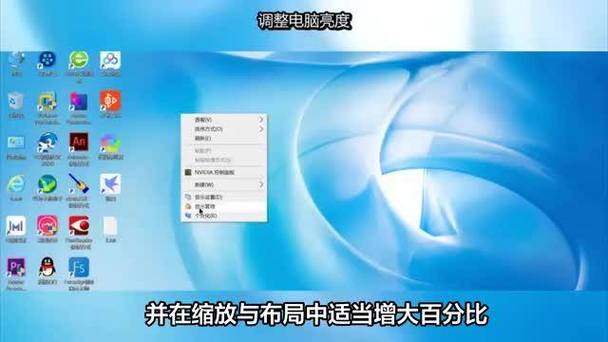
欢迎下载《笔记本屏幕缩小了如何调满屏》!本指南专为解决笔记本屏幕无法全屏显示的问题而设计,提供清晰步骤和实用技巧,帮助您快速调整分辨率、缩放设置或显卡参数,让画面完美适配屏幕,告别黑边或拉伸困扰。无论是Windows还是Mac系统,都能轻松上手。立即下载,恢复最佳视觉体验!
3 笔记本如何截屏
在日常工作和学习中,屏幕截图已成为不可或缺的工具,无论是保存重要信息、制作教程还是分享精彩瞬间。针对笔记本用户,如何快速、精准地截取屏幕内容成为一项基本技能。本软件专为笔记本电脑用户设计,集成多种截图方式,旨在解决传统截图方法繁琐、效率低下的问题。它不仅支持常规的全屏截图,还能灵活捕捉窗口区域、自由区域甚至滚动网页内容,为用户提供一站式截图解决方案,极大提升工作和学习的效率。
本软件在界面设计上追求简洁直观,操作流程清晰明了,极易上手。其交互设计充分考虑用户习惯,采用悬浮按钮和快捷键结合的方式,减少操作步骤,提升效率。性能方面,软件优化了截图过程中的响应速度和稳定性,即使在高负载状态下也能流畅运行。此外,它的滚动截图功能在行业内少见,可以捕捉长网页或长文档内容,极大地丰富了截图的应用场景。整体而言,这款软件不仅功能全面,而且注重用户体验,成为笔记本用户的理想助手。
首次使用时,建议先进行基础设置。下载完成后,打开软件,进入设置界面,可以自定义快捷键和保存路径。具体操作步骤如下:
此外,软件还支持批量截图和定时截图功能,适用于需要连续捕捉多个画面或定时任务的用户。通过熟练掌握这些操作步骤,可以极大地提高日常工作的便捷性和效率。
科技宅小王:“这款截图工具操作非常顺手,快捷键设置灵活,特别喜欢滚动截图功能,再也不用用浏览器插件了。”
设计狮阿杰:“界面简洁明了,编辑功能也很实用,快速标注后直接保存,效率提高不少。”
办公达人李明:“云端同步很方便,出差在外也能随时调取截图资料,强烈推荐给需要频繁截图的朋友。”
学生小慧:“学习资料整理时用它截图一目了然,操作简单,功能够用,值得一试。”
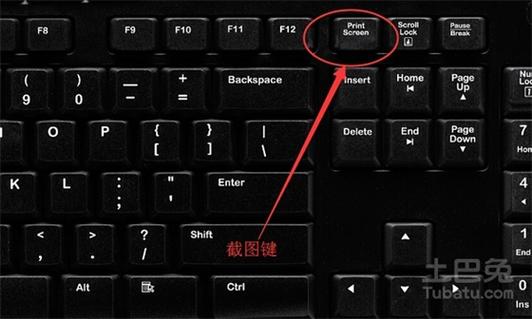
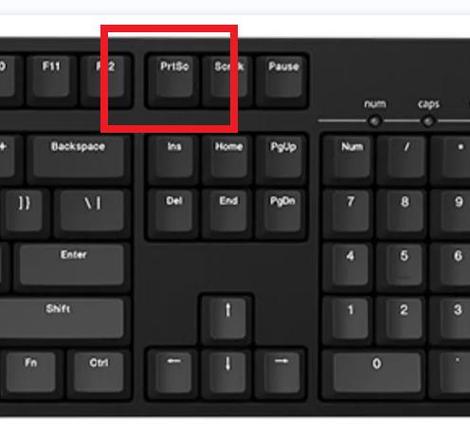
产品名:笔记本电脑如何截屏 笔记本电脑截屏主要通过系统快捷键实现。Windows系统常用“PrtSc”键全屏截取,配合“Win+PrtSc”自动保存;“Alt+PrtSc”截取当前窗口;“Win+Shift+S”启动区域截屏。Mac系统使用“Shift+Command+3”全屏截取,“Shift+Command+4”区域截取。截图内容默认保存至剪贴板或指定文件夹,也可使用系统自带的截图工具或画图软件进行编辑标注。
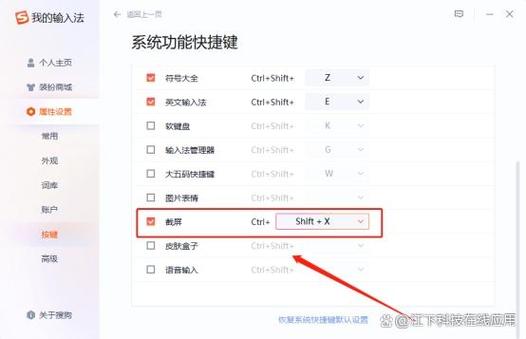
您是否常困惑笔记本截屏快捷键?为您推荐《笔记本电脑如何截屏快捷键》指南,一册在手,轻松掌握Windows与Mac全系列截屏技巧。从全屏到窗口,从矩形截图到延时截屏,快速提升办公效率。简单易学,图文并茂,助您告别鼠标点击繁琐操作。立即下载,让截屏变成指尖轻触的乐趣。
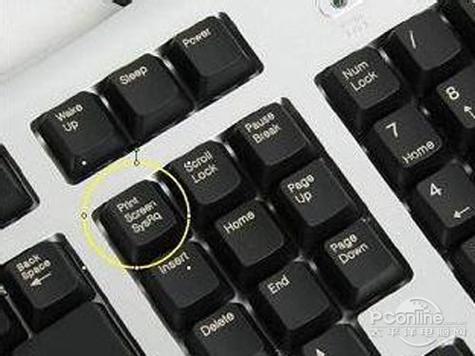
欢迎下载“荣耀笔记本如何截屏快捷键”。本指南详细介绍了荣耀笔记本官方截屏快捷键的正确使用方法,涵盖全屏、窗口及区域截图等多种方式,助您高效、合规地掌握系统内置功能。请通过官方渠道获取正版系统与软件支持,以获得最佳使用体验与安全保障。
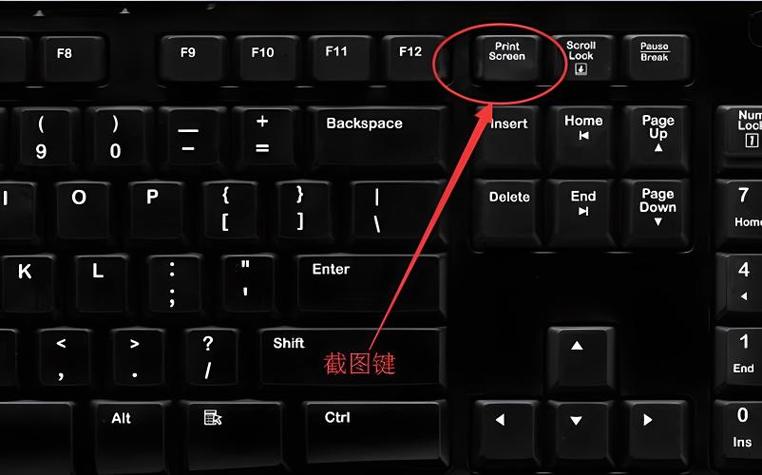
《笔记本如何截屏截图》介绍使用系统自带快捷键操作,如Windows系统可按下Win+Shift+S或PrtSc键进行全屏或区域截图。也可使用正规软件如Snipaste、FastStone Capture等进行多功能截图编辑,确保操作安全合法。