
Excel筛选多个颜色单元格的技巧 在Excel中筛选多个颜色单元格需借助排序与筛选功能。首先选中数据区域,点击“数据”选项卡中的“排序”,选择“单元格颜色”作为排序依据并添加条件,为不同颜色分别设置排序顺序。完成后即可通过筛选箭头一次性查看或分离指定颜色的数据。此方法无需复杂公式或插件,能高效管理基于颜色的分类信息。
Excel筛选多个颜色单元格的技巧 在Excel中筛选多个颜色单元格需借助排序与筛选功能。首先选中数据区域,点击“数据”选项卡中的“排序”,选择“单元格颜色”作为排序依据并添加条件,为不同颜色分别设置排序顺序。完成后即可通过筛选箭头一次性查看或分离指定颜色的数据。此方法无需复杂公式或插件,能高效管理基于颜色的分类信息。
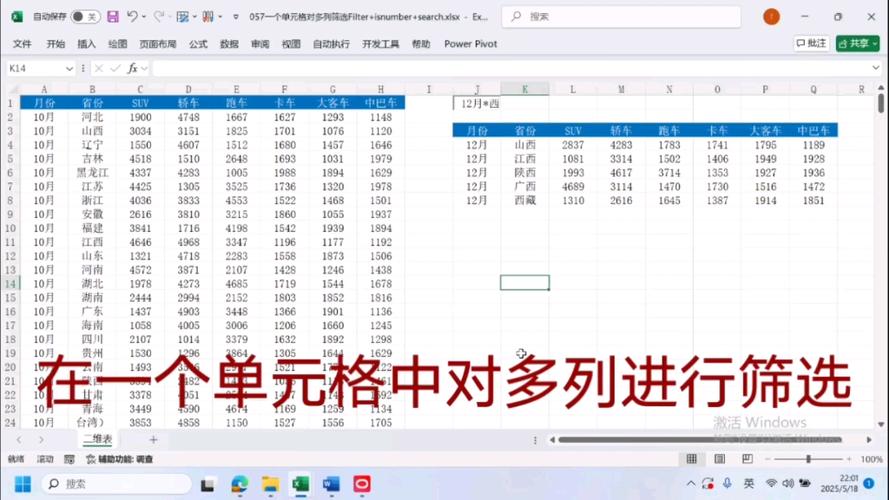
Excel筛选多个颜色单元格的技巧 在Excel中筛选多个颜色单元格需借助排序与筛选功能。首先选中数据区域,点击“数据”选项卡中的“排序”,选择“单元格颜色”作为排序依据并添加条件,为不同颜色分别设置排序顺序。完成后即可通过筛选箭头一次性查看或分离指定颜色的数据。此方法无需复杂公式或插件,能高效管理基于颜色的分类信息。
Excel筛选多个颜色单元格的技巧 在Excel中筛选多个颜色单元格需借助排序与筛选功能。首先选中数据区域,点击“数据”选项卡中的“排序”,选择“单元格颜色”作为排序依据并添加条件,为不同颜色分别设置排序顺序。完成后即可通过筛选箭头一次性查看或分离指定颜色的数据。此方法无需复杂公式或插件,能高效管理基于颜色的分类信息。
Excel筛选多个颜色单元格的技巧 在Excel中筛选多个颜色单元格需借助排序与筛选功能。首先选中数据区域,点击“数据”选项卡中的“排序”,选择“单元格颜色”作为排序依据并添加条件,为不同颜色分别设置排序顺序。完成后即可通过筛选箭头一次性查看或分离指定颜色的数据。此方法无需复杂公式或插件,能高效管理基于颜色的分类信息。
Excel筛选多个颜色单元格的技巧 在Excel中筛选多个颜色单元格需借助排序与筛选功能。首先选中数据区域,点击“数据”选项卡中的“排序”,选择“单元格颜色”作为排序依据并添加条件,为不同颜色分别设置排序顺序。完成后即可通过筛选箭头一次性查看或分离指定颜色的数据。此方法无需复杂公式或插件,能高效管理基于颜色的分类信息。
Excel筛选多个颜色单元格的技巧 在Excel中筛选多个颜色单元格需借助排序与筛选功能。首先选中数据区域,点击“数据”选项卡中的“排序”,选择“单元格颜色”作为排序依据并添加条件,为不同颜色分别设置排序顺序。完成后即可通过筛选箭头一次性查看或分离指定颜色的数据。此方法无需复杂公式或插件,能高效管理基于颜色的分类信息。
Excel筛选多个颜色单元格的技巧 在Excel中筛选多个颜色单元格需借助排序与筛选功能。首先选中数据区域,点击“数据”选项卡中的“排序”,选择“单元格颜色”作为排序依据并添加条件,为不同颜色分别设置排序顺序。完成后即可通过筛选箭头一次性查看或分离指定颜色的数据。此方法无需复杂公式或插件,能高效管理基于颜色的分类信息。
Excel筛选多个颜色单元格的技巧 在Excel中筛选多个颜色单元格需借助排序与筛选功能。首先选中数据区域,点击“数据”选项卡中的“排序”,选择“单元格颜色”作为排序依据并添加条件,为不同颜色分别设置排序顺序。完成后即可通过筛选箭头一次性查看或分离指定颜色的数据。此方法无需复杂公式或插件,能高效管理基于颜色的分类信息。