软件介绍
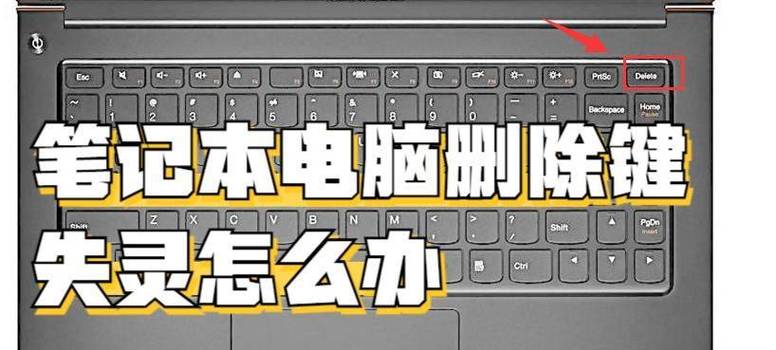
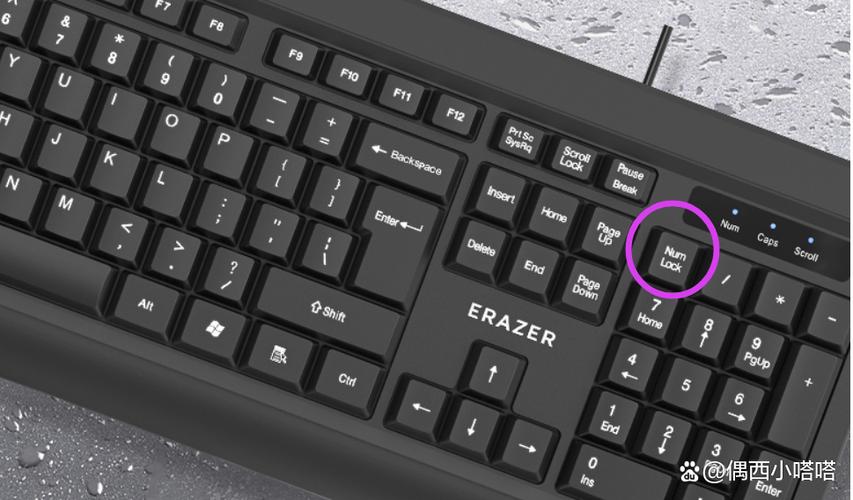
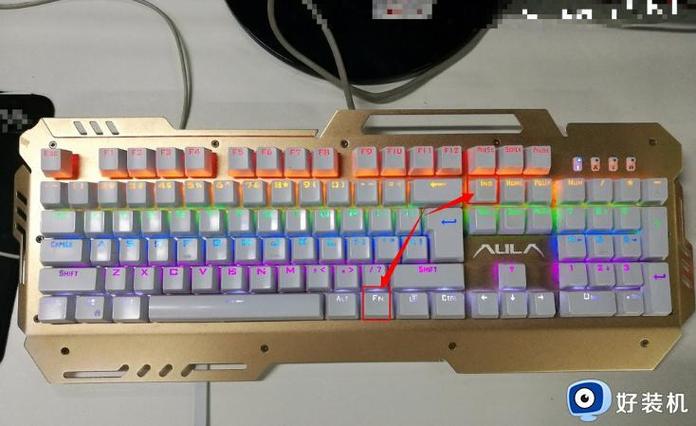
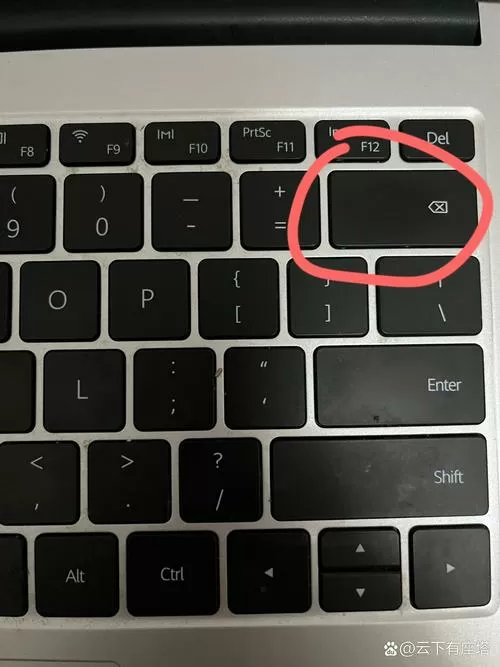
在日常使用电脑的过程中,键盘作为最基本的输入设备,其每一个按键都承载着重要的操作功能。然而,偶尔会遇到后退键失效的情况,无论是在浏览网页、使用办公软件还是进行游戏时,后退键的失灵都可能带来极大的不便。为了解决这一问题,专业的键盘修复和优化工具应运而生。这类软件旨在帮助用户检测、修复和重新定义键盘按键功能,特别是当后退键出现失效时,提供快速而有效的解决方案。它们不仅能修复硬件故障,还能通过软件设置重新激活或自定义按键,极大提升使用体验,避免频繁更换硬件的烦恼。无论你是普通用户还是IT专业人士,这些工具都能成为你的得力助手,确保每一次按键操作都能顺畅完成。
功能亮点
自动检测键盘故障:软件能准确识别后退键是否因硬件故障或软件冲突导致失效,为下一步修复提供依据。
按键映射与重定义:用户可以自定义任何按键的功能,将失效的后退键映射到其他按键,或重新定义其功能,确保操作不受影响。
驱动程序管理:提供一键更新或重新安装键盘驱动程序的功能,解决因驱动问题引起的按键失效。
系统兼容性检测:支持多种操作系统版本,确保在不同环境下都能稳定运行,避免因系统不兼容导致的按键异常。
故障排查引导:内置详细的故障排查流程,引导用户自行检测硬件状态或软件冲突,减少不必要的技术支持等待时间。
软件特色
与市面上其他键盘修复工具相比,该软件具有几个明显的优势。首先,界面设计简洁直观,无需复杂操作即可完成大部分修复任务。其次,交互流程贴合用户习惯,提供详细的操作指导,帮助用户轻松掌握每一步。此外,软件采用高性能引擎,确保在运行过程中不会出现卡顿或崩溃,极大提升使用体验。更为重要的是,软件支持深度自定义,用户可以根据自身需求调整按键映射,甚至创建快捷操作,大大增强了软件的灵活性和实用性。最后,它还内置丰富的故障排查工具,帮助用户快速定位问题根源,节省宝贵的时间和精力。
使用攻略
第一步:下载安装软件。访问官网下载页面,确保下载的版本与操作系统兼容,避免安装后出现不兼容问题。安装过程中,按照提示逐步完成,建议以管理员身份运行以获取全部权限。
第二步:连接键盘并检测。打开软件后,自动检测连接的键盘设备,若检测不到或显示故障,建议重新插拔设备或尝试更换接口。系统会提示检测结果,若后退键失效,进入下一步修复流程。
第三步:执行故障排查。点击“检测故障”按钮,软件会自动分析后退键的状态,并提供详细的故障报告。若确认硬件无故障,可以尝试软件修复或重新映射按键。
第四步:修复或重定义按键。进入“按键映射”界面,从列表中找到“后退”键,选择“重新映射”到其他按键(如F5或自定义按键),或直接激活失效的按键功能。调整完成后,保存设置并测试按键是否正常工作。
第五步:驱动程序更新。若问题依然存在,点击“驱动管理”菜单,选择“更新驱动”或“重新安装驱动”,确保硬件驱动处于最新状态。
第六步:重启电脑。完成以上操作后,建议重启系统,让设置生效。再次测试后退键是否恢复正常。若仍有问题,建议联系技术支持或检查硬件是否存在故障。
用户评价
科技宅小王:这款软件真是救星!我之前后退键突然失效,试了很多方法都没用。用它检测后,按键被映射到其他位置,现在操作顺畅多了,推荐给所有遇到类似问题的朋友!
设计狮阿杰:界面简洁,操作方便。特别喜欢它的按键重定义功能,解决了我在游戏中后退键失灵的问题。软件运行很稳定,没有卡顿,值得一试!
办公达人李娜:平时工作用电脑,偶尔会遇到键盘异常。这款工具帮我快速修复了后退键,省去了换硬件的麻烦。功能丰富,值得拥有!
技术控小刘:我喜欢它的驱动检测和故障排查流程,帮助我自己解决了硬件驱动的问题。操作流程详尽,非常实用,值得推荐!
学生小张:电脑键盘后退键失灵让我很苦恼,这款软件让我轻松搞定。界面友好,操作简单,适合非专业用户使用。绝对值得下载!