
产品名:苹果熄屏后屏幕显示时间怎么设置 苹果设备熄屏显示时间功能需搭配iOS 16或更新系统使用。您可依次进入“设置”>“显示与亮度”,找到“始终显示”选项并开启。启用后,锁屏界面将持续展示时间、日期及小组件信息,屏幕会智能调暗以节省电量。此功能适用于iPhone 14 Pro及以上机型。请确保系统保持最新版本以获得完整体验。
产品名:苹果熄屏后屏幕显示时间怎么设置 苹果设备熄屏显示时间功能需搭配iOS 16或更新系统使用。您可依次进入“设置”>“显示与亮度”,找到“始终显示”选项并开启。启用后,锁屏界面将持续展示时间、日期及小组件信息,屏幕会智能调暗以节省电量。此功能适用于iPhone 14 Pro及以上机型。请确保系统保持最新版本以获得完整体验。
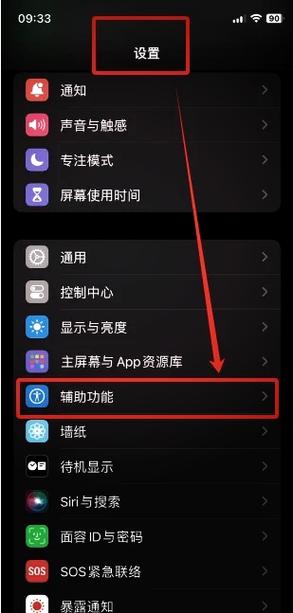
产品名:苹果熄屏后屏幕显示时间怎么设置 苹果设备熄屏显示时间功能需搭配iOS 16或更新系统使用。您可依次进入“设置”>“显示与亮度”,找到“始终显示”选项并开启。启用后,锁屏界面将持续展示时间、日期及小组件信息,屏幕会智能调暗以节省电量。此功能适用于iPhone 14 Pro及以上机型。请确保系统保持最新版本以获得完整体验。
产品名:苹果熄屏后屏幕显示时间怎么设置 苹果设备熄屏显示时间功能需搭配iOS 16或更新系统使用。您可依次进入“设置”>“显示与亮度”,找到“始终显示”选项并开启。启用后,锁屏界面将持续展示时间、日期及小组件信息,屏幕会智能调暗以节省电量。此功能适用于iPhone 14 Pro及以上机型。请确保系统保持最新版本以获得完整体验。
产品名:苹果熄屏后屏幕显示时间怎么设置 苹果设备熄屏显示时间功能需搭配iOS 16或更新系统使用。您可依次进入“设置”>“显示与亮度”,找到“始终显示”选项并开启。启用后,锁屏界面将持续展示时间、日期及小组件信息,屏幕会智能调暗以节省电量。此功能适用于iPhone 14 Pro及以上机型。请确保系统保持最新版本以获得完整体验。
产品名:苹果熄屏后屏幕显示时间怎么设置 苹果设备熄屏显示时间功能需搭配iOS 16或更新系统使用。您可依次进入“设置”>“显示与亮度”,找到“始终显示”选项并开启。启用后,锁屏界面将持续展示时间、日期及小组件信息,屏幕会智能调暗以节省电量。此功能适用于iPhone 14 Pro及以上机型。请确保系统保持最新版本以获得完整体验。
产品名:苹果熄屏后屏幕显示时间怎么设置 苹果设备熄屏显示时间功能需搭配iOS 16或更新系统使用。您可依次进入“设置”>“显示与亮度”,找到“始终显示”选项并开启。启用后,锁屏界面将持续展示时间、日期及小组件信息,屏幕会智能调暗以节省电量。此功能适用于iPhone 14 Pro及以上机型。请确保系统保持最新版本以获得完整体验。
产品名:苹果熄屏后屏幕显示时间怎么设置 苹果设备熄屏显示时间功能需搭配iOS 16或更新系统使用。您可依次进入“设置”>“显示与亮度”,找到“始终显示”选项并开启。启用后,锁屏界面将持续展示时间、日期及小组件信息,屏幕会智能调暗以节省电量。此功能适用于iPhone 14 Pro及以上机型。请确保系统保持最新版本以获得完整体验。
产品名:苹果熄屏后屏幕显示时间怎么设置 苹果设备熄屏显示时间功能需搭配iOS 16或更新系统使用。您可依次进入“设置”>“显示与亮度”,找到“始终显示”选项并开启。启用后,锁屏界面将持续展示时间、日期及小组件信息,屏幕会智能调暗以节省电量。此功能适用于iPhone 14 Pro及以上机型。请确保系统保持最新版本以获得完整体验。