

在CAD软件中将图纸背景颜色调整为白色,主要通过修改选项设置实现。以AutoCAD为例,用户可依次进入“选项”-“显示”-“颜色”界面,将“二维模型空间”的统一背景由默认黑色更改为白色,并应用保存即可。该操作能有效适配打印或屏幕查看习惯,属于软件内置的常规显示自定义功能。
在CAD软件中将图纸背景颜色调整为白色,主要通过修改选项设置实现。以AutoCAD为例,用户可依次进入“选项”-“显示”-“颜色”界面,将“二维模型空间”的统一背景由默认黑色更改为白色,并应用保存即可。该操作能有效适配打印或屏幕查看习惯,属于软件内置的常规显示自定义功能。

CAD中改变背景颜色的方法很简单:打开CAD软件,点击菜单栏的“工具”,选择“选项”,在“显示”选项卡下找到“颜色”按钮,点击后进入图形窗口颜色设置界面,从下拉列表中选择“二维模型空间”,再在“颜色”下拉框中选择您喜欢的色彩,如黑色、白色或灰色,最后应用并确认即可。通过调整背景色,可以减少视觉疲劳,提升绘图体验。赶快下载尝试吧!

产品名:CAD如何更换背景颜色及字体颜色 在Autodesk AutoCAD等正规CAD软件中,可通过选项设置自定义界面颜色。点击“工具”菜单进入“选项”,在“显示”选项卡中选择“颜色”按钮。在“图形窗口颜色”对话框中,可分别设置二维模型空间等上下文的统一背景色。字体颜色通常与背景联动,或通过在“显示”中调整颜色方案实现。建议使用官方许可软件,其完整功能可保障设置生效及设计数据安全。
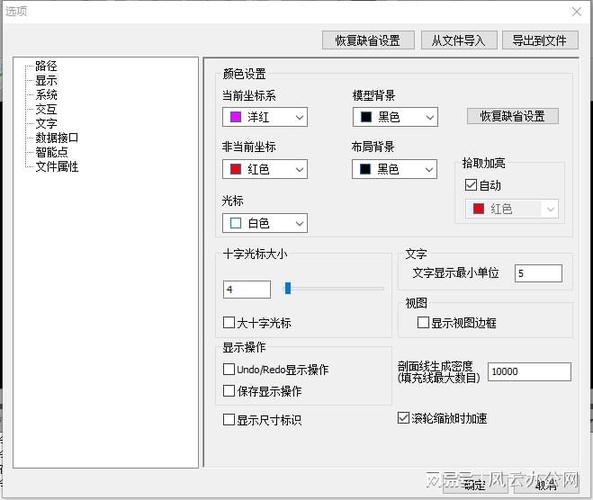
cad如何换成白色背景 在AutoCAD软件中,将默认深色背景切换为白色有助于特定绘图需求。您可依次进入“选项”对话框,在“显示”选项卡中点击“颜色”设置,于“上下文”列表选择“二维模型空间”,并将“界面元素”中的“统一背景”更改为白色。确认后,绘图区域背景即变为白色,此操作完全基于软件正规功能,可提升图纸打印或输出的视觉清晰度。
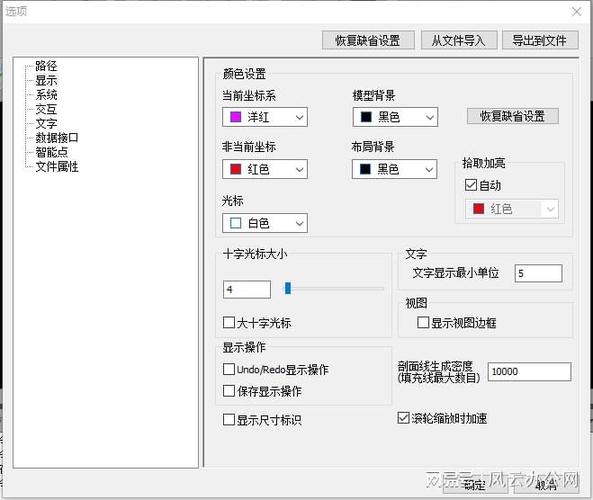
欢迎下载《CAD改成白色背景怎么改》教程!本指南专为CAD用户设计,快速解决默认黑色背景带来的视觉疲劳。只需简单几步:打开选项窗口,在显示选项卡中找到颜色主题,将图纸/模型空间背景统一设为白色。操作直观,附截图详解,助您提升绘图效率。立即下载,轻松切换舒适工作界面!

《CAD界面色彩大师》

想要轻松将图片黑色背景改为白色?本教程为你提供详细步骤,使用Photoshop、在线工具或手机APP都能快速实现。从调整图层到魔棒选取,再到替换颜色,每一步都有清晰说明。无需复杂技巧,小白也能轻松上手。欢迎下载这份实用指南,让你的图片编辑更高效!
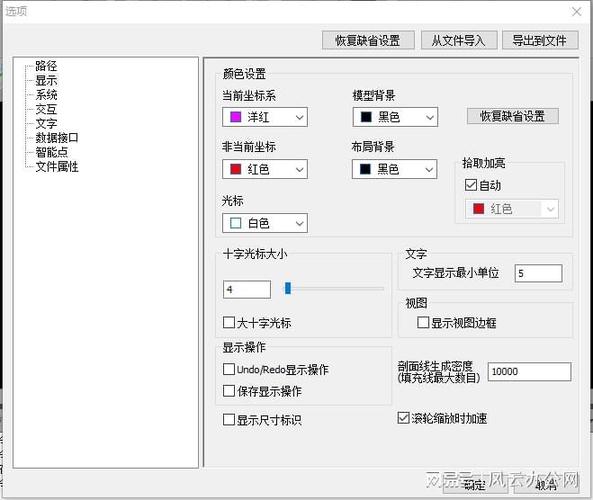
**怎样将CAD背景改为白色(正规软件操作介绍)** 在正规CAD软件中,将绘图界面背景改为白色可通过设置选项实现。通常步骤为:进入“选项”或“设置”菜单,查找“显示”或“界面”选项卡,在其中找到“颜色”或“背景”设置项,将绘图区域或模型空间的背景颜色从默认深色调整为白色即可。此操作可提升图纸在浅色背景下的视觉清晰度,适用于不同输出需求,是软件提供的合法自定义功能。请始终使用正版软件以获得完整功能与技术支持。