
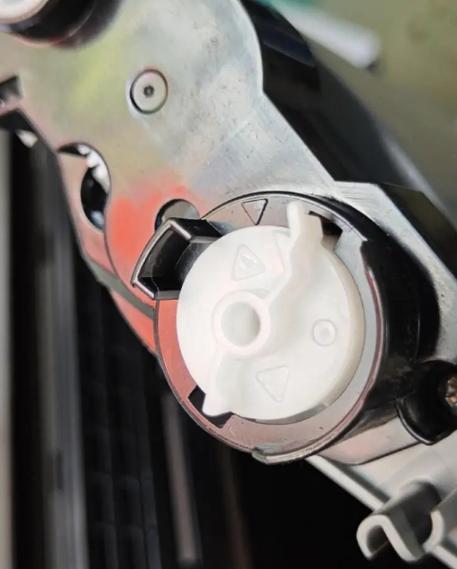
《兄弟墨粉复位助手》
《兄弟墨粉复位助手》

兄弟打印机7380更换墨粉后,需要进行墨粉计数器复位操作。首先打开打印机前盖,长按“清除”键直到屏幕显示“更换墨粉”,随后按“启用”键。接着通过上下键将屏幕数字调整为“11”,再按“启用”键确认。最后关闭前盖,屏幕显示“接受”即完成复位。此操作确保打印机准确识别新墨粉,恢复正常打印功能。
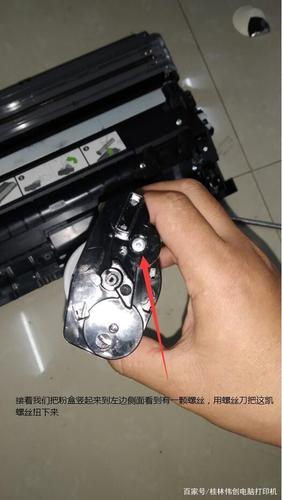
欢迎下载《兄弟复印机更换墨粉盒后如何复位》指南!本文件详细介绍了兄弟复印机在更换墨粉盒后,通过简单按键操作完成复位清零的步骤,帮助您快速消除报错提示,恢复设备正常打印。无需专业工具,轻松几步即可搞定。立即下载,让您的复印机继续高效工作!
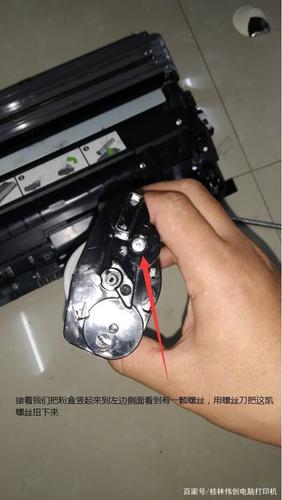
欢迎下载“兄弟打印机显示更换墨粉盒怎么办”指南,帮助您轻松解决打印机墨粉盒显示问题。本文详细介绍了常见的错误提示、排查步骤及更换技巧,让您快速掌握修复方法,保证打印机正常工作。无论是新手还是有经验的用户,都能通过此指南提升维护效率,延长设备使用寿命。立即下载,获取实用的操作建议,让您的兄弟打印机始终保持良好状态,轻松应对墨粉盒更换的难题!
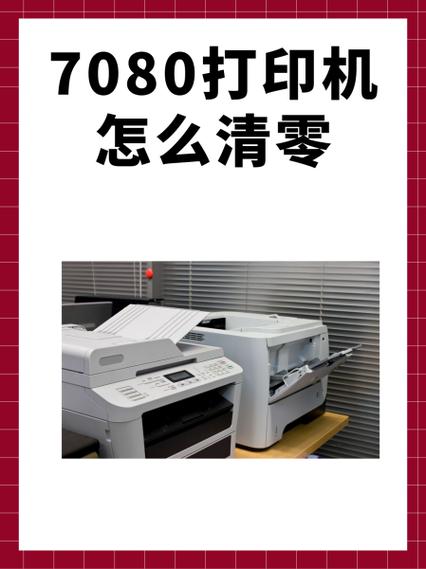
兄弟打印机换了墨粉盒还显示更换 正规介绍:此情况通常并非故障,而是打印机需执行墨粉盒重置操作。您可尝试长按“Go”键启动重置,或通过打印机控制面板菜单确认新盒信息。若提示依旧,请检查墨粉盒芯片接触是否良好,并确保使用的是兄弟官方或认证兼容墨粉盒。完成上述步骤后,设备一般即可正常识别并复位提示信息。
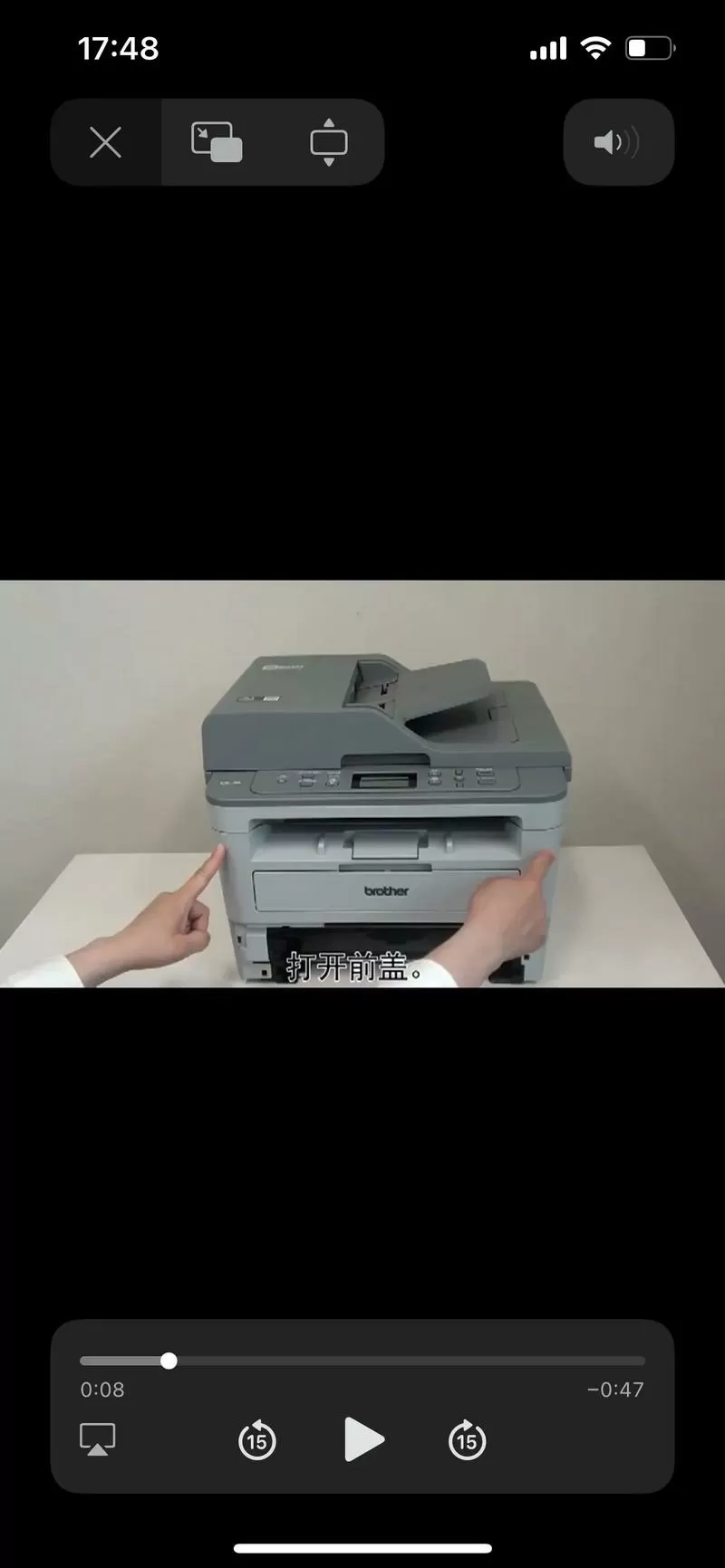
欢迎下载“兄弟打印机有墨粉显示更换墨粉盒”应用。这款软件帮助用户及时了解兄弟打印机的墨粉状态,提醒更换墨粉盒,确保打印机正常运行。操作简便,提供详细的提示信息,让您轻松维护打印设备。无论是家庭还是办公使用,都能有效避免因缺墨而影响打印效率。下载安装后,随时掌握墨粉情况,保证打印质量。快来体验这款实用的维护助手,保护您的打印机,提升工作效率!
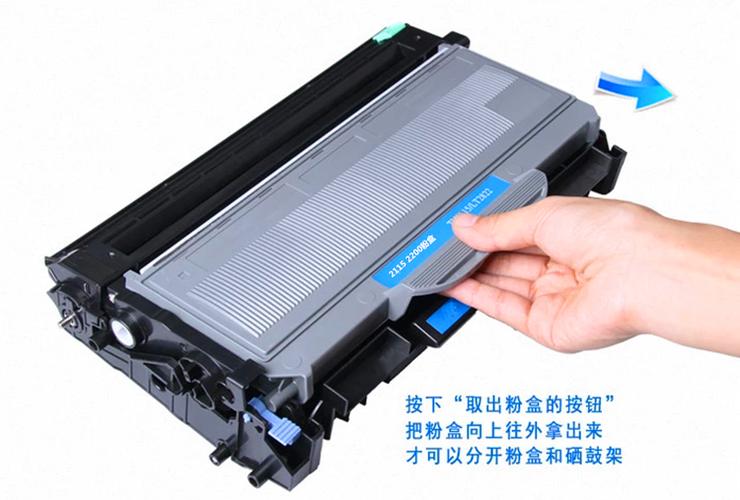
欢迎下载兄弟打印机MFC7340更换墨粉盒指南。本教程详细讲解如何更换墨粉盒,包括准备工作、拆卸旧墨粉盒、安装新墨粉盒及复位操作步骤,图文并茂,简单易懂。无论您是第一次更换还是需要重新学习,都能快速掌握,让打印机恢复清晰打印效果。立即下载,轻松完成维护,延长打印机寿命。
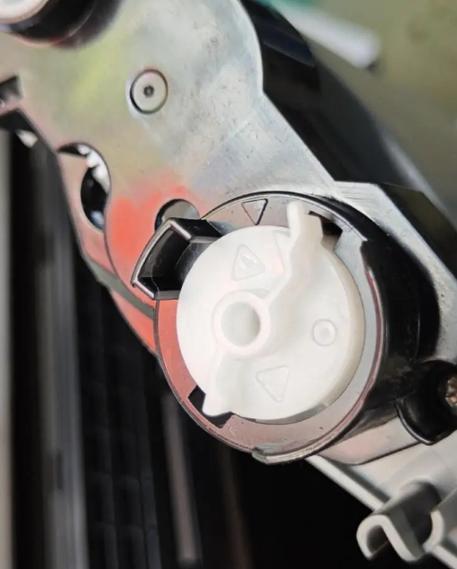
更换兄弟打印机墨粉盒的步骤如下: 1. 打开打印机前盖,取出旧墨粉盒,将其放在安全位置。 2. 拆开新墨粉盒的包装,并轻轻摇晃几次以使墨粉分布均匀。 3. 将新墨粉盒沿打印机内部导轨滑入,确保其牢固就位。 4. 关闭前盖,打印机可能自动运行初始化程序,请等待指示灯指示完成。 5. 最后打印测试页以确认更换成功,并检查打印质量。 注意在操作中避免触碰感光鼓等敏感部件,且妥善处理旧墨粉盒。