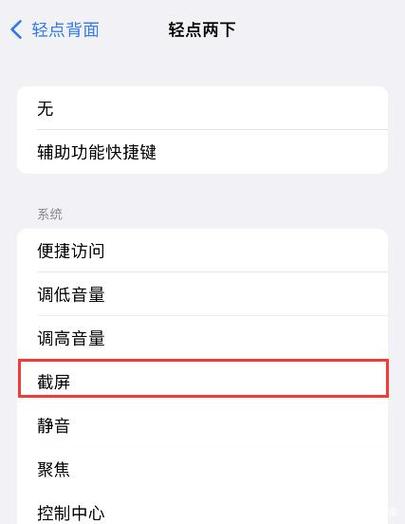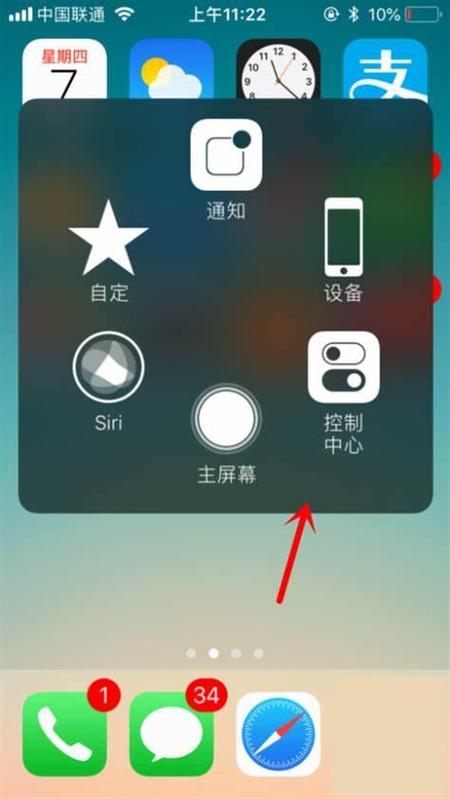
苹果手机内置的辅助触控功能可实现便捷的屏幕截图操作。您可依次进入“设置”-“辅助功能”-“触控”-“辅助触控”,开启“辅助触控”后,在“自定操作”中为“轻点两下”或“长按”等手势分配“截屏”功能。设置完成后,通过敲击或按住屏幕上的悬浮按钮,即可快速截取当前屏幕画面。
苹果手机内置的辅助触控功能可实现便捷的屏幕截图操作。您可依次进入“设置”-“辅助功能”-“触控”-“辅助触控”,开启“辅助触控”后,在“自定操作”中为“轻点两下”或“长按”等手势分配“截屏”功能。设置完成后,通过敲击或按住屏幕上的悬浮按钮,即可快速截取当前屏幕画面。
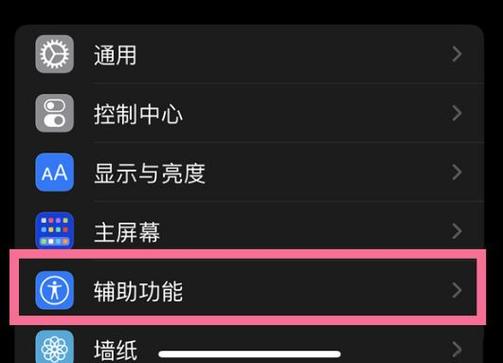
想要快速截屏却不知如何操作?苹果手机其实自带强大的敲击截图功能,只需在设置中开启“轻点背面”选项,连击两下或三下手机背面即可轻松捕捉屏幕内容。无论是游戏精彩瞬间还是重要聊天记录,都能一触即得。本指南详细讲解开启步骤与自定义技巧,让你彻底告别繁琐按键组合。欢迎下载体验,立刻掌握这个实用小妙招!

欢迎下载《苹果手机敲后面两下截屏设置》指南!本文将详细介绍如何通过“背部轻点”功能,轻松实现苹果手机后面两下截屏操作,仅需几步设置,即可方便快捷拍摄屏幕内容。无论是记录重要信息还是分享精彩瞬间,这个功能都能帮你提高操作效率。立即下载教程,掌握苹果手机敲后面两下截屏的设置技巧,让你的手机使用更加智能便捷!
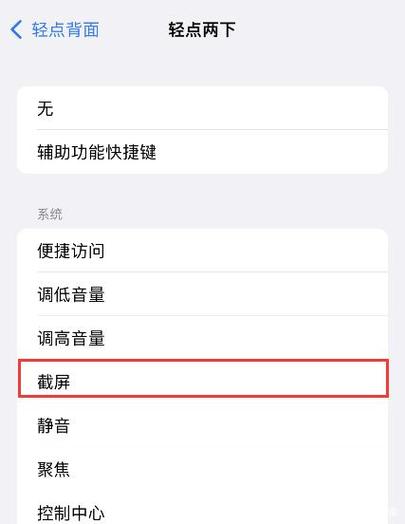
想要在苹果手机上实现“敲两下截屏”的快捷操作?目前iPhone原生系统暂不支持此功能,但通过“辅助触控”或第三方快捷指令可以巧妙实现。最简单的方法是在“设置”中搜索“触控”,开启“辅助触控”,然后将“轻点两下”自定义为“截屏”。或者利用“快捷指令”App添加截屏自动化。欢迎下载体验,让手机操作更高效!
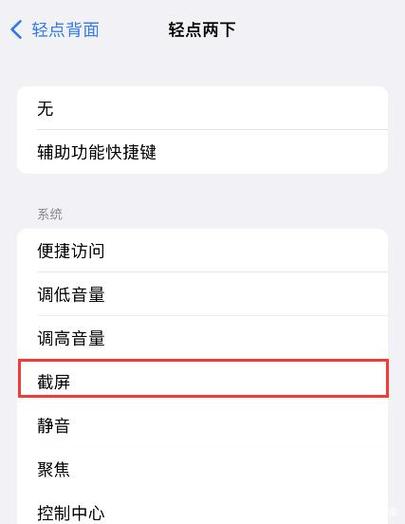
想要轻松设置苹果手机敲两下截屏?我们为你整理了详细教程!只需几步,即可通过“辅助触控”开启这一快捷功能,省去按键烦恼。操作简单,适合所有iOS用户。立即下载指南,快速掌握技巧,让截屏更高效!