
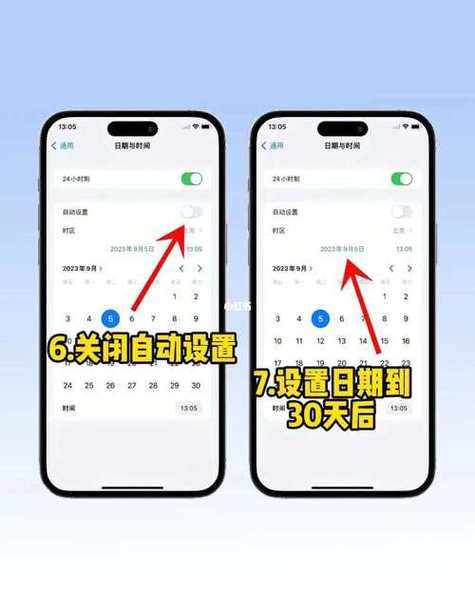
尊敬的用户,若您需要彻底删除手机中卸载后的软件残留文件,可参考以下正规操作流程: 1. 进入手机“设置”,查找“应用管理”或“存储空间”。 2. 在已卸载应用列表或缓存数据中手动清理残余文件。 3. 可使用手机自带清理工具或正规安全软件进行深度扫描。 4. 定期重启设备以确保系统缓存被彻底释放。 为保障设备安全,请始终通过官方渠道下载正版软件,避免使用来历不明的安装包。遵循以上步骤,可有效管理存储空间并保持系统稳定运行。
尊敬的用户,若您需要彻底删除手机中卸载后的软件残留文件,可参考以下正规操作流程: 1. 进入手机“设置”,查找“应用管理”或“存储空间”。 2. 在已卸载应用列表或缓存数据中手动清理残余文件。 3. 可使用手机自带清理工具或正规安全软件进行深度扫描。 4. 定期重启设备以确保系统缓存被彻底释放。 为保障设备安全,请始终通过官方渠道下载正版软件,避免使用来历不明的安装包。遵循以上步骤,可有效管理存储空间并保持系统稳定运行。
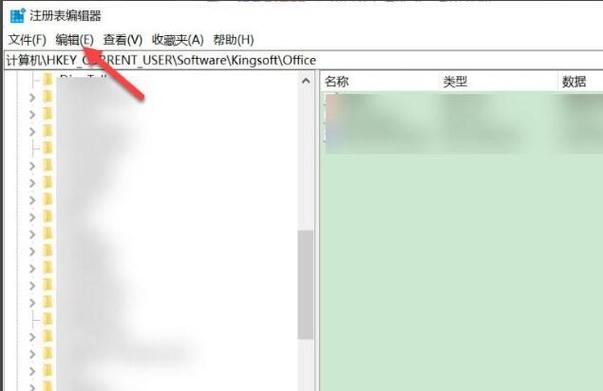
在日常的电脑维护和软件管理过程中,卸载程序似乎是解决问题的常用方法。然而,许多用户在执行完卸载操作后,仍会发现一些残留文件或注册表项没有被彻底清除。这些残留不仅占用存储空间,还可能导致系统变慢或引发兼容性问题。本文将深入探讨如何在删除软件后,确保所有相关残余都被完全清理干净,为用户提供一站式的解决方案。
许多软件在安装时会在系统中创建各种文件夹、配置文件和注册表项,以确保软件正常运行。然而,传统的卸载方法往往只能删除程序的主要文件,而隐藏在系统深处的残留部分却被忽视。这些残留可能包括临时文件、缓存、用户偏好设置,甚至一些未被使用的DLL库。长时间累积,这些残余会导致系统变得臃肿,甚至引发错误或冲突。彻底清除残留不仅能优化电脑性能,还能减少潜在的安全隐患。
在讨论清理措施之前,首先要了解残留的具体表现形式。一般来说,残留文件主要分为以下几类:
大部分操作系统提供的标准卸载程序,旨在删除软件的主要组件,但为了保证软件的完整性和安全性,往往不会深度清理系统深层次的文件或注册表项。这是出于以下考虑:
因此,用户需要借助专门的清理工具或手动操作,才能实现真正意义上的彻底清除。
目前市面上有许多专门设计的残留清理软件,比如“Revo Uninstaller”、“IObit Uninstaller”以及“GeekUninstaller”。这些工具通过扫描系统,识别与目标软件相关的所有痕迹,然后一键删除。其操作流程一般包括:
这些专业工具通常会提供详细的扫描报告,帮助用户了解哪些内容被移除,确保无遗漏。
如果你偏好手动操作,以下步骤可以帮助你逐步清除残留:
注意:手动操作风险较高,建议在操作前备份系统或创建还原点,避免误删重要文件造成系统不稳定。
自动清理工具的最大优势在于操作简便、效率高,尤其适合不熟悉系统底层操作的用户。它们可以快速扫描出所有潜在残留,避免遗漏。同时,许多工具还提供定期清理、监控系统状态等附加功能,帮助用户维护系统健康。
然而,使用自动工具时,也应注意选择信誉良好的软件,避免安装带有广告或恶意程序的“垃圾软件”。此外,确保在清理之前备份重要数据,以免误删关键文件导致数据丢失。
在市场上,优秀的清理软件不仅注重功能,还强调用户体验。界面应简洁明了,操作流程直观,帮助用户快速上手。例如,“Revo Uninstaller”采用引导式操作界面,提供详细的扫描报告和一键清理功能,极大降低了操作难度。交互设计合理,提示信息明确,确保用户在每一步都能掌握清理状态。这些细节,极大提升了软件的使用满意度,也让技术难题变得易于应对。
彻底清除软件残留并非一件简单的事,但借助专业工具和科学的操作步骤,绝大多数残余都能被一一清除。建议用户结合自动化工具与手动操作,确保系统的干净整洁。与此同时,养成良好的软件管理习惯——如及时卸载不用的软件、定期清理临时文件、避免安装来源不明的软件——可以有效减少残留问题的发生。只有这样,才能让你的电脑持续保持最佳状态,远离“垃圾堆积”的困扰,为日常工作和娱乐提供稳定、流畅的环境。
**产品名:wps卸载后如何彻底删除残留** WPS Office卸载后,其部分配置与临时文件可能仍存留于系统。要彻底清除,请先通过系统设置完成常规卸载。随后,可手动检查并删除用户目录(如“我的文档”中的WPS相关文件夹)及程序数据目录下的残留文件。为提升清理效果,建议使用专业的官方清理工具或系统管理软件,以确保无残余项目影响后续软件安装或系统性能。
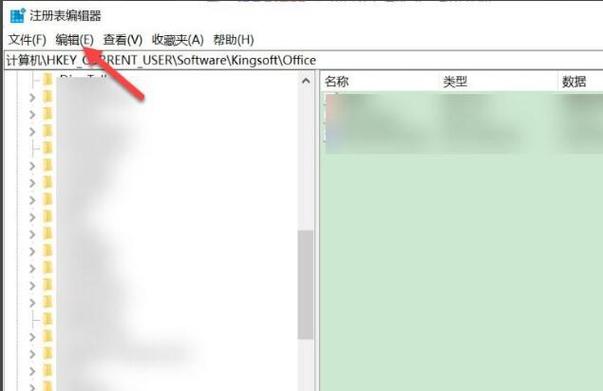
《怎么彻底删除软件卸载残留》是一款专业的系统清理工具,能深度扫描并移除软件卸载后遗留的注册表项、临时文件及空文件夹。它通过安全的强制删除和启动项管理,确保残留数据被彻底清理,帮助用户有效释放磁盘空间并提升系统运行效率。建议始终从官方渠道获取正版软件,以保障数据安全与系统稳定。

欢迎下载“电脑怎么彻底删除软件及卸载残留”教程!本教程详细介绍了各种方法,帮助您完全卸载不需要的软件,避免残留文件影响电脑性能。无论是普通卸载还是深度清理,都有详细步骤,让您轻松掌握。通过本文,您可以学会使用控制面板、专业卸载工具,以及手动删除残留文件的方法,确保系统干净整洁。快来下载学习,让您的电脑焕然一新,运行更加顺畅!
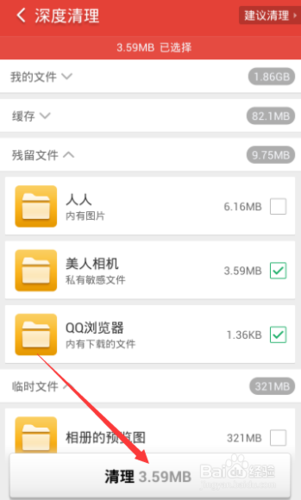
您是否发现手机游戏卸载后,仍占用大量存储空间?残留的缓存、日志和配置文件常隐藏于系统深处,导致手机越用越卡。我们的专业清理工具能深度扫描游戏残骸,一键彻底删除无用文件,释放宝贵空间,提升运行速度。操作简单,安全可靠,无需root权限。立即下载,告别卡顿,让手机恢复流畅如新!
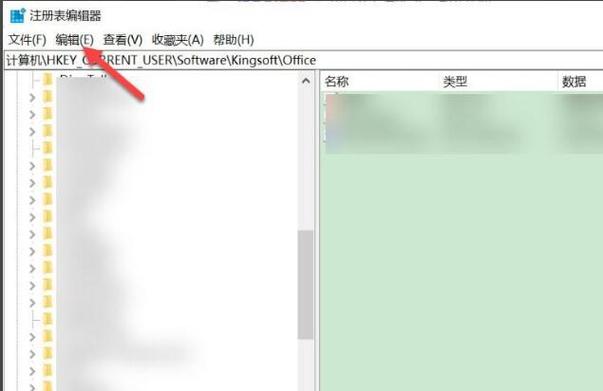
vivo手机用久了,卸载软件后总会留下顽固残留,占用内存还拖慢速度。这款“彻底清除卸载软件残留神器”专为vivo机型深度优化,能精准扫描并清理卸载残留、缓存垃圾和空文件夹,还你干净清爽的存储空间。操作简单,一键深度清洗,不Root也能高效释放内存,让手机恢复流畅如新。还在为卡顿和空间不足烦恼?立即下载体验,给你的vivo手机来一次彻底大扫除吧!
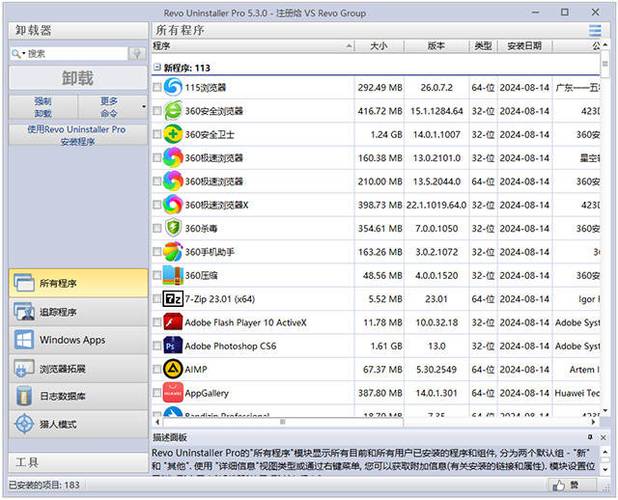
你是否厌倦了安卓手机卸载应用后仍有残留文件占用空间?《安卓如何彻底卸载软件及残留》为你提供最实用的解决方案!从系统设置到专业工具,一步步教你清除应用本体、缓存、数据文件夹及注册表痕迹,还你干净高效的手机存储。告别卡顿与垃圾,立即下载这份指南,轻松释放空间,优化手机性能!