
dota1如何调整屏幕满屏 在《DotA 1》中,若想调整游戏画面至满屏显示,可通过修改游戏内置分辨率实现。首先在游戏主菜单选择“选项”设置,进入“视频”或“图像”栏目,将分辨率调整为与当前显示器匹配的数值(如1920×1080),并勾选“全屏模式”即可。若画面仍不适配,可进一步在显卡控制面板中调整缩放设置,确保游戏画面完整覆盖屏幕。
dota1如何调整屏幕满屏 在《DotA 1》中,若想调整游戏画面至满屏显示,可通过修改游戏内置分辨率实现。首先在游戏主菜单选择“选项”设置,进入“视频”或“图像”栏目,将分辨率调整为与当前显示器匹配的数值(如1920×1080),并勾选“全屏模式”即可。若画面仍不适配,可进一步在显卡控制面板中调整缩放设置,确保游戏画面完整覆盖屏幕。
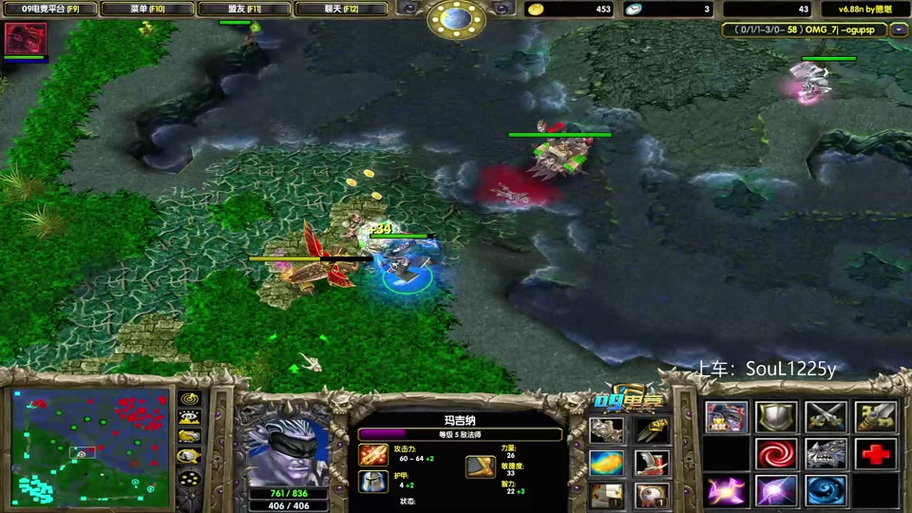
dota1如何调整屏幕满屏 在《DotA 1》中,若想调整游戏画面至满屏显示,可通过修改游戏内置分辨率实现。首先在游戏主菜单选择“选项”设置,进入“视频”或“图像”栏目,将分辨率调整为与当前显示器匹配的数值(如1920×1080),并勾选“全屏模式”即可。若画面仍不适配,可进一步在显卡控制面板中调整缩放设置,确保游戏画面完整覆盖屏幕。
dota1如何调整屏幕满屏 在《DotA 1》中,若想调整游戏画面至满屏显示,可通过修改游戏内置分辨率实现。首先在游戏主菜单选择“选项”设置,进入“视频”或“图像”栏目,将分辨率调整为与当前显示器匹配的数值(如1920×1080),并勾选“全屏模式”即可。若画面仍不适配,可进一步在显卡控制面板中调整缩放设置,确保游戏画面完整覆盖屏幕。
dota1如何调整屏幕满屏 在《DotA 1》中,若想调整游戏画面至满屏显示,可通过修改游戏内置分辨率实现。首先在游戏主菜单选择“选项”设置,进入“视频”或“图像”栏目,将分辨率调整为与当前显示器匹配的数值(如1920×1080),并勾选“全屏模式”即可。若画面仍不适配,可进一步在显卡控制面板中调整缩放设置,确保游戏画面完整覆盖屏幕。
dota1如何调整屏幕满屏 在《DotA 1》中,若想调整游戏画面至满屏显示,可通过修改游戏内置分辨率实现。首先在游戏主菜单选择“选项”设置,进入“视频”或“图像”栏目,将分辨率调整为与当前显示器匹配的数值(如1920×1080),并勾选“全屏模式”即可。若画面仍不适配,可进一步在显卡控制面板中调整缩放设置,确保游戏画面完整覆盖屏幕。
dota1如何调整屏幕满屏 在《DotA 1》中,若想调整游戏画面至满屏显示,可通过修改游戏内置分辨率实现。首先在游戏主菜单选择“选项”设置,进入“视频”或“图像”栏目,将分辨率调整为与当前显示器匹配的数值(如1920×1080),并勾选“全屏模式”即可。若画面仍不适配,可进一步在显卡控制面板中调整缩放设置,确保游戏画面完整覆盖屏幕。
dota1如何调整屏幕满屏 在《DotA 1》中,若想调整游戏画面至满屏显示,可通过修改游戏内置分辨率实现。首先在游戏主菜单选择“选项”设置,进入“视频”或“图像”栏目,将分辨率调整为与当前显示器匹配的数值(如1920×1080),并勾选“全屏模式”即可。若画面仍不适配,可进一步在显卡控制面板中调整缩放设置,确保游戏画面完整覆盖屏幕。
dota1如何调整屏幕满屏 在《DotA 1》中,若想调整游戏画面至满屏显示,可通过修改游戏内置分辨率实现。首先在游戏主菜单选择“选项”设置,进入“视频”或“图像”栏目,将分辨率调整为与当前显示器匹配的数值(如1920×1080),并勾选“全屏模式”即可。若画面仍不适配,可进一步在显卡控制面板中调整缩放设置,确保游戏画面完整覆盖屏幕。