
苹果14的敲击背面截屏功能为用户提供了便捷的操作方式。您只需进入“设置”-“辅助功能”-“触控”,选择“轻点背面”并进入子菜单,根据个人习惯将“轻点两下”或“轻点三下”的自定义动作设置为“截屏”即可。此后,只需用手指在手机背面相应轻点,系统就会快速完成截屏,无需同时按压实体按键,提升了使用效率。
苹果14的敲击背面截屏功能为用户提供了便捷的操作方式。您只需进入“设置”-“辅助功能”-“触控”,选择“轻点背面”并进入子菜单,根据个人习惯将“轻点两下”或“轻点三下”的自定义动作设置为“截屏”即可。此后,只需用手指在手机背面相应轻点,系统就会快速完成截屏,无需同时按压实体按键,提升了使用效率。
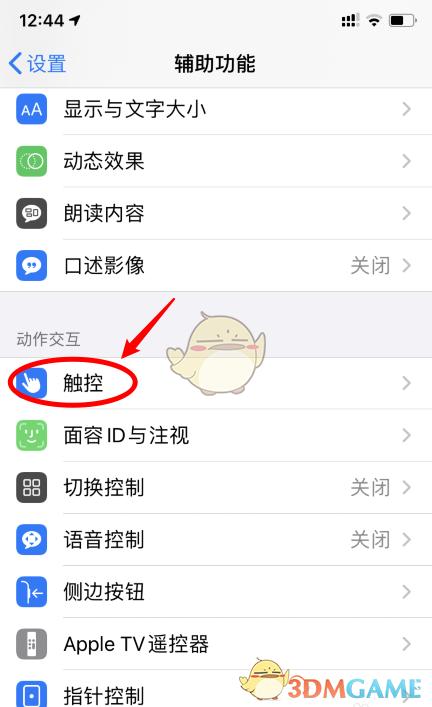
苹果14的敲击背面截屏功能为用户提供了便捷的操作方式。您只需进入“设置”-“辅助功能”-“触控”,选择“轻点背面”并进入子菜单,根据个人习惯将“轻点两下”或“轻点三下”的自定义动作设置为“截屏”即可。此后,只需用手指在手机背面相应轻点,系统就会快速完成截屏,无需同时按压实体按键,提升了使用效率。
苹果14的敲击背面截屏功能为用户提供了便捷的操作方式。您只需进入“设置”-“辅助功能”-“触控”,选择“轻点背面”并进入子菜单,根据个人习惯将“轻点两下”或“轻点三下”的自定义动作设置为“截屏”即可。此后,只需用手指在手机背面相应轻点,系统就会快速完成截屏,无需同时按压实体按键,提升了使用效率。
苹果14的敲击背面截屏功能为用户提供了便捷的操作方式。您只需进入“设置”-“辅助功能”-“触控”,选择“轻点背面”并进入子菜单,根据个人习惯将“轻点两下”或“轻点三下”的自定义动作设置为“截屏”即可。此后,只需用手指在手机背面相应轻点,系统就会快速完成截屏,无需同时按压实体按键,提升了使用效率。
苹果14的敲击背面截屏功能为用户提供了便捷的操作方式。您只需进入“设置”-“辅助功能”-“触控”,选择“轻点背面”并进入子菜单,根据个人习惯将“轻点两下”或“轻点三下”的自定义动作设置为“截屏”即可。此后,只需用手指在手机背面相应轻点,系统就会快速完成截屏,无需同时按压实体按键,提升了使用效率。
苹果14的敲击背面截屏功能为用户提供了便捷的操作方式。您只需进入“设置”-“辅助功能”-“触控”,选择“轻点背面”并进入子菜单,根据个人习惯将“轻点两下”或“轻点三下”的自定义动作设置为“截屏”即可。此后,只需用手指在手机背面相应轻点,系统就会快速完成截屏,无需同时按压实体按键,提升了使用效率。
苹果14的敲击背面截屏功能为用户提供了便捷的操作方式。您只需进入“设置”-“辅助功能”-“触控”,选择“轻点背面”并进入子菜单,根据个人习惯将“轻点两下”或“轻点三下”的自定义动作设置为“截屏”即可。此后,只需用手指在手机背面相应轻点,系统就会快速完成截屏,无需同时按压实体按键,提升了使用效率。
苹果14的敲击背面截屏功能为用户提供了便捷的操作方式。您只需进入“设置”-“辅助功能”-“触控”,选择“轻点背面”并进入子菜单,根据个人习惯将“轻点两下”或“轻点三下”的自定义动作设置为“截屏”即可。此后,只需用手指在手机背面相应轻点,系统就会快速完成截屏,无需同时按压实体按键,提升了使用效率。