
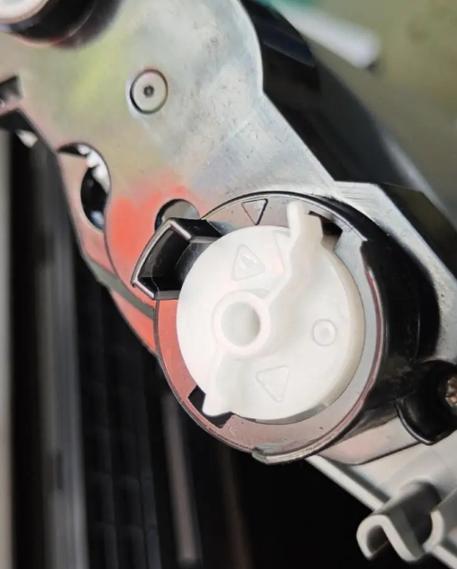
欢迎下载“兄弟打印机更换墨粉盒后复位步骤”指南。本文详细介绍了在更换墨粉盒后,如何正确操作打印机进行复位,以确保打印效果和设备正常运行。无论您是首次更换墨粉盒还是经验丰富的用户,都能轻松掌握操作步骤。指南内容简明易懂,适合各类兄弟打印机型号使用。有了这份教程,您可以快速完成复位工作,减少故障发生,提高工作效率。欢迎点击下载,随时查阅,确保您的兄弟打印机始终保持最佳状态!
欢迎下载“兄弟打印机更换墨粉盒后复位步骤”指南。本文详细介绍了在更换墨粉盒后,如何正确操作打印机进行复位,以确保打印效果和设备正常运行。无论您是首次更换墨粉盒还是经验丰富的用户,都能轻松掌握操作步骤。指南内容简明易懂,适合各类兄弟打印机型号使用。有了这份教程,您可以快速完成复位工作,减少故障发生,提高工作效率。欢迎点击下载,随时查阅,确保您的兄弟打印机始终保持最佳状态!

**联想打印机更换墨粉盒后复位步骤** 首先,请确保墨粉盒已正确安装并关闭打印机舱门。然后,在打印机就绪状态下,按住控制面板上的“确认”或“取消”键数秒,直至屏幕提示复位选项。按提示选择“更换墨粉”或“复位”功能,确认后完成操作。若提示未消除,可尝试重启打印机以激活新墨粉盒。建议参考具体型号的用户手册进行操作。
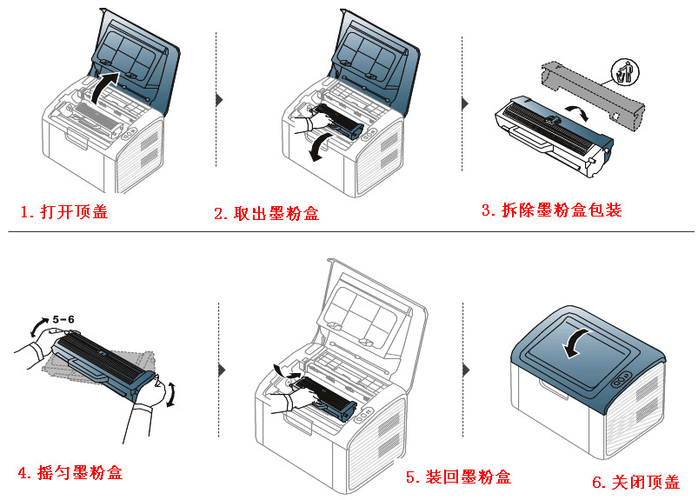
欢迎下载“三星打印机更换墨粉盒后复位步骤”指南!本教程简单实用,帮助您轻松解决打印机更换墨粉后的重置问题,避免报错或无法正常打印的困扰。无需复杂操作,只需跟随步骤,即可快速完成复位,恢复打印机高效工作。适合所有三星打印机用户,让您省时省力。立即下载,轻松掌握!
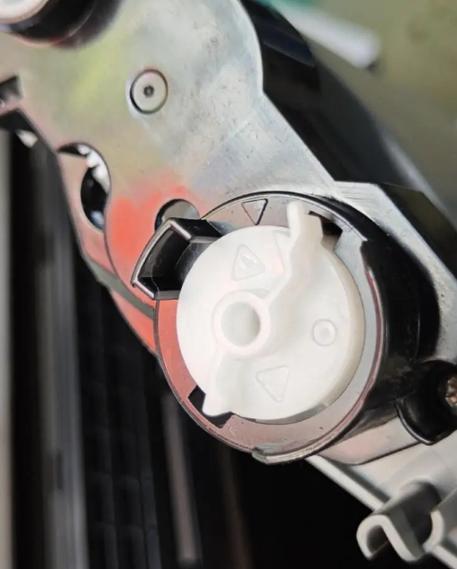
欢迎下载《brother打印机更换墨粉盒后复位步骤》实用指南。本资源为您提供官方标准的操作流程,详细图文解说更换墨粉盒后的正确复位方法,旨在帮助您安全、高效地完成打印机维护,确保设备正常运行并延长使用寿命。请您遵循官方手册进行操作。

兄弟打印机7380更换墨粉后,需要进行墨粉计数器复位操作。首先打开打印机前盖,长按“清除”键直到屏幕显示“更换墨粉”,随后按“启用”键。接着通过上下键将屏幕数字调整为“11”,再按“启用”键确认。最后关闭前盖,屏幕显示“接受”即完成复位。此操作确保打印机准确识别新墨粉,恢复正常打印功能。
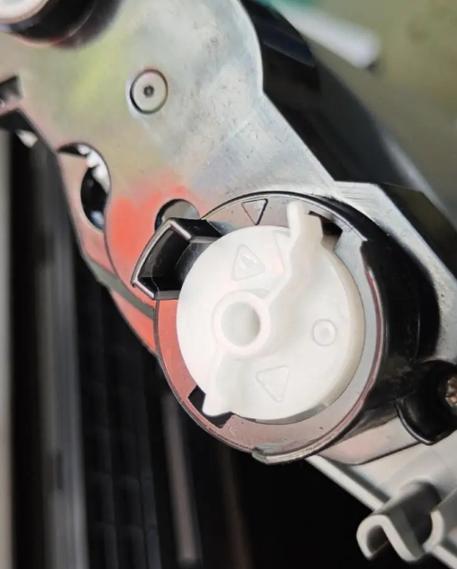
《打印机更换墨粉盒复位步骤》是一份简明实用的操作指南,详细介绍了常见品牌打印机在更换墨粉盒后如何进行复位操作,帮助您快速解决提示缺粉或无法打印的问题。无论您是家庭用户还是办公人员,都能轻松跟随步骤完成设置,避免不必要的维修费用。欢迎下载使用,让打印机恢复如新!
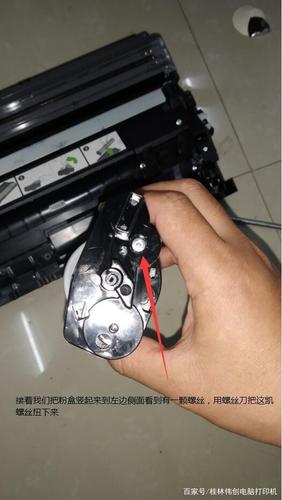
产品名:兄弟打印机更换墨粉后显示无墨粉 当兄弟打印机更换新墨粉后仍提示无墨粉,通常源于粉盒芯片未正确复位或打印机未能识别新芯片。用户可尝试通过设备内置的维护菜单或特定按键组合进行手动复位操作。若问题持续,请确保使用兄弟原装或经认证的兼容耗材,并检查芯片触点清洁度。规范操作有助于确保打印机正常识别墨粉状态,保障设备稳定运行。
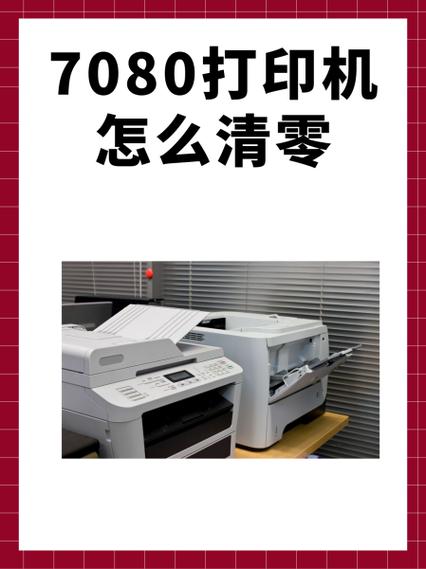
兄弟打印机换了墨粉盒还显示更换 正规介绍:此情况通常并非故障,而是打印机需执行墨粉盒重置操作。您可尝试长按“Go”键启动重置,或通过打印机控制面板菜单确认新盒信息。若提示依旧,请检查墨粉盒芯片接触是否良好,并确保使用的是兄弟官方或认证兼容墨粉盒。完成上述步骤后,设备一般即可正常识别并复位提示信息。