
罗技C270摄像头安装流程如下:首先将摄像头USB接口连接电脑。系统通常会自动识别并安装基础驱动。为确保完整功能,建议访问罗技官网,在支持页面搜索“C270”,下载并安装对应的官方Logitech Camera Settings软件。该软件可帮助您管理设置、更新固件并优化视频通话体验。安装完成后,您即可在各类会议或通讯软件中使用该摄像头。
罗技C270摄像头安装流程如下:首先将摄像头USB接口连接电脑。系统通常会自动识别并安装基础驱动。为确保完整功能,建议访问罗技官网,在支持页面搜索“C270”,下载并安装对应的官方Logitech Camera Settings软件。该软件可帮助您管理设置、更新固件并优化视频通话体验。安装完成后,您即可在各类会议或通讯软件中使用该摄像头。
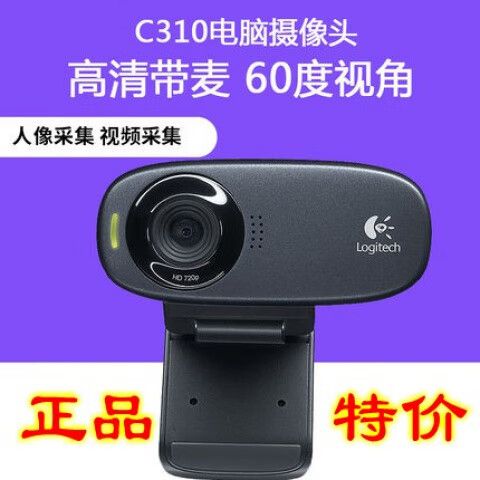
罗技C270摄像头安装流程如下:首先将摄像头USB接口连接电脑。系统通常会自动识别并安装基础驱动。为确保完整功能,建议访问罗技官网,在支持页面搜索“C270”,下载并安装对应的官方Logitech Camera Settings软件。该软件可帮助您管理设置、更新固件并优化视频通话体验。安装完成后,您即可在各类会议或通讯软件中使用该摄像头。
罗技C270摄像头安装流程如下:首先将摄像头USB接口连接电脑。系统通常会自动识别并安装基础驱动。为确保完整功能,建议访问罗技官网,在支持页面搜索“C270”,下载并安装对应的官方Logitech Camera Settings软件。该软件可帮助您管理设置、更新固件并优化视频通话体验。安装完成后,您即可在各类会议或通讯软件中使用该摄像头。
罗技C270摄像头安装流程如下:首先将摄像头USB接口连接电脑。系统通常会自动识别并安装基础驱动。为确保完整功能,建议访问罗技官网,在支持页面搜索“C270”,下载并安装对应的官方Logitech Camera Settings软件。该软件可帮助您管理设置、更新固件并优化视频通话体验。安装完成后,您即可在各类会议或通讯软件中使用该摄像头。
罗技C270摄像头安装流程如下:首先将摄像头USB接口连接电脑。系统通常会自动识别并安装基础驱动。为确保完整功能,建议访问罗技官网,在支持页面搜索“C270”,下载并安装对应的官方Logitech Camera Settings软件。该软件可帮助您管理设置、更新固件并优化视频通话体验。安装完成后,您即可在各类会议或通讯软件中使用该摄像头。
罗技C270摄像头安装流程如下:首先将摄像头USB接口连接电脑。系统通常会自动识别并安装基础驱动。为确保完整功能,建议访问罗技官网,在支持页面搜索“C270”,下载并安装对应的官方Logitech Camera Settings软件。该软件可帮助您管理设置、更新固件并优化视频通话体验。安装完成后,您即可在各类会议或通讯软件中使用该摄像头。
罗技C270摄像头安装流程如下:首先将摄像头USB接口连接电脑。系统通常会自动识别并安装基础驱动。为确保完整功能,建议访问罗技官网,在支持页面搜索“C270”,下载并安装对应的官方Logitech Camera Settings软件。该软件可帮助您管理设置、更新固件并优化视频通话体验。安装完成后,您即可在各类会议或通讯软件中使用该摄像头。
罗技C270摄像头安装流程如下:首先将摄像头USB接口连接电脑。系统通常会自动识别并安装基础驱动。为确保完整功能,建议访问罗技官网,在支持页面搜索“C270”,下载并安装对应的官方Logitech Camera Settings软件。该软件可帮助您管理设置、更新固件并优化视频通话体验。安装完成后,您即可在各类会议或通讯软件中使用该摄像头。