
谷歌浏览器不提示保存密码怎么办:首先检查设置中的“密码”选项,确保自动保存功能已开启。若网站不触发提示,可尝试手动添加密码至管理器。定期清除浏览器缓存与更新版本也能改善此问题。建议仅使用官方正版Chrome以保障功能完整与数据安全。
谷歌浏览器不提示保存密码怎么办:首先检查设置中的“密码”选项,确保自动保存功能已开启。若网站不触发提示,可尝试手动添加密码至管理器。定期清除浏览器缓存与更新版本也能改善此问题。建议仅使用官方正版Chrome以保障功能完整与数据安全。
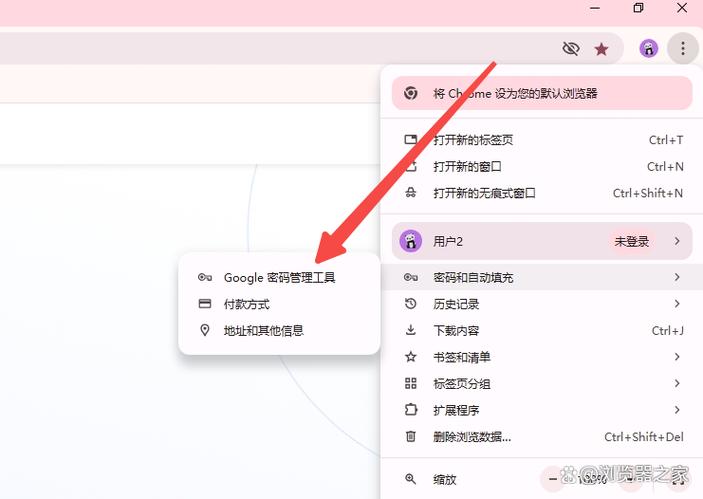
谷歌浏览器不提示保存密码怎么办:首先检查设置中的“密码”选项,确保自动保存功能已开启。若网站不触发提示,可尝试手动添加密码至管理器。定期清除浏览器缓存与更新版本也能改善此问题。建议仅使用官方正版Chrome以保障功能完整与数据安全。
谷歌浏览器不提示保存密码怎么办:首先检查设置中的“密码”选项,确保自动保存功能已开启。若网站不触发提示,可尝试手动添加密码至管理器。定期清除浏览器缓存与更新版本也能改善此问题。建议仅使用官方正版Chrome以保障功能完整与数据安全。
谷歌浏览器不提示保存密码怎么办:首先检查设置中的“密码”选项,确保自动保存功能已开启。若网站不触发提示,可尝试手动添加密码至管理器。定期清除浏览器缓存与更新版本也能改善此问题。建议仅使用官方正版Chrome以保障功能完整与数据安全。
谷歌浏览器不提示保存密码怎么办:首先检查设置中的“密码”选项,确保自动保存功能已开启。若网站不触发提示,可尝试手动添加密码至管理器。定期清除浏览器缓存与更新版本也能改善此问题。建议仅使用官方正版Chrome以保障功能完整与数据安全。
谷歌浏览器不提示保存密码怎么办:首先检查设置中的“密码”选项,确保自动保存功能已开启。若网站不触发提示,可尝试手动添加密码至管理器。定期清除浏览器缓存与更新版本也能改善此问题。建议仅使用官方正版Chrome以保障功能完整与数据安全。
谷歌浏览器不提示保存密码怎么办:首先检查设置中的“密码”选项,确保自动保存功能已开启。若网站不触发提示,可尝试手动添加密码至管理器。定期清除浏览器缓存与更新版本也能改善此问题。建议仅使用官方正版Chrome以保障功能完整与数据安全。
谷歌浏览器不提示保存密码怎么办:首先检查设置中的“密码”选项,确保自动保存功能已开启。若网站不触发提示,可尝试手动添加密码至管理器。定期清除浏览器缓存与更新版本也能改善此问题。建议仅使用官方正版Chrome以保障功能完整与数据安全。