
iPad无法全屏观看视频的解决方法:首先检查视频源或应用本身是否支持全屏,尝试旋转设备并点击全屏图标。若为网页视频,可尝试切换浏览器桌面模式。其次检查iPad屏幕缩放设置,依次进入“设置-显示与亮度-视图”,确保未设置为“放大”。同时保持系统与应用为最新版本。此外,可尝试重启设备或重新安装相关应用以解决临时性显示问题。
iPad无法全屏观看视频的解决方法:首先检查视频源或应用本身是否支持全屏,尝试旋转设备并点击全屏图标。若为网页视频,可尝试切换浏览器桌面模式。其次检查iPad屏幕缩放设置,依次进入“设置-显示与亮度-视图”,确保未设置为“放大”。同时保持系统与应用为最新版本。此外,可尝试重启设备或重新安装相关应用以解决临时性显示问题。
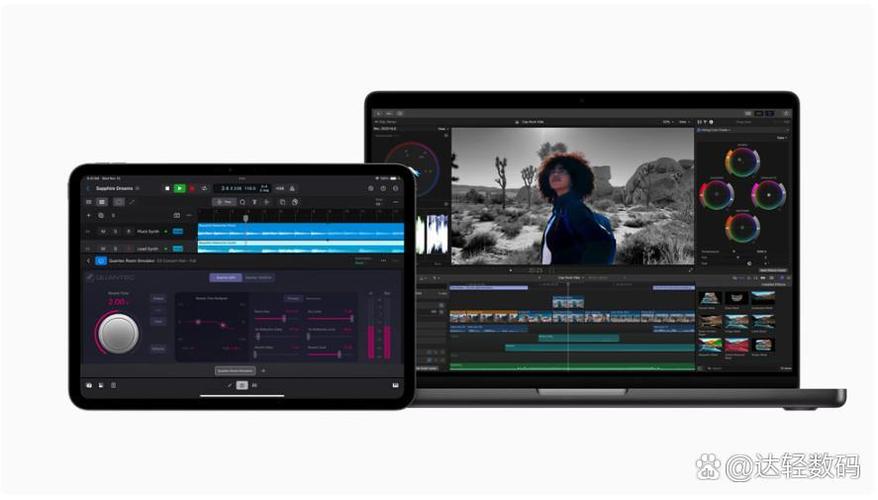
iPad无法全屏观看视频的解决方法:首先检查视频源或应用本身是否支持全屏,尝试旋转设备并点击全屏图标。若为网页视频,可尝试切换浏览器桌面模式。其次检查iPad屏幕缩放设置,依次进入“设置-显示与亮度-视图”,确保未设置为“放大”。同时保持系统与应用为最新版本。此外,可尝试重启设备或重新安装相关应用以解决临时性显示问题。
iPad无法全屏观看视频的解决方法:首先检查视频源或应用本身是否支持全屏,尝试旋转设备并点击全屏图标。若为网页视频,可尝试切换浏览器桌面模式。其次检查iPad屏幕缩放设置,依次进入“设置-显示与亮度-视图”,确保未设置为“放大”。同时保持系统与应用为最新版本。此外,可尝试重启设备或重新安装相关应用以解决临时性显示问题。
iPad无法全屏观看视频的解决方法:首先检查视频源或应用本身是否支持全屏,尝试旋转设备并点击全屏图标。若为网页视频,可尝试切换浏览器桌面模式。其次检查iPad屏幕缩放设置,依次进入“设置-显示与亮度-视图”,确保未设置为“放大”。同时保持系统与应用为最新版本。此外,可尝试重启设备或重新安装相关应用以解决临时性显示问题。
iPad无法全屏观看视频的解决方法:首先检查视频源或应用本身是否支持全屏,尝试旋转设备并点击全屏图标。若为网页视频,可尝试切换浏览器桌面模式。其次检查iPad屏幕缩放设置,依次进入“设置-显示与亮度-视图”,确保未设置为“放大”。同时保持系统与应用为最新版本。此外,可尝试重启设备或重新安装相关应用以解决临时性显示问题。
iPad无法全屏观看视频的解决方法:首先检查视频源或应用本身是否支持全屏,尝试旋转设备并点击全屏图标。若为网页视频,可尝试切换浏览器桌面模式。其次检查iPad屏幕缩放设置,依次进入“设置-显示与亮度-视图”,确保未设置为“放大”。同时保持系统与应用为最新版本。此外,可尝试重启设备或重新安装相关应用以解决临时性显示问题。
iPad无法全屏观看视频的解决方法:首先检查视频源或应用本身是否支持全屏,尝试旋转设备并点击全屏图标。若为网页视频,可尝试切换浏览器桌面模式。其次检查iPad屏幕缩放设置,依次进入“设置-显示与亮度-视图”,确保未设置为“放大”。同时保持系统与应用为最新版本。此外,可尝试重启设备或重新安装相关应用以解决临时性显示问题。
iPad无法全屏观看视频的解决方法:首先检查视频源或应用本身是否支持全屏,尝试旋转设备并点击全屏图标。若为网页视频,可尝试切换浏览器桌面模式。其次检查iPad屏幕缩放设置,依次进入“设置-显示与亮度-视图”,确保未设置为“放大”。同时保持系统与应用为最新版本。此外,可尝试重启设备或重新安装相关应用以解决临时性显示问题。