
欢迎下载“佳能打印机打印颜色浅怎么调整”指南,我们为您提供详细的操作步骤和解决方案,帮助您轻松调整打印机的颜色设置,确保打印效果更加鲜艳和清晰。无论是色彩不饱满还是打印颜色偏淡,这份指南都能帮您快速解决问题。下载后,您可以根据具体型号找到对应的调整方法,让您的佳能打印机始终保持最佳打印状态,满足您的日常使用需求。立即下载,享受高质量的打印体验!
欢迎下载“佳能打印机打印颜色浅怎么调整”指南,我们为您提供详细的操作步骤和解决方案,帮助您轻松调整打印机的颜色设置,确保打印效果更加鲜艳和清晰。无论是色彩不饱满还是打印颜色偏淡,这份指南都能帮您快速解决问题。下载后,您可以根据具体型号找到对应的调整方法,让您的佳能打印机始终保持最佳打印状态,满足您的日常使用需求。立即下载,享受高质量的打印体验!
打印机打印颜色浅的调整方法如下: 1. **检查墨粉/墨水**:确认墨盒或碳粉盒余量充足,若不足请及时更换。 2. **清洁打印头**:通过打印机驱动设置中的“维护”选项执行打印头清洗,清除堵塞。 3. **调整打印设置**:在打印首选项中将打印质量改为“高质量”或“照片模式”,并确保颜色设置为“最深”。 4. **校准打印机**:在设备设置中运行打印头校准程序,确保色彩对齐。 5. **检查纸张与驱动**:使用合适纸张,并更新或重新安装打印机驱动程序。 若问题依旧,可能是硬件故障,建议联系专业维修。
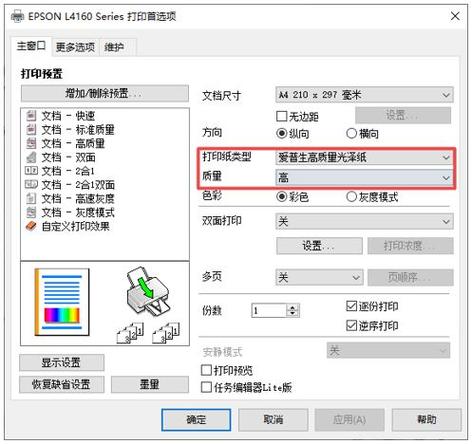
激光打印机打印颜色浅,可尝试以下调整步骤: 1. **检查耗材**:确认硒鼓/墨粉余量充足,如将尽请更换。新硒鼓需去除密封条。 2. **调整打印设置**:在打印首选项或驱动程序中,将“打印质量”从“省墨/经济模式”改为“标准或高质量”,并检查“浓度”设置是否偏低,适当调高。 3. **清洁关键部件**:在打印机菜单或软件中运行“清洁打印机”或“校准墨盒”功能(常见于彩色激光打印机),清洁成像组件。 4. **检查纸张**:确保使用合格打印纸,过潮或过糙的纸张会影响效果。 若上述操作无效,可能是硒鼓老化或硬件故障,建议联系专业人员。
欢迎下载《佳能打印机颜色失真怎么调整》指南!你是否遇到打印照片偏色、色差明显的问题?本指南从驱动设置、色彩管理、纸张匹配到清洁维护,手把手教你快速校正颜色,重现真实色彩。无需专业基础,按步骤操作即可提升打印效果。快来获取实用方案,告别颜色失真烦恼!
欢迎下载“佳能打印机打印出来颜色浅”指南,帮助您解决打印颜色不鲜明的问题。本文将详细介绍可能的原因及简便的解决方法,确保您的佳能打印机打印效果更加清晰鲜艳。无论是调整打印设置,还是更换墨盒,我们都为您提供实用的建议。期待您的下载,让您的打印体验更加完美!
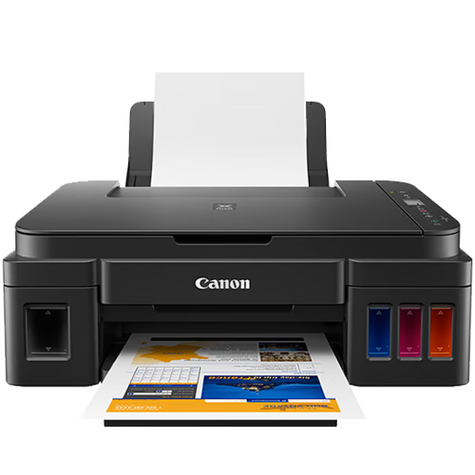
佳能打印机出现打印颜色偏浅的情况,通常有几个常见原因。首先,可能是墨水不足或墨盒堵塞,导致出墨不畅。其次,打印头需要清洗,以清除积累的杂质。此外,打印机驱动程序中的色彩设置不当,或选择了“省墨模式”,也会让颜色变淡。建议先检查墨水量,运行打印头清洗程序,并在打印设置中调整色彩浓度至正常模式。若问题依旧,可能需要更换墨盒或深度清洁打印头。
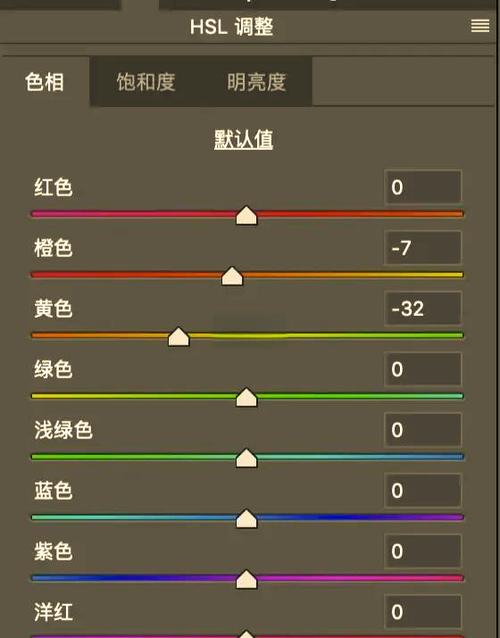
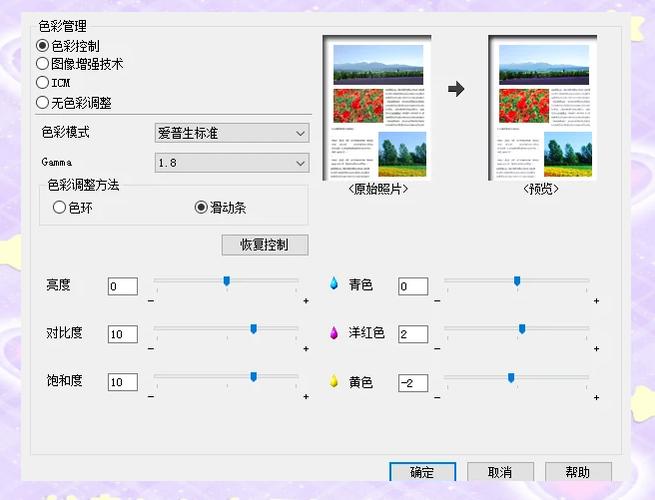
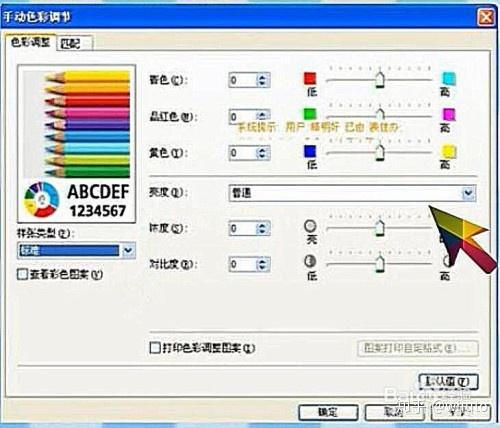
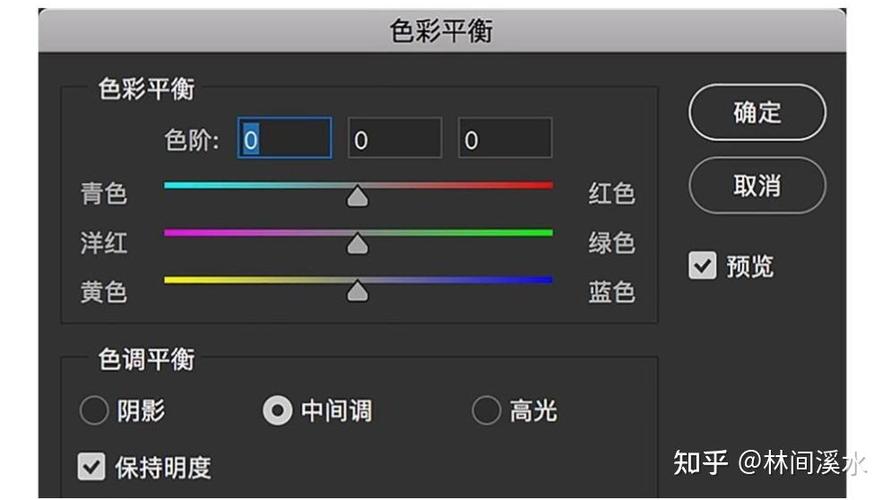
佳能打印机调颜色深浅可通过以下步骤操作:首先打开打印机驱动设置或“打印首选项”,在“主要”或“质量”选项卡中找到“色彩调整”或“浓度”选项;用户可手动拖动滑块增加或降低颜色深浅,或选择“自定义”模式精细调节青、品红、黄等色彩通道。此外,使用照片打印模式时,可在“图像质量”中启用“色彩校正”功能以获得更精准的输出效果。

遇到“佳能打印机加墨后打印颜色变得很浅”的问题?别担心,这是一个常见但容易解决的故障。通常原因包括墨水未充分循环、墨盒喷嘴堵塞或打印设置不当。加墨后,建议先运行打印机自带的清洗程序1-2次,打印测试页观察改善情况。若颜色仍偏浅,可能是墨水兼容性差或墨盒气孔堵塞,建议使用原装墨水并检查墨盒安装。下载本指南,你将获得详细的排查步骤和解决方案,快速恢复鲜艳打印效果。