
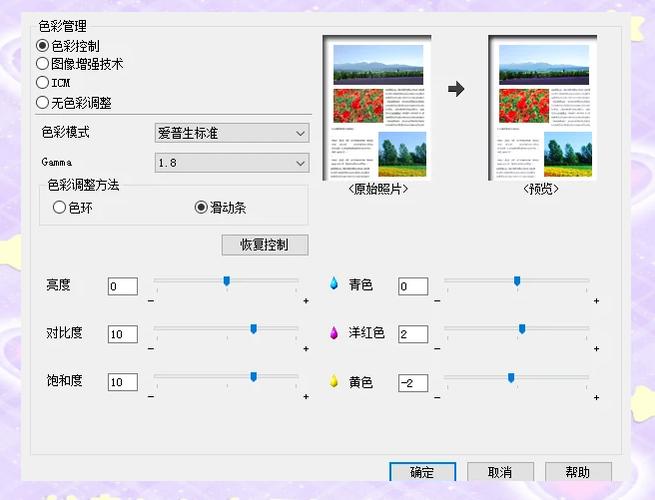
打印机打印字体颜色浅怎么办 打印机打印字体颜色浅的常见原因及解决方法:首先检查墨水或碳粉余量,不足需及时更换。其次清洁打印头,确保无堵塞。再次调整打印机设置中的色彩浓度选项至最高。最后确认纸张类型匹配,使用合适介质可改善显色效果。若为彩色打印,校对驱动设置中的色彩平衡。定期维护可有效保障打印质量。
打印机打印字体颜色浅怎么办 打印机打印字体颜色浅的常见原因及解决方法:首先检查墨水或碳粉余量,不足需及时更换。其次清洁打印头,确保无堵塞。再次调整打印机设置中的色彩浓度选项至最高。最后确认纸张类型匹配,使用合适介质可改善显色效果。若为彩色打印,校对驱动设置中的色彩平衡。定期维护可有效保障打印质量。
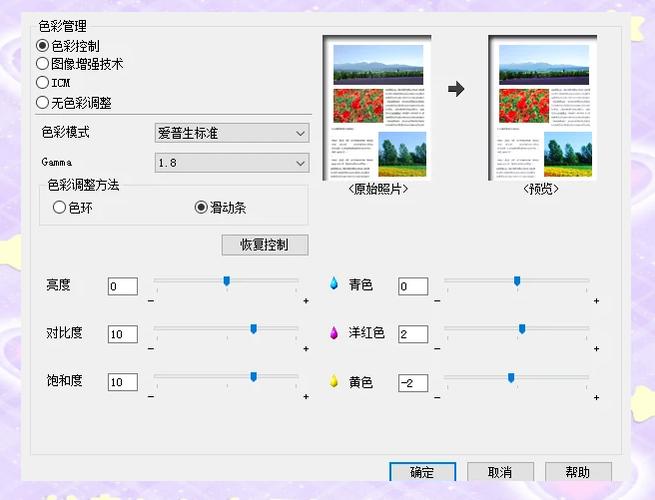
**打印机打印图片颜色浅怎么办** 首先检查并确保打印机墨水或碳粉余量充足,必要时进行更换。通过打印机设置或电脑上的打印首选项,调整打印质量至“高质量”模式,并校准打印头。检查软件中的图片分辨率,确保不低于300dpi。同时,确认打印介质选择正确(如专用照片纸),并在驱动设置中关闭“省墨模式”。若问题依旧,可尝试清洁打印头或联系官方售后服务进行专业维护。
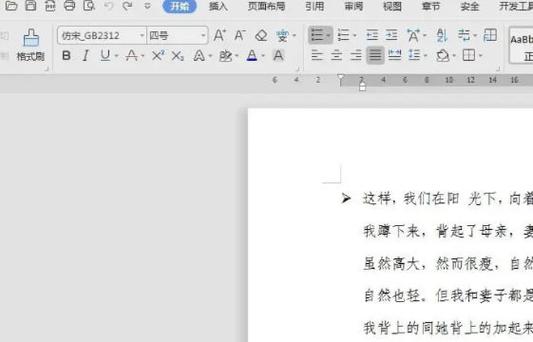
想让打印出来的文字颜色变浅?其实很简单!通过调整打印机的“墨量浓度”或“打印质量”设置,就能轻松实现。在打印首选项中选择“草稿模式”或降低“色彩浓度”,字体颜色就会变淡。还能通过编辑文档,将字体颜色设为浅灰色。想了解更详细的操作步骤?欢迎下载“怎么变浅打印机的字体颜色”指南,手把手教你轻松搞定,省墨又环保!
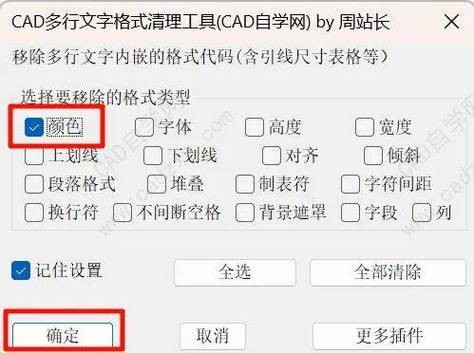
(产品名:cad打印图纸字体颜色太浅怎么设置) 在CAD软件中若打印字体颜色过浅,可调整打印样式表解决。首先打开打印对话框,选择打印样式表(如monochrome.ctb),点击编辑进入样式编辑器。在“颜色”选项卡中,将文字对应的颜色设置为黑色(或深色),并将线宽适当加粗。同时检查图层设置,确保文字颜色未设置为浅灰等淡色。通过预览确认效果后保存设置,即可提升打印清晰度。
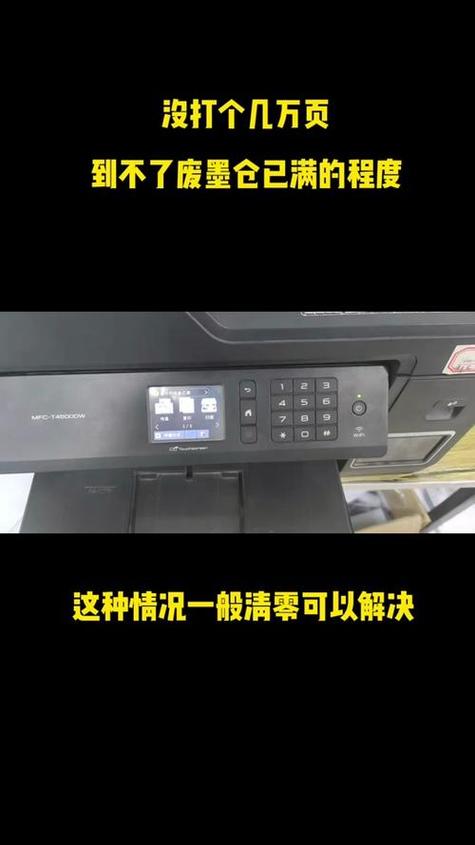
打印机的字体颜色深浅设置其实很简单,通过调整打印机的属性或驱动程序中的“浓度”“对比度”或“颜色设置”即可改变输出效果。如果打印偏淡或偏深,可以在打印首选项中选择“自定义设置”,通过拖动滑块或手动输入数值来调节深浅度。本指南详细讲解了Windows和Mac系统下的操作步骤,并提供常见问题的解决方案。立即下载,轻松掌握打印机调节技巧!
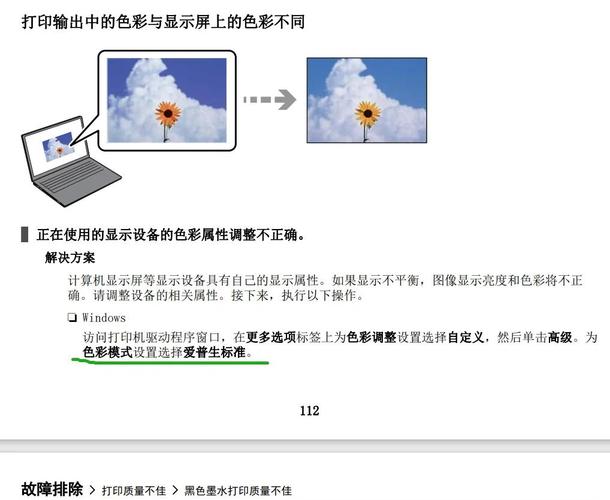
在打印机驱动程序或软件设置中调节字体颜色深浅。桌面打印时,打开文档的“打印”属性,在“质量”或“色彩”选项卡中调整“浓度”、“亮度”或“色彩平衡”滑块。降低亮度、增加浓度通常使颜色加深。部分打印机面板有“省墨/淡印”模式,关闭可使颜色更浓。彩色打印还可通过单独调节CMYK各色比例控制深浅。建议先打印测试页微调至满意效果。
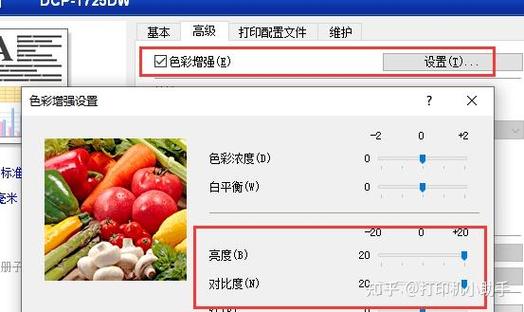
兄弟打印机字体颜色深浅调整主要通过在打印驱动设置中调节浓度选项实现。在电脑的打印首选项或高级设置内,找到“浓度”、“深度”或类似滑块,向右加深、向左减淡。此外,确保使用原装或高品质耗材,并定期清洁打印头,也有助于保持色彩均匀稳定。
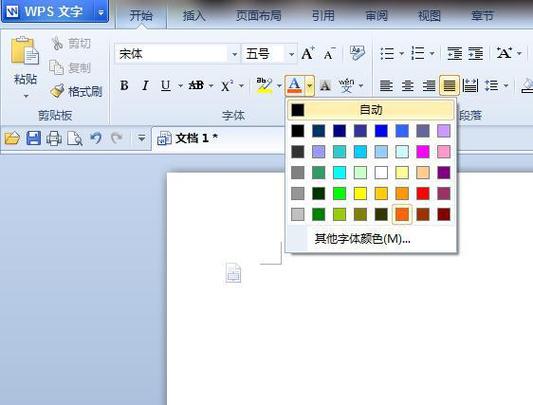
产品名:word打印字体颜色浅 针对Microsoft Word文档打印时字体颜色过浅的常见问题,本正规解决方案提供系统性排查指引。涵盖调整打印机设置、检查墨粉状态、优化Word文档字体颜色与打印质量选项,以及更新驱动程序等合规操作步骤,旨在帮助用户通过官方支持途径有效提升打印成品的清晰度和饱和度。