

CAD背景颜色太刺眼?别担心,这篇教程手把手教你轻松修改!无论你是新手还是老手,都能快速掌握设置技巧,让绘图界面更舒适、更高效。图文并茂,步骤清晰,一看就会。快来下载体验,让你的CAD焕然一新吧!
CAD背景颜色太刺眼?别担心,这篇教程手把手教你轻松修改!无论你是新手还是老手,都能快速掌握设置技巧,让绘图界面更舒适、更高效。图文并茂,步骤清晰,一看就会。快来下载体验,让你的CAD焕然一新吧!



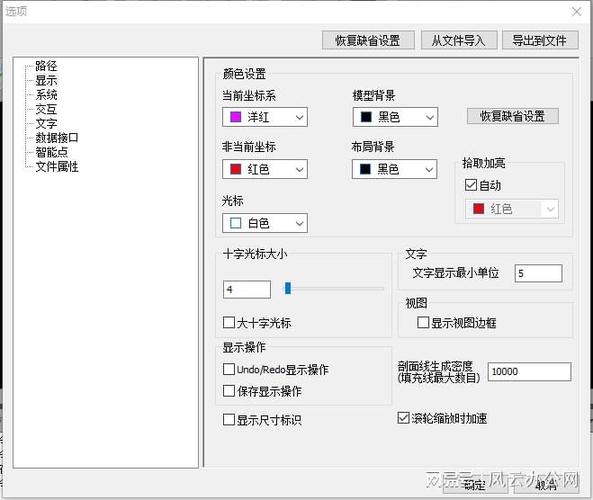
欢迎下载《CAD改成白色背景怎么改》教程!本指南专为CAD用户设计,快速解决默认黑色背景带来的视觉疲劳。只需简单几步:打开选项窗口,在显示选项卡中找到颜色主题,将图纸/模型空间背景统一设为白色。操作直观,附截图详解,助您提升绘图效率。立即下载,轻松切换舒适工作界面!

CAD图纸背景颜色如何改成黑色?只需简单几步:在CAD中点击“工具”菜单,选择“选项”,进入“显示”选项卡,在“颜色”设置中将“图纸/布局”背景改为黑色,确认即可。黑色背景能有效降低屏幕反光、减少视觉疲劳,尤其适合长时间绘图或观察线条细节。本教程详细图解了操作全流程,并附赠常见问题解答,帮你轻松完成设置。欢迎下载学习,体验更舒适的绘图环境!

在CAD软件中将图纸背景颜色调整为白色,主要通过修改选项设置实现。以AutoCAD为例,用户可依次进入“选项”-“显示”-“颜色”界面,将“二维模型空间”的统一背景由默认黑色更改为白色,并应用保存即可。该操作能有效适配打印或屏幕查看习惯,属于软件内置的常规显示自定义功能。

CAD中改变背景颜色的方法很简单:打开CAD软件,点击菜单栏的“工具”,选择“选项”,在“显示”选项卡下找到“颜色”按钮,点击后进入图形窗口颜色设置界面,从下拉列表中选择“二维模型空间”,再在“颜色”下拉框中选择您喜欢的色彩,如黑色、白色或灰色,最后应用并确认即可。通过调整背景色,可以减少视觉疲劳,提升绘图体验。赶快下载尝试吧!