
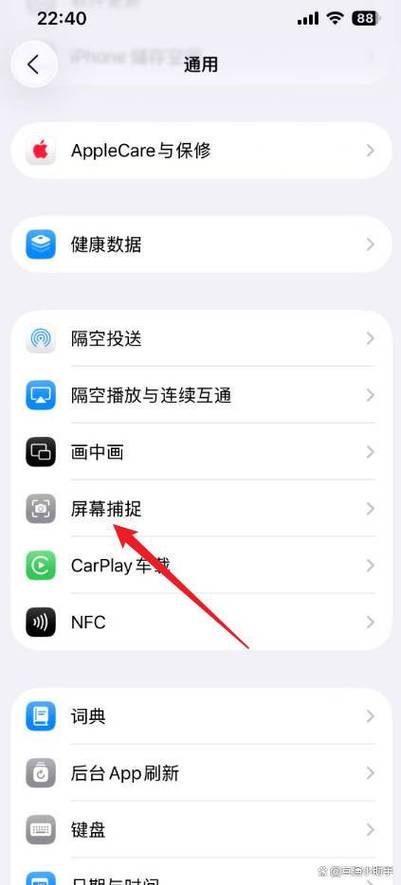
欢迎下载“苹果手机怎么设置敲击屏幕截图”指南,帮助你轻松掌握苹果手机的截图操作。本文详细介绍如何通过设置辅助功能中的“敲击”功能,实现快速截图,无需按钮操作。无论是多任务操作还是便捷保存重要信息,这个方法都非常实用。简单易学,助你提升手机使用体验。赶快下载,掌握苹果手机快速截图的秘籍吧!
欢迎下载“苹果手机怎么设置敲击屏幕截图”指南,帮助你轻松掌握苹果手机的截图操作。本文详细介绍如何通过设置辅助功能中的“敲击”功能,实现快速截图,无需按钮操作。无论是多任务操作还是便捷保存重要信息,这个方法都非常实用。简单易学,助你提升手机使用体验。赶快下载,掌握苹果手机快速截图的秘籍吧!
(产品名:苹果手机怎么设置敲击背面截屏)iPhone可通过“背面轻触”功能实现快捷截屏。打开“设置”-“辅助功能”-“触控”,进入“轻点背面”选项。选择“轻点两下”或“轻点三下”,在命令列表中将其设置为“截屏”即可。使用时只需用手指轻敲手机背面相应次数,即可快速截取当前屏幕画面。该功能需iPhone 8及以上机型并搭载iOS 14以上系统支持。
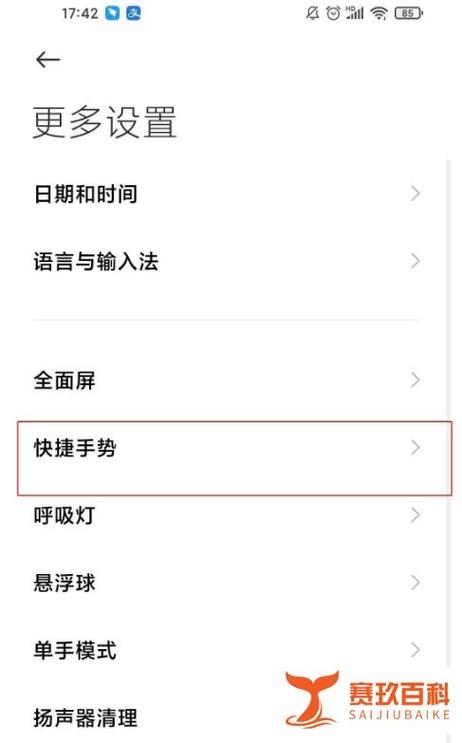
欢迎了解小米手机敲击屏幕截屏的设置方法!这是小米MIUI的一项实用功能,让你能通过快速双击屏幕背面轻松截图,告别按键操作。设置路径简单:打开“设置”应用,进入“更多设置”或“快捷手势”,找到“背部轻敲”选项,选择“轻敲两下”并设为“截屏”。建议调整灵敏度以适应日常使用,避免误触。适用小米Redmi机型,系统版本需支持。建议参考官方指南,确保操作流畅、不干扰正常交互。下载后请体验便捷截屏,提升效率!
小米手机便捷的敲击截图功能通过系统内置设置实现。打开“设置”,进入“更多设置”或“快捷手势”菜单,找到“敲击截屏”选项并开启即可。启用后,只需使用指关节在屏幕连续敲击两下,即可快速完成截图。该功能为官方MIUI系统自带工具,安全可靠,无需安装任何第三方应用。
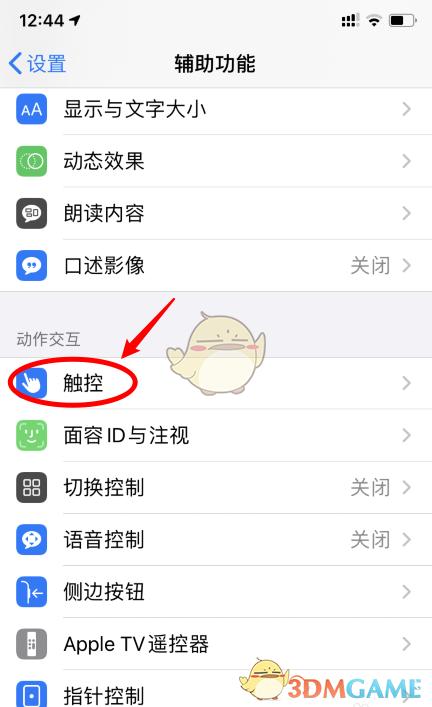
苹果14的敲击背面截屏功能为用户提供了便捷的操作方式。您只需进入“设置”-“辅助功能”-“触控”,选择“轻点背面”并进入子菜单,根据个人习惯将“轻点两下”或“轻点三下”的自定义动作设置为“截屏”即可。此后,只需用手指在手机背面相应轻点,系统就会快速完成截屏,无需同时按压实体按键,提升了使用效率。
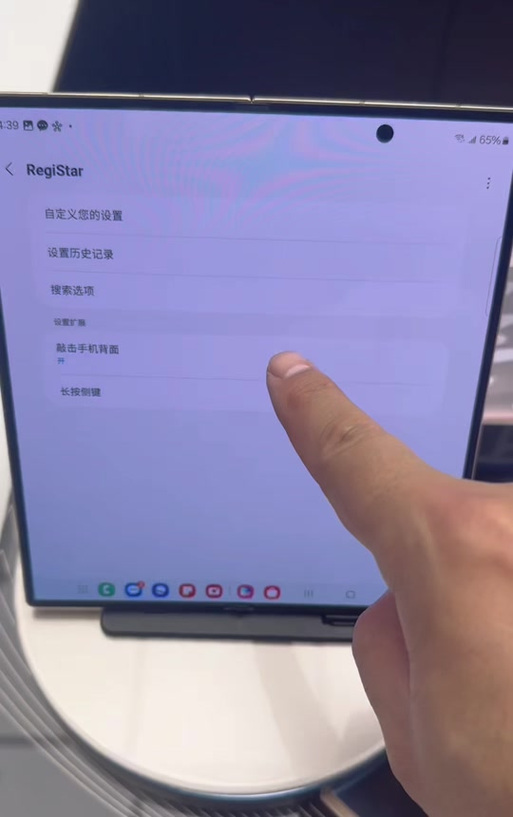
欢迎了解“敲击屏幕截屏怎么设置”。这是一款便捷的屏幕截图工具,用户可通过简单敲击快速捕捉屏幕内容,并支持自定义手势与保存设置。我们倡导使用正版软件,保障安全与稳定,请通过官方渠道下载以获得完整功能与更新服务。
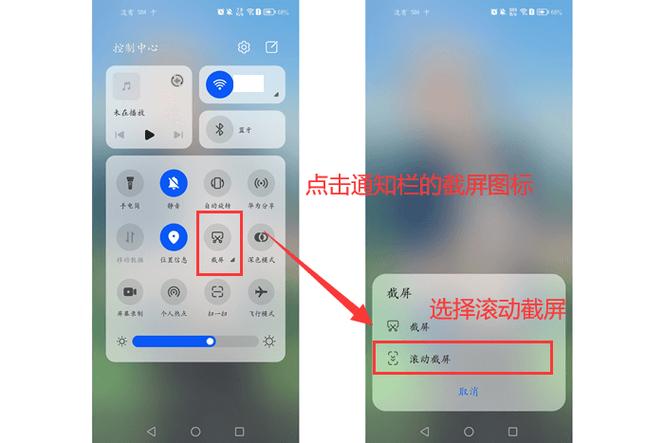
华为手机设置敲击屏幕截图功能非常简单,助你告别传统按键操作。只需进入“设置”中的“辅助功能”,找到“快捷启动及手势”,开启“指关节截屏”,之后用指关节双击屏幕即可完成截图。此功能支持长截图、区域截图等,高效便捷。欢迎下载体验,让截图操作更自然流畅,玩转华为智能交互!
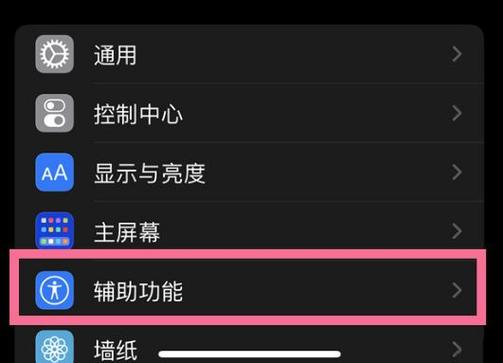
苹果手机开启“轻点背面”截屏功能的方法:进入“设置”-“辅助功能”-“触控”,滑至底部选择“轻点背面”。根据需要,可设置为“轻点两下”或“轻点三下”,并在弹出的选项菜单中找到“截屏”并勾选即可。设置成功后,用手指轻敲手机背面相应次数,即可快速截取屏幕画面。此功能适用于iPhone 8及以上机型(需系统支持)。