
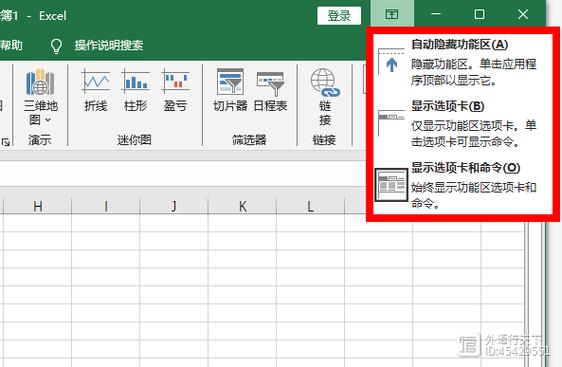
产品名:表格中怎么让第一行的一直显示 在Excel等电子表格软件中,可通过“冻结窗格”功能实现首行固定显示。具体操作为:点击视图选项卡,选择“冻结窗格”下拉菜单中的“冻结首行”,即可滚动查看数据时保持标题行始终可见。此功能适用于数据浏览与核对,能有效提升表格处理效率。
产品名:表格中怎么让第一行的一直显示 在Excel等电子表格软件中,可通过“冻结窗格”功能实现首行固定显示。具体操作为:点击视图选项卡,选择“冻结窗格”下拉菜单中的“冻结首行”,即可滚动查看数据时保持标题行始终可见。此功能适用于数据浏览与核对,能有效提升表格处理效率。

产品“怎样让表格第一栏一直显示”功能说明:通过冻结窗格功能,用户可锁定表格首行或首列。在Excel或WPS等办公软件中,点击“视图”选项卡中的“冻结窗格”按钮,选择“冻结首行”或“冻结首列”,即可实现滚动时指定栏位持续显示,便于数据查看与对比。
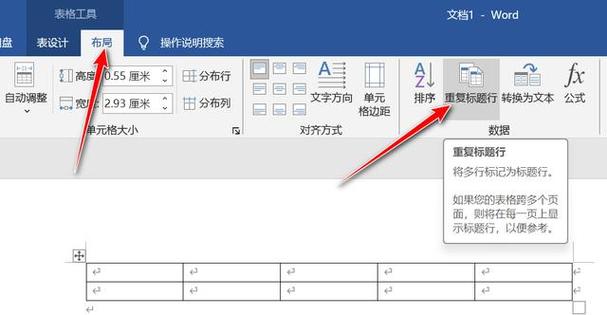
产品名:让第一行一直显示出来的方法 这是一种在电子表格软件中冻结首行窗格的功能,可使表格首行在滚动时始终保持可见,便于数据查看与对照。用户可通过官方软件(如Excel或WPS表格)的“视图”选项卡,选择“冻结窗格”中的“冻结首行”来实现。该功能能有效提升数据处理效率,建议通过正规渠道使用正版软件获取完整服务与支持。
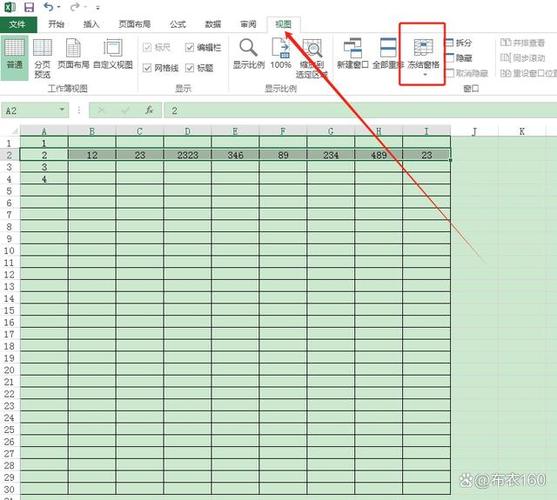
《怎么让表格中的第一行保持不动》是一款用于表格操作的实用工具,它能够帮助用户在滚动浏览时锁定首行标题,确保数据查看的清晰与高效。该软件适用于各类电子表格处理场景,通过简单的设置即可固定表头,提升数据管理的工作效率。
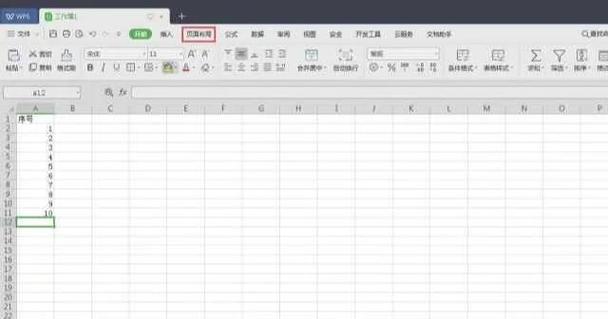
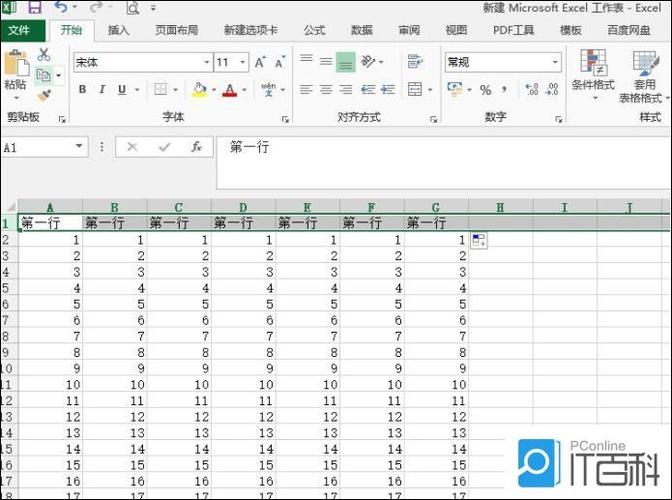
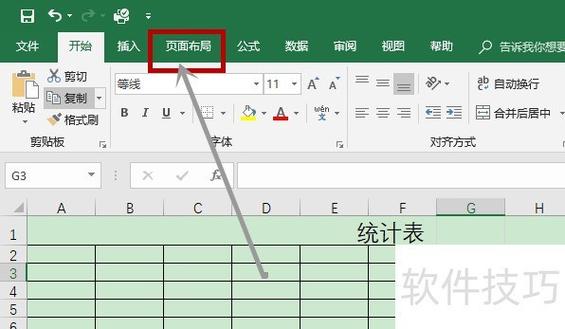
要使表格首行在滚动时始终保持可见,在Excel中可选中首行或需要冻结的行,点击【视图】选项卡,选择【冻结窗格】下的“冻结首行”。在WPS表格中操作类似。此功能确保表格标题行在浏览长数据时始终显示在顶部,便于查看与对照,提升数据处理的效率和准确性。
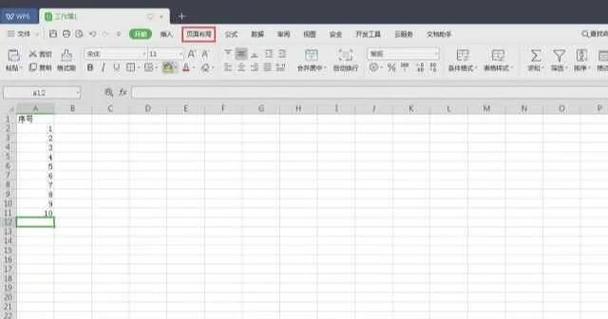
表格怎么让表头一直显示?这是许多Excel用户常遇到的难题。只需简单几步:选中数据区域,点击“视图”选项卡,选择“冻结窗格”下的“冻结首行”,即可让表头始终可见,方便滚动浏览大量数据。本工具提供清晰教程和实用技巧,帮助您快速掌握。欢迎下载体验,轻松提升工作效率!