软件简介:红米手机备份的数据在哪里
在现代智能手机的日常使用中,数据安全成为用户最关心的问题之一。红米手机作为小米生态链中的重要成员,提供了多样化的数据备份方案,旨在帮助用户轻松保存重要信息,避免数据丢失的困扰。红米手机备份的数据存放位置关系到用户的隐私保护和数据恢复的便捷性。本文将深入解析红米手机备份的数据存放地点、操作流程,以及如何高效管理这些数据,为用户提供一站式的解决方案。
功能亮点:红米手机备份的核心优势
红米手机备份软件具备多项实用功能,旨在满足不同用户的备份需求:
- 多渠道备份支持:支持将数据备份到云端、SD卡或电脑,满足不同存储习惯,确保数据安全多重保障。
- 自动定期备份:用户可以设置自动备份计划,避免手动操作遗漏,确保数据实时更新,减少人为失误。
- 数据类型全面覆盖:涵盖联系人、短信、通话记录、照片、视频、应用数据等多种数据类型,满足个人和商务用户的多样需求。
- 一键恢复功能:在数据丢失或换机时,快速恢复到原有状态,节省用户宝贵时间。
- 安全加密机制:采用高级加密技术,保障备份数据在存储和传输中的隐私安全,防止数据泄露。
软件特色:区别于其他备份工具的独特优势
红米手机备份软件在界面设计和用户体验上经过细致打磨,具有以下显著特色:
- 简洁直观的操作界面:采用现代化设计,操作流程清晰,用户无需复杂学习即可轻松完成备份设置。
- 智能存储管理:自动识别存储空间剩余情况,提示用户合理调整备份策略,避免空间不足导致的备份失败。
- 跨平台兼容性:支持在Windows和Mac系统中操作,方便用户在多设备间管理备份数据。
- 快速同步速度:优化的数据传输协议,确保备份和恢复过程高效顺畅,节省宝贵时间。
- 个性化设置选项:允许用户自定义备份内容、频率和存储位置,满足不同使用习惯。
详细使用攻略:如何查找红米手机备份的数据存放位置
要找到红米手机备份的具体数据存放位置,首先需要明确你使用的备份方式。以下为常用的备份方法及对应存放路径的详细操作指南:
一、通过Mi Cloud云端备份
Mi Cloud是红米手机官方提供的云存储服务,备份数据存放在小米的云端服务器上。用户可以通过以下步骤访问:
- 打开手机中的“设置”应用,找到“Mi Cloud”或“云服务”选项。
- 登录你的Mi账号,进入云服务界面。
- 在“备份与同步”部分,点击“管理备份”或类似按钮,可查看已备份的数据类型及存储状态。
- 若需下载数据,可在网页端登录i.mi.com,进入“云空间”,找到对应的备份内容进行下载。
需要注意的是,云端备份的数据存放在小米的云服务器上,用户无法直接访问底层存储路径,只能通过官方提供的界面进行管理和恢复。
二、通过本地备份到SD卡或手机存储
如果用户选择将数据备份到本地存储介质,存放位置取决于备份操作的具体路径:
- 连接手机与电脑,打开文件管理器,进入手机存储(内部存储)或SD卡存储空间。
- 根据你选择的备份应用,默认存储路径一般位于:
- 内部存储中的“Backup”或“RedmiBackup”文件夹:路径示例:/Internal Storage/Backup/ 或 /Internal Storage/RedmiBackup/
- SD卡中的“Redmi”或“Backup”文件夹:路径示例:/SD Card/Redmi/Backup/
- 若使用第三方备份软件,建议在应用设置中查看或自定义存储路径,确保找到对应备份文件夹。
建议用户在备份后,记住存储路径,并定期整理和备份数据到其他安全媒介,防止存储故障导致数据丢失。
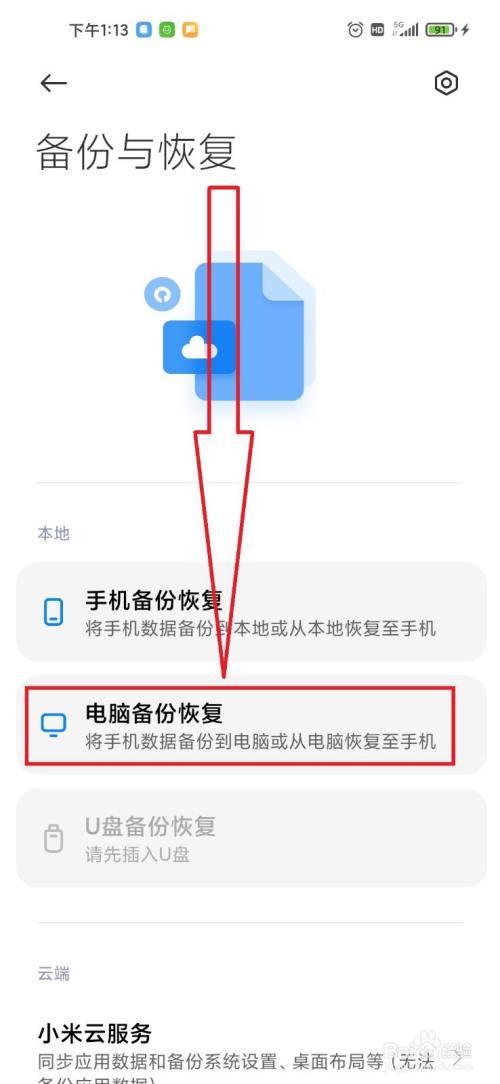
三、通过电脑端管理备份数据
连接手机到电脑后,可利用小米官方的“Mi PC Suite”或第三方管理软件查找备份文件:
- 启动软件并连接手机,选择“备份与恢复”功能。
- 在备份目录中,通常存放在“Documents”或“My Files”文件夹下的“MiPhoneBackup”或类似文件夹内。
- 可以直接复制这些文件到电脑其他位置进行长久保存或迁移。
注意:此类备份文件通常为加密格式,建议勿随意修改,以免影响恢复功能。
用户实用建议与技巧
为了更好地管理红米手机的备份数据,用户可以采取以下措施:
- 定期检查云端和本地存储空间,确保有足够的空间进行备份操作。
- 在不同设备间同步备份数据,防止单点故障导致数据不可恢复。
- 使用加密存储选项,增强备份数据的隐私保护。
- 在更换手机或清理存储前,确保已完成最新的备份,避免重要数据遗漏。
- 利用官方的“数据迁移”工具,快速将旧设备的数据迁移到新设备,简化操作流程。
用户评价
科技宅小王:“我习惯把重要照片和联系人都备份到云端,操作简单,随时随地都能恢复,数据安全感大大提升。”
设计狮阿杰:“用过几款备份软件,觉得红米的方案最贴心,界面友好,备份路径清晰,恢复也很快。”
生活达人丽丽:“平时喜欢将备份存到SD卡里,方便携带和管理,遇到换机时一键恢复,省心又省力。”
IT小白:“第一次操作云备份,有点迷茫,但按照教程操作后很顺利,现在每天自动备份,安心不少。”
数码发烧友小李:“建议多备份几份到不同位置,数据安全更有保障,尤其是重要的工作文件。”